Windows10如何讓控制面板在“此電腦”中顯示?
Windows10如何讓控制面板在“此電腦”中顯示?在Windows10系統(tǒng)中,控制面板是被改革的對象,取而代之的將會(huì)是“設(shè)置”,不過目前設(shè)置功能還相對局限。從Windows10創(chuàng)意者更新來看,可進(jìn)入控制面板的入口很少,而很多功能還需在控制面板中設(shè)置,所以將控制面板放在一個(gè)顯眼的位置非常有必要,比如放在“此電腦”中就挺合適的,下面小編給大家分享Windows10將控制面板放在“此電腦”中顯示的操作方法。

注:本次注冊表修改需要獲取TrustedInstaller權(quán)限,大家可以參考《Win10如何獲取TrustedInstaller超級(jí)權(quán)限?》這篇文章來獲取。
Windows10如何讓控制面板在“此電腦”中顯示?
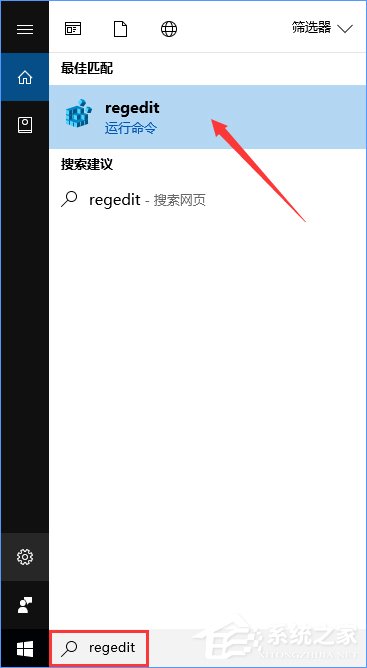
1、在Cortana搜索欄輸入regedit,按回車鍵進(jìn)入注冊表編輯器。
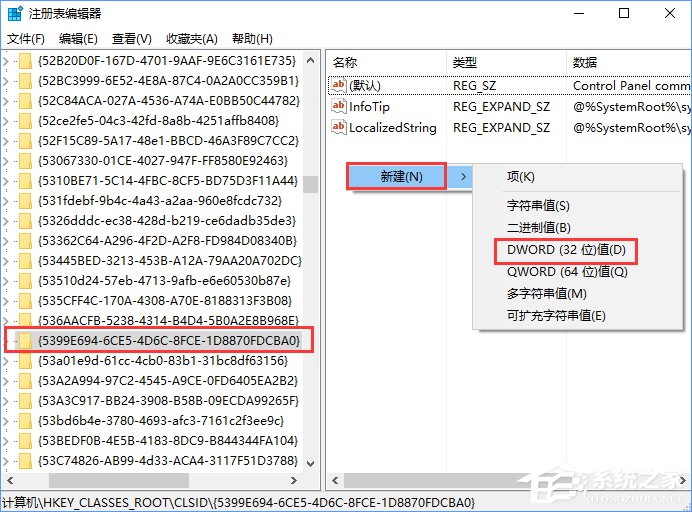
2、定位到:HKEY_CLASSES_ROOTCLSID{5399E694-6CE5-4D6C-8FCE-1D8870FDCBA0},新建DWORD(32位)值,命名為DescriptionID,數(shù)值數(shù)據(jù)設(shè)置為3。

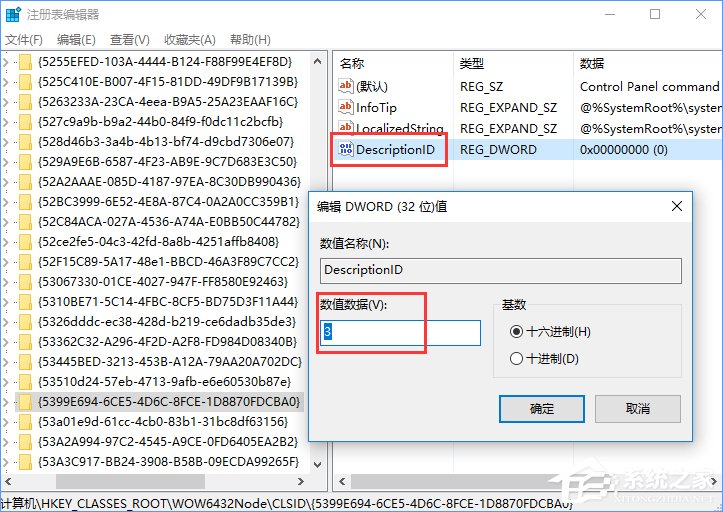
3、64位Win10用戶還需要定位到如下位置:HKEY_CLASSES_ROOTWow6432NodeCLSID{5399E694-6CE5-4D6C-8FCE-1D8870FDCBA0},然后新建DWORD(32位)值,命名為DescriptionID,數(shù)值數(shù)據(jù)設(shè)置為3。

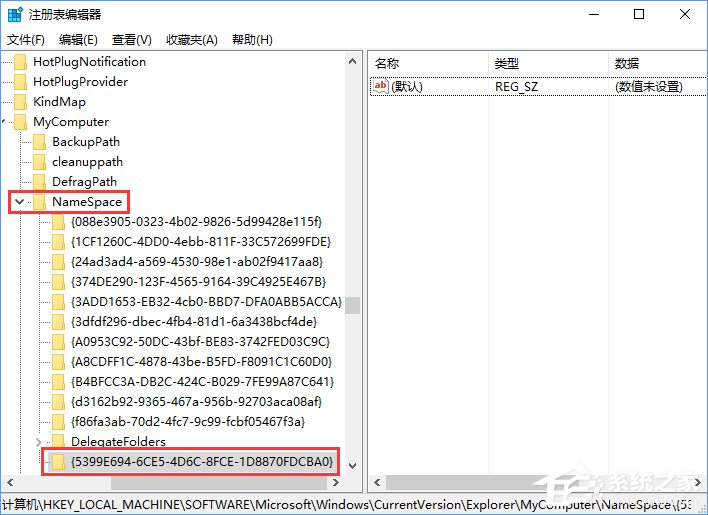
4、再定位到:HKEY_LOCAL_MACHINESOFTWAREMicrosoftWindowsCurrentVersionExplorerMyComputerNameSpace,新建項(xiàng),命名為{5399E694-6CE5-4D6C-8FCE-1D8870FDCBA0}。

5、64位Win10用戶還需要定位到:HKEY_LOCAL_MACHINESOFTWAREWow6432NodeMicrosoftWindowsCurrentVersionExplorerMyComputerNameSpace,新建項(xiàng),命名為{5399E694-6CE5-4D6C-8FCE-1D8870FDCBA0}。
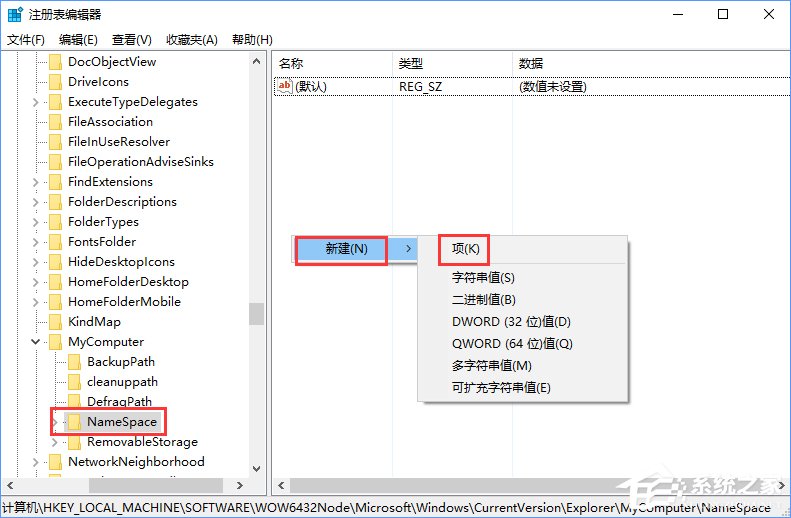

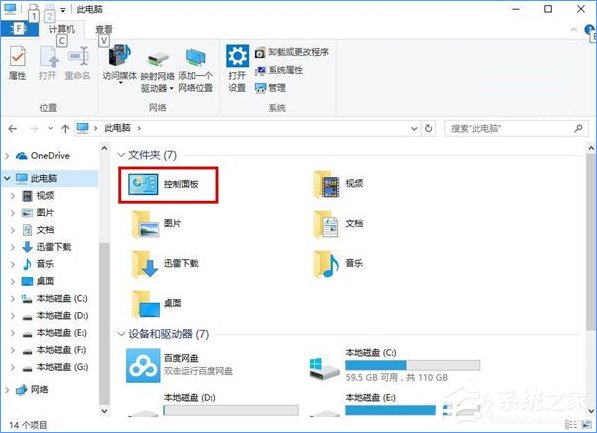
6、這時(shí)“此電腦”就成功植入了“控制面板”。
注釋:上述操作的原理簡單說一下,DescriptionID這個(gè)值就是告訴系統(tǒng)要讓控制面板在“此電腦”中顯示,但如果你不在NameSpace中指定它的CLSID的話,它還是不會(huì)被顯示。
關(guān)于Windows10將控制面板放在“此電腦”中顯示的操作方法就給大家介紹到這里了,值得注意的是,大家在操作前需獲取TrustedInstaller超級(jí)權(quán)限,文章中已給大家提供參考文章鏈接,不會(huì)獲取TrustedInstaller權(quán)限的伙伴可以借鑒一下。
相關(guān)文章:
1. linux服務(wù)器快速卸載安裝node環(huán)境(簡單上手)2. OS X 自定義應(yīng)用快捷鍵和Sketch自定義快捷鍵的方法分享3. win10系統(tǒng)如何設(shè)置所有應(yīng)用默認(rèn)管理員身份運(yùn)行4. 家庭版和專業(yè)版的區(qū)別5. Win10怎么關(guān)閉開機(jī)歡迎界面6. UNIX家庭小點(diǎn)滴7. win10系統(tǒng)安裝加載項(xiàng)(插件)導(dǎo)致IE11瀏覽器崩潰的解決方法8. win7系統(tǒng)怎么設(shè)置屏幕的分辨率9. Win10電腦怎么進(jìn)入安全模式 電腦開機(jī)的時(shí)候怎么進(jìn)入安全模式10. win7系統(tǒng)桌面主題怎么更換?

 網(wǎng)公網(wǎng)安備