文章詳情頁
Win10任務欄透明化插件:Win10設置任務欄全透明的方法
瀏覽:23日期:2022-10-14 10:07:07
即便Win10系統的扁平化設計逐漸被大家所認同,但在Win10系統中是無法設置Win10界面全透明的,這點和Win7再透明也會是毛玻璃效果類似。然,天無絕人之路,筆者找到了一款名為Startisback的軟件可以讓Win10任務欄透明化的插件,特來分享!
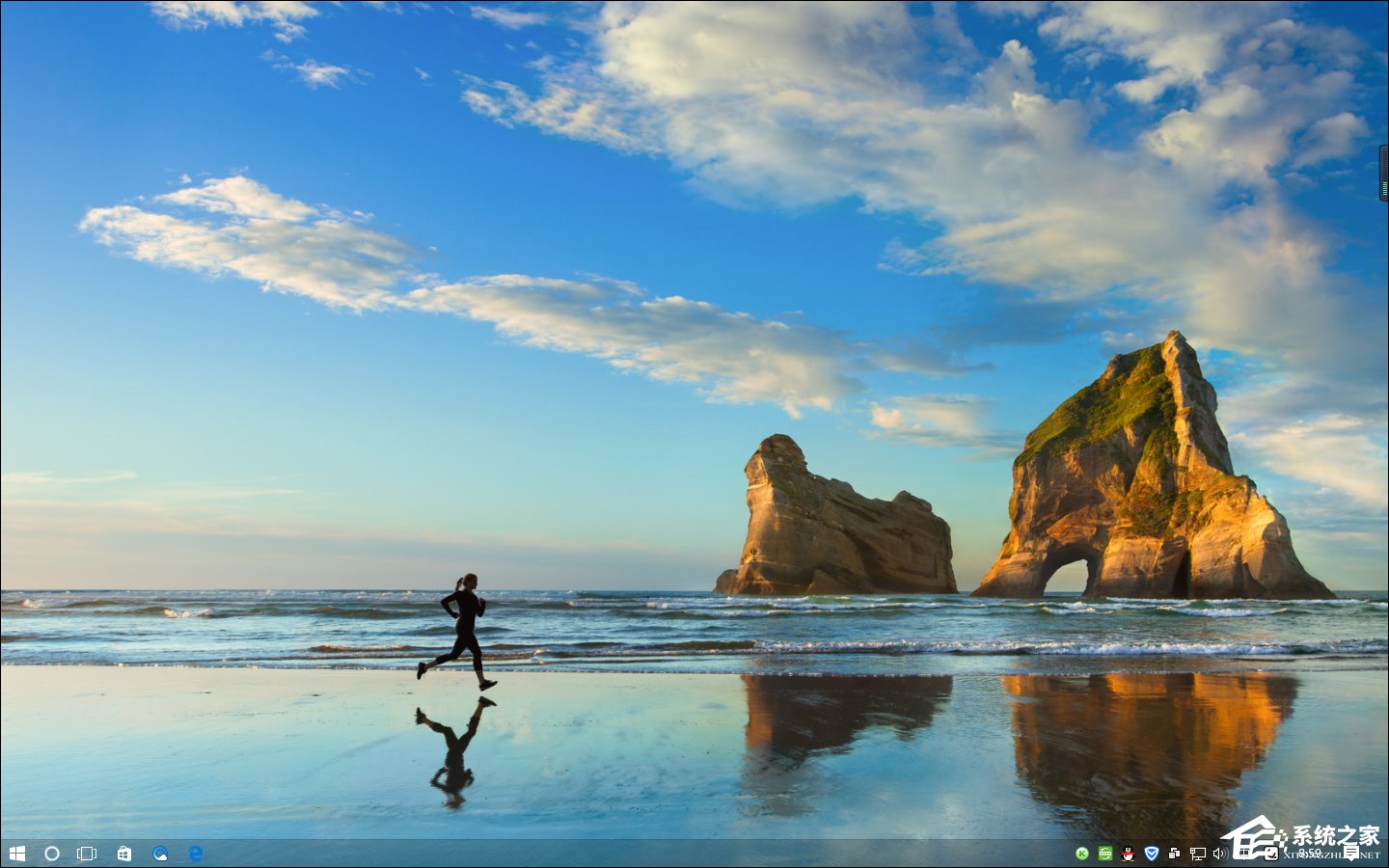
Win10任務欄透明化方法:
1、下載安裝一款名叫Startisback的小工具;
2、接下來,將Startisback安裝到你的電腦中,啟動軟件后會看到如下界面;
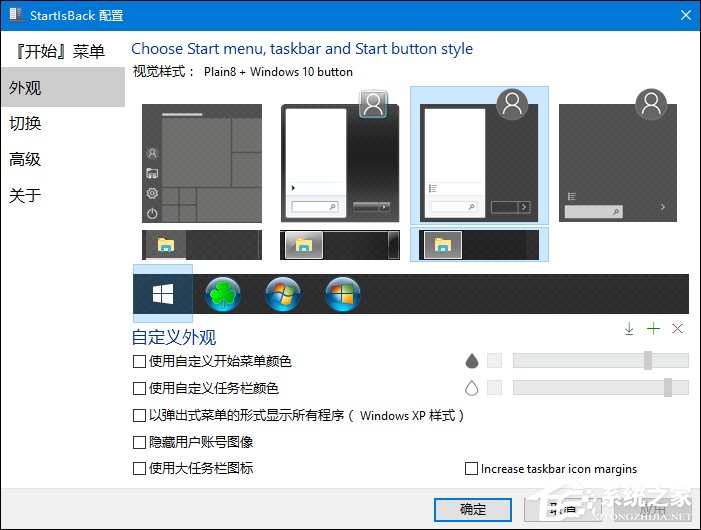
這就是Startisback的真容
3、勾選“外觀”→“使用自定義任務欄顏色”復選框,然后再將右側滑桿拖拽到最左側,點擊應用按鈕。轉眼間,任務欄就變透明啦!
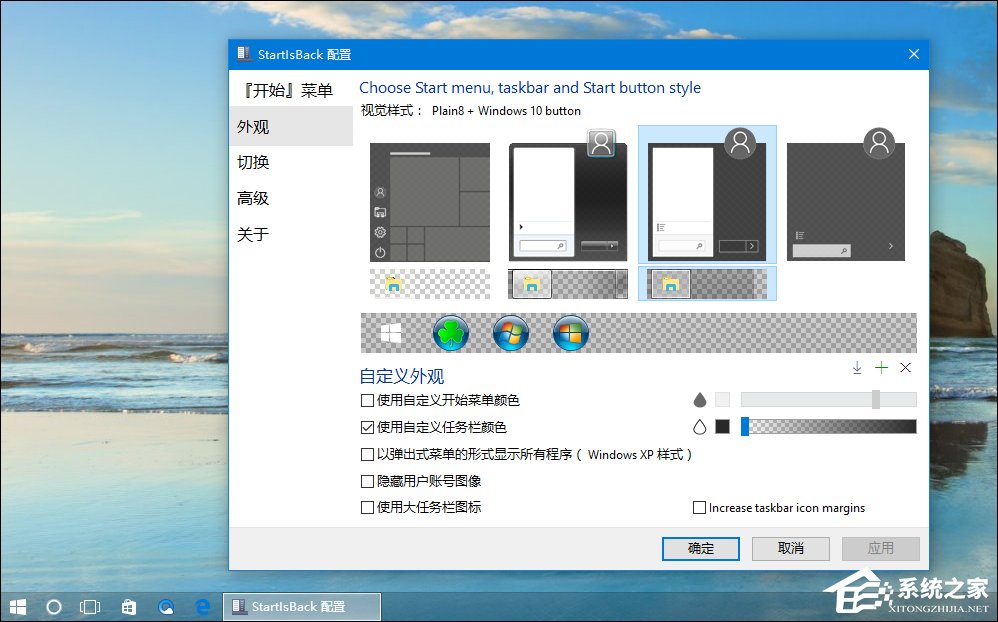
滑桿拖到最左側,神奇的事就要發生啦!
4、除此之外,我們還可以在此基礎上再做一些小變化。比方說點擊滑桿最左側的“□”,它的作用是為任務欄填入不同的顏色。再或者,我們還可以點擊旁邊的“小水滴”,而它的作用則是將透明的任務欄轉成“Aero毛玻璃”效果。
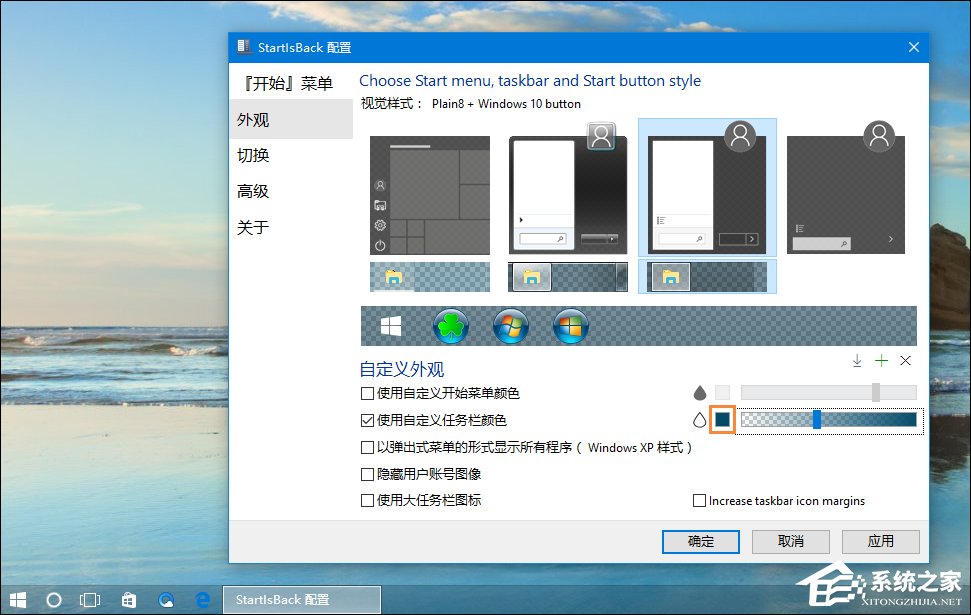
OK!是不是很簡單呢?好了,馬上體驗一下吧,一秒鐘,讓我們Windows立馬不一樣!
以上便是Win10任務欄透明化插件的作用介紹,按照用戶預設任務欄透明度,可以達到全透明的狀態,這比Win10自身只能勾選是否透明的設置好使多了。
相關文章:
排行榜
 網公網安備
網公網安備