午夜剧场伦理_日本一道高清_国产又黄又硬_91黄色网战_女同久久另类69精品国产_妹妹的朋友在线

您的位置:首頁技術文章
文章詳情頁

Win7系統IE瀏覽器提示“此選項卡已經修復”怎么解決?

瀏覽:104日期:2022-10-14 15:47:06

在Win7系統中,使用IE瀏覽器會經常出現“此選項卡已經修復”的提示,雖然說這個提示對于我們的使用影響不大,但是系統中肯定有一些問題存在,所以我們一定要將其解決了,萬一引發大問題就麻煩了。

Win7系統IE瀏覽器提示“此選項卡已經修復”怎么解決?

步驟一:檢查兼容性問題

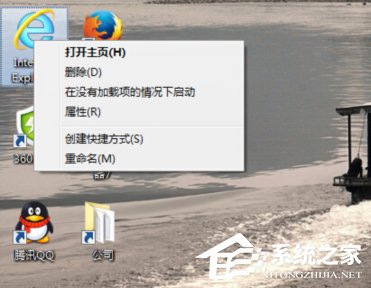
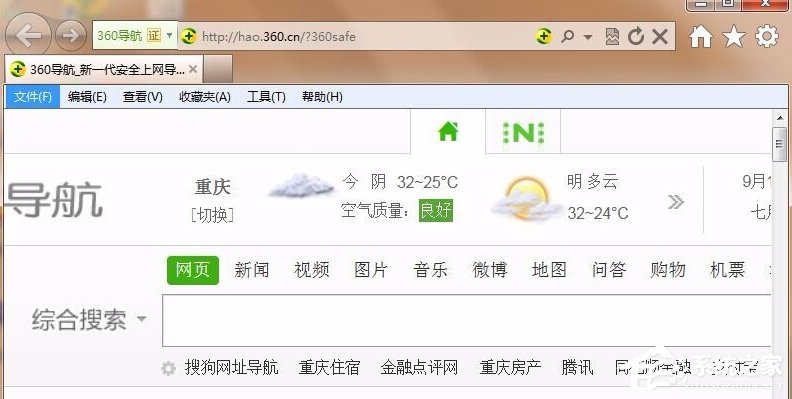
1、打開IE瀏覽器;

Win7系統IE瀏覽器提示“此選項卡已經修復”怎么解決?

Win7系統IE瀏覽器提示“此選項卡已經修復”怎么解決?

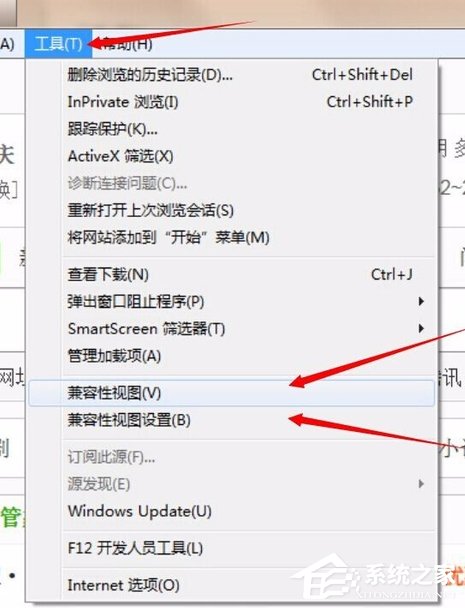
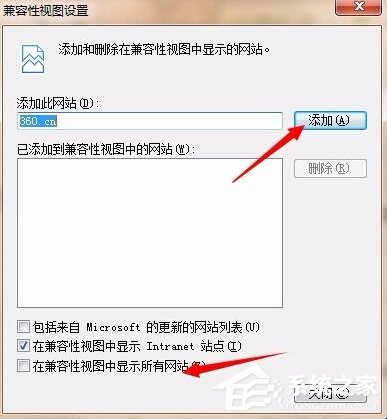
2、點擊瀏覽器菜單欄“工具”,彈出菜單中選擇點擊“兼容性視圖”,則本網站兼容性設置OK。如果需要設置多個或者所有網站兼容,則點擊“兼容性視圖設置”;
Win7系統IE瀏覽器提示“此選項卡已經修復”怎么解決?

3、兼容性視圖設置,可以在選擇添加網站。在添加此網站處輸入網址。點擊“添加”。如果想要所有網址則在“在兼容性視圖中顯示所有網站(E)”打鉤,點擊“關閉”完成設置!
Win7系統IE瀏覽器提示“此選項卡已經修復”怎么解決?

4、檢查該網站是否可以打開。如果可以,則完成操作,如果不可以則繼續下一步驟!

步驟二:檢查IE設置

一般如果設置了兼容性還是不可以。那么可能是IE設置問題!

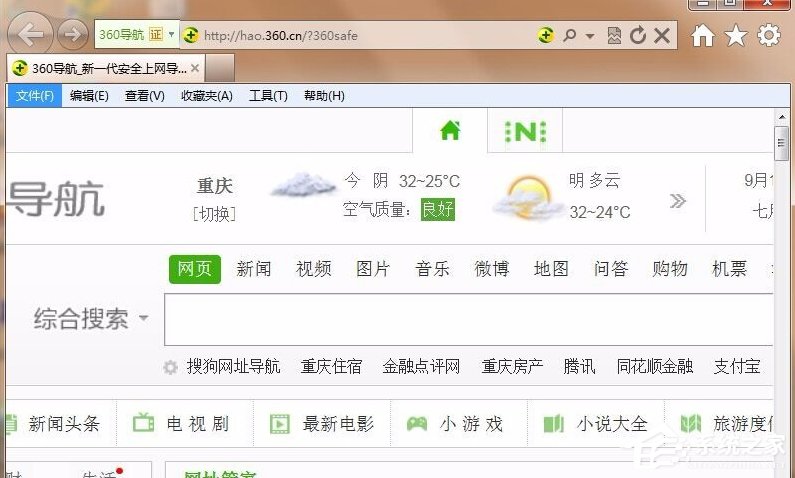
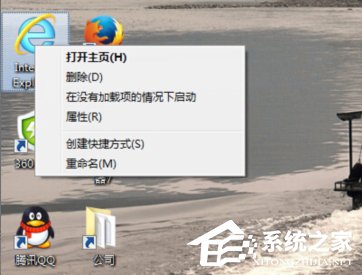
1、首先我們打開IE瀏覽器。
Win7系統IE瀏覽器提示“此選項卡已經修復”怎么解決?

Win7系統IE瀏覽器提示“此選項卡已經修復”怎么解決?

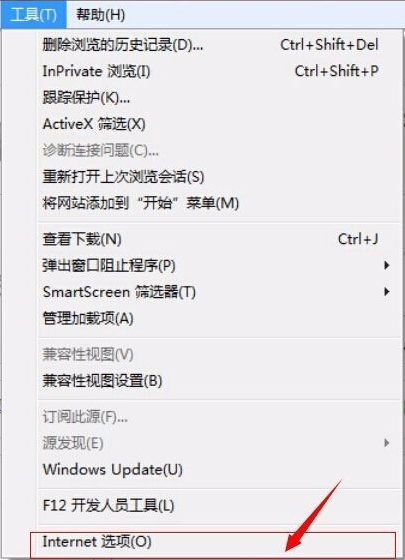
2、點擊菜單欄---》工具,打開工具菜單欄。

Win7系統IE瀏覽器提示“此選項卡已經修復”怎么解決?

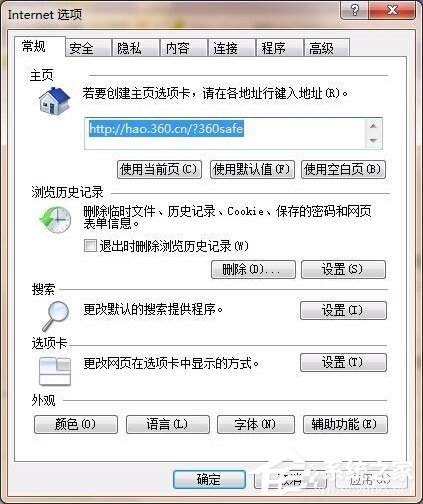
3、在工具彈窗界面點擊“Internet 選項”,彈出Internet選項界面。
Win7系統IE瀏覽器提示“此選項卡已經修復”怎么解決?

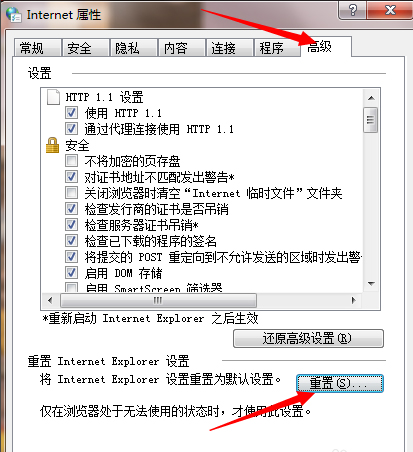
4、點擊高級---》重置。

Win7系統IE瀏覽器提示“此選項卡已經修復”怎么解決?

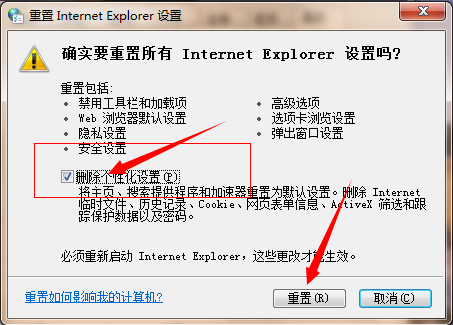
5、重置框中勾選“刪除個性化設置(p)”,系統進行重置。

Win7系統IE瀏覽器提示“此選項卡已經修復”怎么解決?

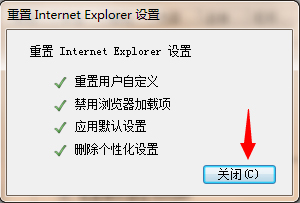
6、重置完成。點關閉。完成重置,這個時候瀏覽器進入默認設置。

Win7系統IE瀏覽器提示“此選項卡已經修復”怎么解決?

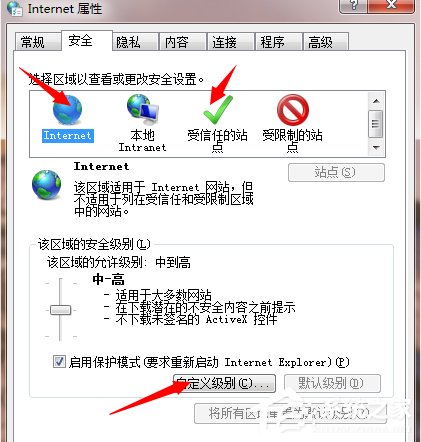
7、現在再次打開“Internet 選項(o)”,點擊“安全”。選擇對應的網站,最好是把打不開,又需要打開的網站設置為信任網站。然后點擊“自定義級別”。
Win7系統IE瀏覽器提示“此選項卡已經修復”怎么解決?

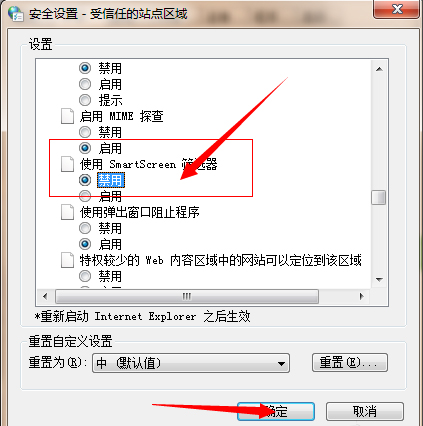
8、設置菜單中找到“smartscreen篩選器“選擇“禁用”。點擊“確定”!然后再去打開網站地址。看能否打開。
Win7系統IE瀏覽器提示“此選項卡已經修復”怎么解決?

9、如果還是不可以,重復第一步,設置兼容性后再試。

操作到這邊,正常是可以解決出現“此選項卡已經修復”提示的問題了,當然如果還沒解決的話,建議更換一下其它瀏覽器試試,實在不行,只能重裝系統了。

標簽: Windows系統 win7
相關文章:
主站蜘蛛池模板: 不卡中文字幕 | 色吊丝中文字幕 | 亚洲视频在线一区 | 狠狠操天天干 | 国产一级网站 | 亚洲一区高清 | 久久官网| 亚洲一区二区在线播放 | 91免费版在线观看 | 中国一级特黄录像播放 | 欧美一级成人 | 黄色看片网址 | 亚洲精品一区二区三区蜜桃 | 成人午夜激情 | 日韩在线中文字幕 | 色综合久久天天综合网 | 午夜久久久久久久久久影院 | 在线免费观看成年人视频 | 欧美成人激情视频 | 中文在线观看视频 | 成人国产精品久久久网站 | 欧美一级性视频 | 中文字幕永久在线视频 | 欧美一级片免费看 | 欧美在线视频网 | www视频在线观看网站 | www.992tv| 人人搞人人插 | 色综网 | 大陆一级片 | 成人爱爱视频 | 男人av网| 国产成人精品视频免费 | 丁香婷婷激情五月 | 亚洲成人一区 | 影音先锋每日资源 | 成人毛片网 | a天堂在线 | 91亚洲视频在线观看 | 国产精品自拍在线观看 | 亚洲最新在线 |