Win10怎么徹底關(guān)閉消息通知?徹底關(guān)閉Win10通知的操作方法
Win10怎么徹底關(guān)閉消息通知?可能很多Win10用戶都知道,可以在“設(shè)置-系統(tǒng)-通知和操作”中將各種通知選項(xiàng)關(guān)閉掉,但是該方法不夠徹底,對(duì)于一些系統(tǒng)安全方面的通知并不奏效,該來(lái)的通知照樣來(lái),還是會(huì)影響大家手頭的工作。下面小編將給大家分享徹底關(guān)閉Win10通知的操作方法,斬草就要除根,大家快來(lái)看看吧!
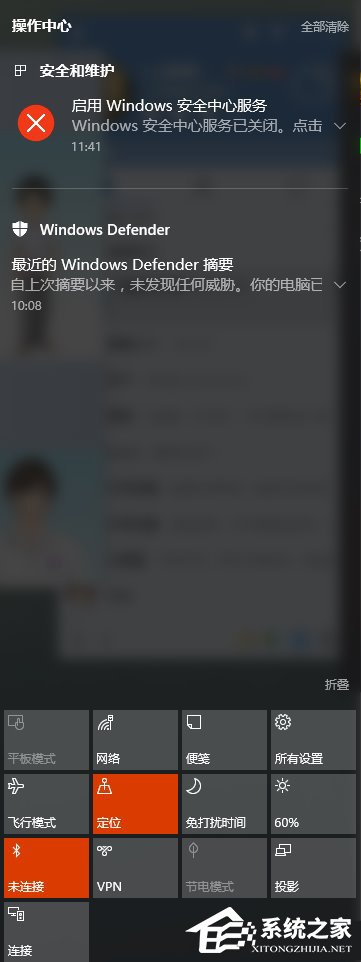
Win10怎么徹底關(guān)閉消息通知?
1、Win+R輸入regedit后進(jìn)入注冊(cè)表編輯器;
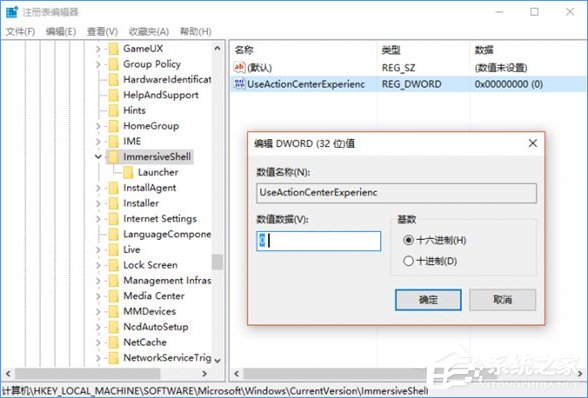
2、直接定位到:HKEY_LOCAL_MACHINE/Software/Microsoft/Windows/CurrentVersion/ImmersiveShell,在右側(cè)新建個(gè)“UseActionCenterExperience”的DWORD(32位)值,數(shù)值數(shù)據(jù)默認(rèn)為0不用修改,就算是徹底屏蔽彈出的通知消息了。
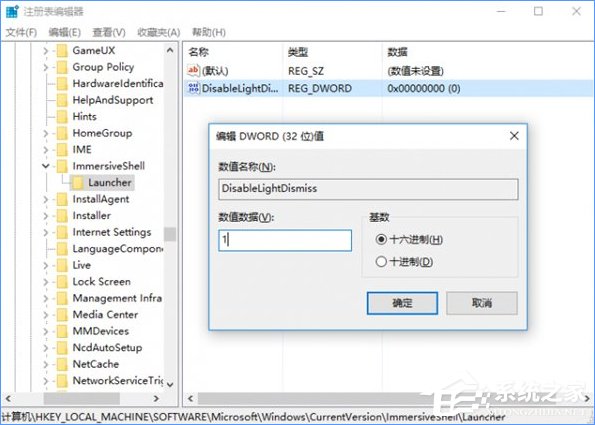
3、隨后再定位到:HKEY_LOCAL_MACHINESOFTWAREMicrosoftWindowsCurrentVersionImmersiveShellLauncher(就是剛才那個(gè)位置下面的項(xiàng)),在右側(cè)新建個(gè)名為“DisableLightDismiss”的DWORD(32位)值,數(shù)值數(shù)據(jù)設(shè)置為1。
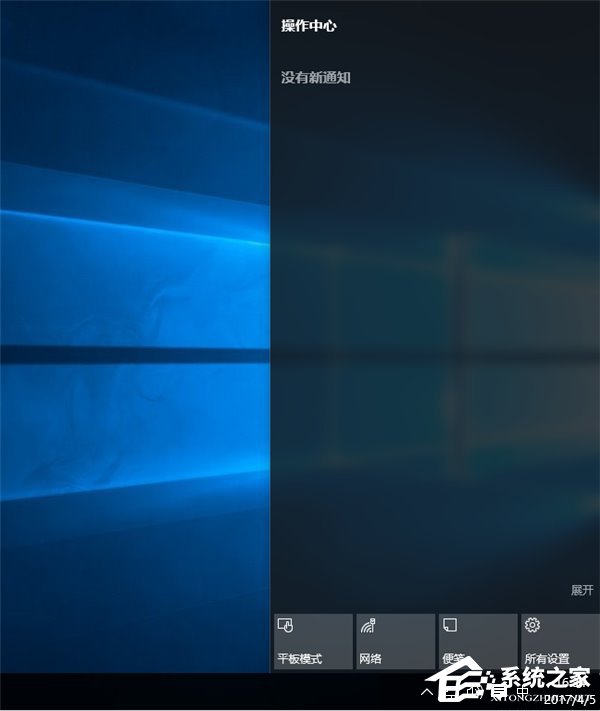
4、重啟資源管理器或注銷當(dāng)前賬戶后,再點(diǎn)擊通知中心,就可以看到效果了,它處于開啟狀態(tài),駐留在屏幕的邊緣,不會(huì)因其他操作而自動(dòng)隱藏(想要回收就再點(diǎn)下任務(wù)欄的通知中心圖標(biāo))。
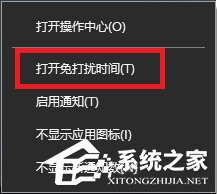
5、之后只要讓其處于免打擾的狀態(tài)(通知中心上鼠標(biāo)右鍵選擇“打開免打擾時(shí)間”),就可以安靜的看著它將各種各樣的信息羅列在一遍,而不會(huì)對(duì)正在使用電腦的我們?cè)斐扇魏斡绊憽?/p>
關(guān)于徹底關(guān)閉Win10通知的操作方法就給大家分享到這里了,如果你還在被Win10通知困擾著,那就趕緊按照小編介紹的方法關(guān)閉吧,不過(guò)大家在操作之前請(qǐng)記得備份下注冊(cè)表。
相關(guān)文章:
1. Windows注冊(cè)表應(yīng)用的30個(gè)實(shí)例2. win8.1升級(jí)win10出現(xiàn)modern setup host停止工作怎么辦?3. 處理win10全面戰(zhàn)爭(zhēng)幕府將軍2打不開的方法4. Win8系統(tǒng)無(wú)線網(wǎng)絡(luò)服務(wù)怎么開啟?Win8系統(tǒng)開啟無(wú)線網(wǎng)絡(luò)服務(wù)的方法5. Windows Vista:微軟的一個(gè)新神話?6. 如何從Windows 10升級(jí)到Windows 11?Win10升級(jí)到Win11的正確圖文步驟7. win7任務(wù)欄風(fēng)格更改教程8. win7任務(wù)欄顏色更改教程9. win101803更新升級(jí)190960%失敗怎么辦10. win7系統(tǒng)中提示未授予用戶在此計(jì)算機(jī)上的請(qǐng)求登錄類型的具體處理方法

 網(wǎng)公網(wǎng)安備