如何奪回Windows10系統(tǒng)權(quán)限?一分鐘就夠
大家在操作Windows10系統(tǒng)的過程中,有沒有碰到過這樣的提示:“無法使用內(nèi)置管理員賬戶打開XX程序,請使用其他賬戶登錄”,其實(shí)我們已經(jīng)使用管理員賬戶登錄了,為什么還會(huì)出現(xiàn)這樣的提示呢?這是因?yàn)槲覀兪褂玫膬?nèi)置賬戶沒有對應(yīng)用程序的操作權(quán)限,這時(shí)候該怎么辦呢?其實(shí)我們可以使用注冊表來奪回Windows10系統(tǒng)權(quán)限,具體方法請看下文。

賬戶詳解:
我們們經(jīng)常使用的管理員賬戶(就是大家用用戶名或微軟賬號(hào)登錄到Windows的賬號(hào)),管理權(quán)限無限近似于Administrator,但在某些文件/文件夾的操作上,還是不如真正的Administrator好用。
此外呢,在Windows內(nèi)置的賬戶中,還有兩個(gè)比Administrator權(quán)限更高的賬戶,一個(gè)是我們?nèi)庋劭梢姷腟ystem權(quán)限,最終的Boss則是trustedinstaller(其實(shí)所有賬戶中它也不是最高的那個(gè),但剩下的無論通過什么方式,我們都挖掘不出來了,也許超級(jí)賬戶就是Microsoft自己了)。
Windows10奪回系統(tǒng)權(quán)限的操作方法:
1、Win+R組合鍵之后,輸入regedit,打開注冊表;
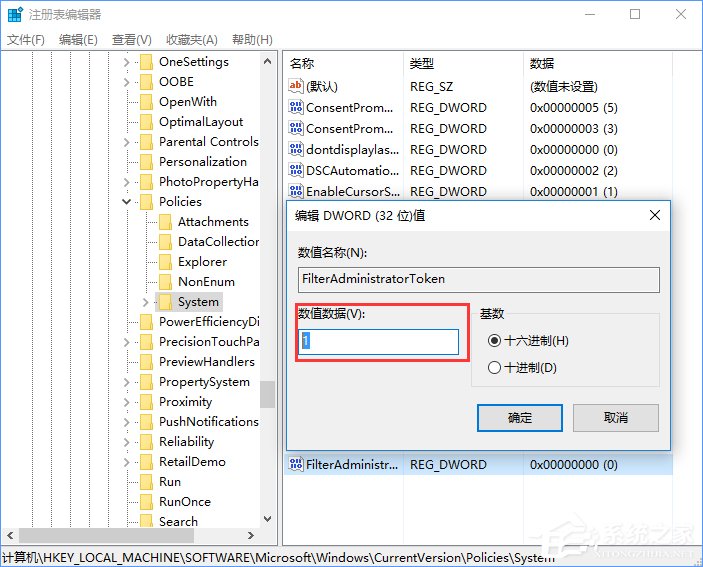
2、定位到:HKEY_LOCAL_MACHINESOFTWAREMicrosoftWindowsCurrentVersionPoliciesSystem,在右側(cè)欄找到FilterAdministratorToken,雙擊后將數(shù)值數(shù)據(jù)修改為“1”之后點(diǎn)擊“確定。(如果沒有的話,就使用鼠標(biāo)右鍵新建個(gè)DWORD(32位)值,將其命名為FilterAdministratorToken。)
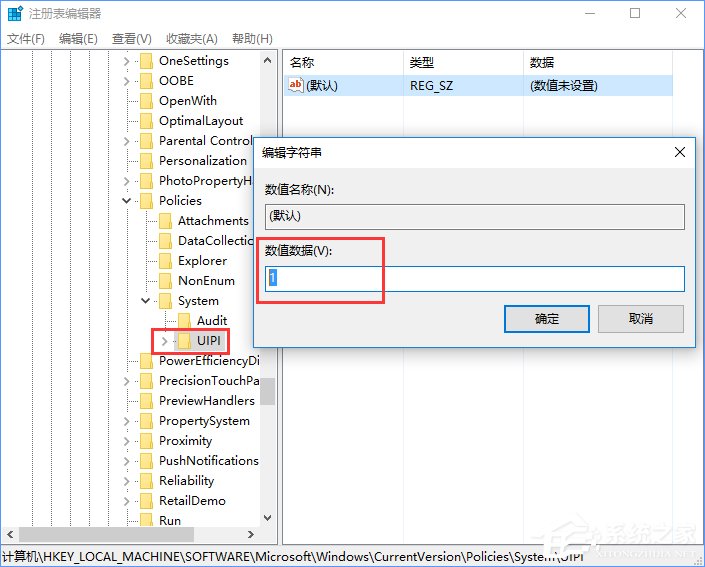
3、之后再定位到:HKEY_LOCAL_MACHINESOFTWAREMicrosoftWindowsCurrentVersionPoliciesSystem UIPI,將右側(cè)的默認(rèn)項(xiàng)目的數(shù)值數(shù)據(jù)修改為“1”。
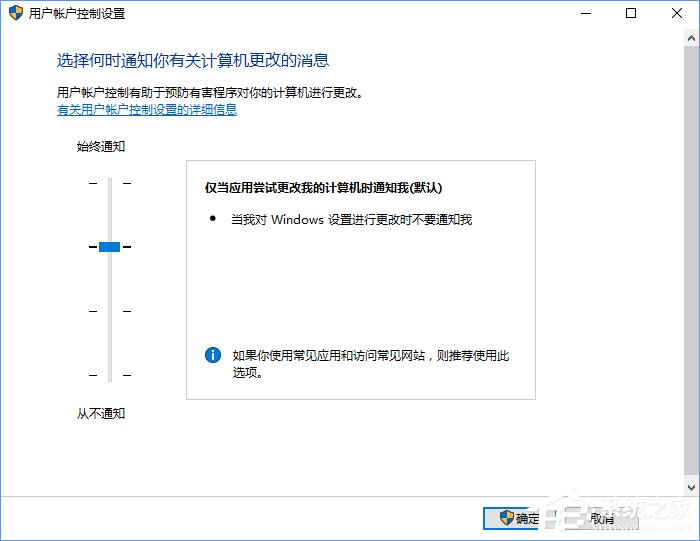
4、完成上述操作后,重啟電腦或注銷當(dāng)前Windows賬戶后,再進(jìn)入“控制面板-系統(tǒng)與安全-用戶賬戶控制設(shè)置”,將“通知選項(xiàng)”設(shè)置為默認(rèn)就OK了。
想要奪回Windows10系統(tǒng)權(quán)限就這么簡單,一分鐘即可搞定,那么你學(xué)會(huì)了嗎?大家如果有碰到“無法使用內(nèi)置管理員賬戶打開XX程序”的提示,只要按照上面描述的方法奪回Windows10系統(tǒng)權(quán)限就可以解決了。
相關(guān)文章:
1. Vm虛擬機(jī)無法安裝Win11系統(tǒng)怎么辦?Vm虛擬機(jī)安裝Win11圖文教程2. win10系統(tǒng)安裝加載項(xiàng)(插件)導(dǎo)致IE11瀏覽器崩潰的解決方法3. win11控制面板命令有哪些?win11控制面板命令大全介紹4. 深度操作系統(tǒng)15.5正式版怎么樣?新增了哪些內(nèi)容?(附下載地址)5. Win7系統(tǒng)重裝后一直顯示是盜版怎么辦?6. Win10系統(tǒng)更新到一半突然暫停或取消怎么辦?7. Win10系統(tǒng)設(shè)置任務(wù)欄全透明詳細(xì)操作步驟8. Centos7 yum安裝git服務(wù)器9. Unix系統(tǒng)中文件管理和文件權(quán)限設(shè)置教程10. win7屏保更改教程
 網(wǎng)公網(wǎng)安備