Win10任務(wù)欄通知區(qū)域圖標(biāo)顯示異常怎么辦?
一用戶在使用Win10系統(tǒng)的過程中,發(fā)現(xiàn)任務(wù)欄通知區(qū)域的圖標(biāo)顯示不正常,明明某些應(yīng)用已經(jīng)卸載了,卻依然顯示在任務(wù)欄的設(shè)置列表中,甚至有時候都無法啟用任務(wù)欄上的聲音、網(wǎng)絡(luò)等程序,這該怎么辦呢?遇到這種情況不要著急,我們只要重置通知區(qū)域的圖標(biāo)就可以完美解決了,下面我們來看看具體的操作方法。
注:操作之前請記得備份注冊表。
方法如下:
1、首先在任務(wù)欄點(diǎn)擊右鍵,選擇設(shè)置→通知區(qū)域,點(diǎn)擊“選擇哪些圖標(biāo)顯示在任務(wù)欄上”,看看是否有上述兩類問題出現(xiàn),如下圖;
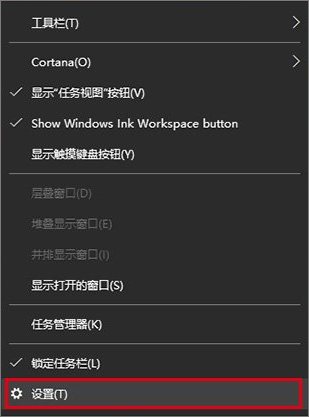
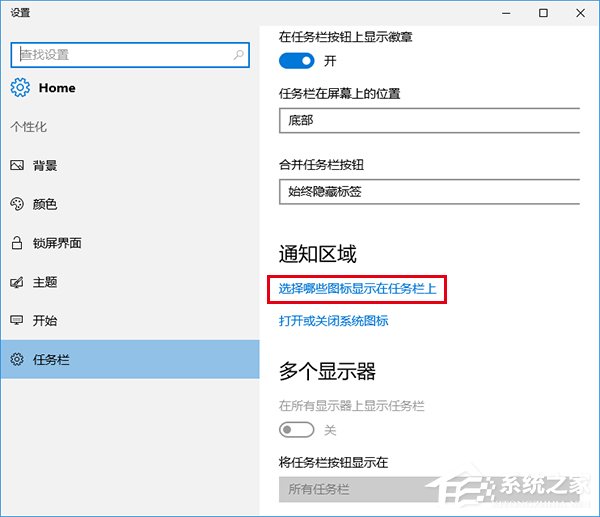
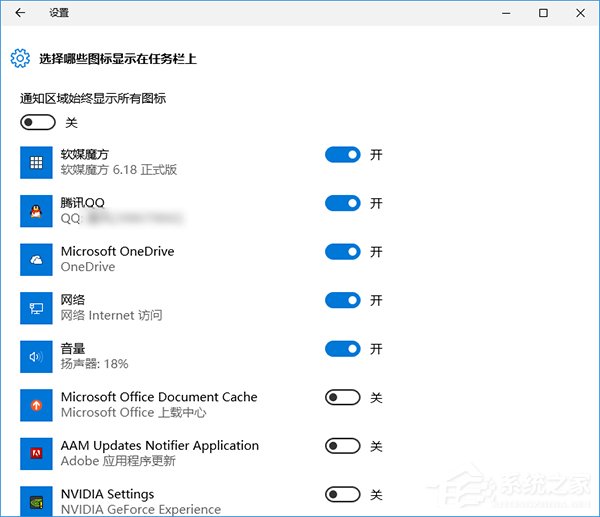
2、如果有異常,先打開任務(wù)管理器(右擊任務(wù)欄→任務(wù)管理器)和注冊表編輯器(在Cortana搜索欄輸入regedit按回車進(jìn)入)備用;
3、在注冊表編輯器中定位到如下位置:
HKEY_CURRENT_USERSoftwareClassesLocal SettingsSoftwareMicrosoftWindowsCurrentVersionTrayNotify
4、先按住Ctrl+Shift鍵,然后右鍵單擊任務(wù)欄→退出資源管理器(也可在任務(wù)管理器找到Explorer.exe進(jìn)程,并將其關(guān)閉),如下圖;
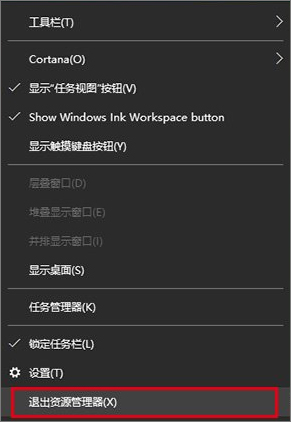
5、在注冊表編輯器中刪除IconStreams和UserStartTime兩個值(可按住Ctrl鍵然后分別點(diǎn)擊兩個值,就可以一并選中,然后在被選中的任意一個值上單擊右鍵,選擇“刪除”);
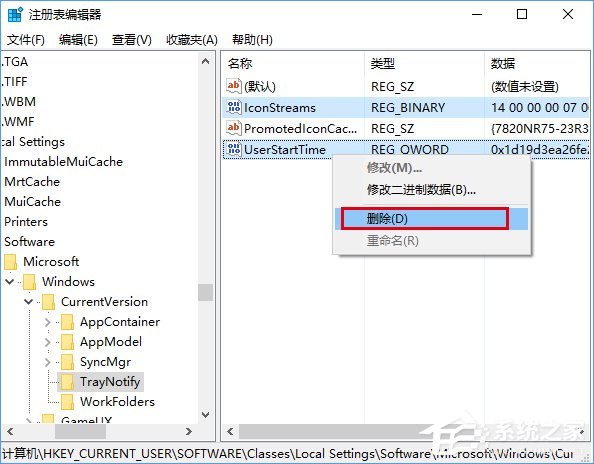
6、此時召喚出等候多時的任務(wù)管理器(如果剛才沒打開,可按Ctrl+Shift+Del,點(diǎn)擊任務(wù)管理器),點(diǎn)擊文件→運(yùn)行新任務(wù),輸入Explorer后點(diǎn)擊“確定”運(yùn)行即可(管理員權(quán)限可不勾選),如下圖。
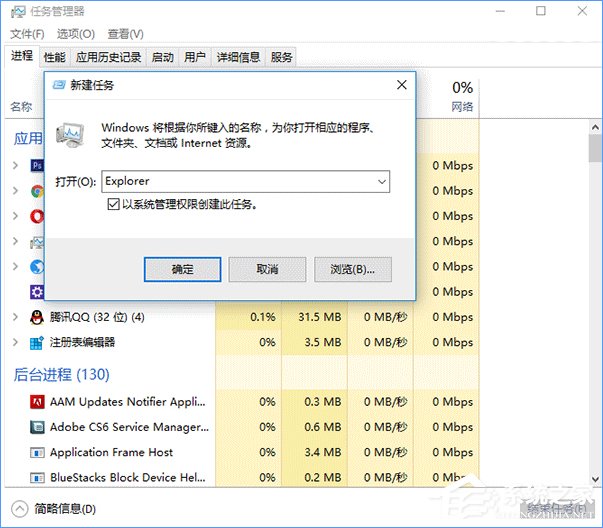
7、現(xiàn)在任務(wù)欄通知區(qū)域圖標(biāo)已重置,問題一般都可以解決。
上述便是Win10任務(wù)欄通知區(qū)域圖標(biāo)顯示異常的解決辦法,如果大家在操作的過程中不小心刪錯了東西,可使用備份的注冊表進(jìn)行恢復(fù)。
相關(guān)文章:
1. Unix系統(tǒng)中文件管理和文件權(quán)限設(shè)置教程2. win10系統(tǒng)安裝加載項(xiàng)(插件)導(dǎo)致IE11瀏覽器崩潰的解決方法3. Win10提示“taskhostw.exe-應(yīng)用程序錯誤”的修復(fù)方法4. win11控制面板命令有哪些?win11控制面板命令大全介紹5. Windows 7內(nèi)置功能調(diào)整分區(qū)不求人6. win XP系統(tǒng)的電腦無法連接蘋果手機(jī)怎么解決7. win7屏保更改教程8. win10右鍵顯示設(shè)置打不開怎么辦9. Vm虛擬機(jī)無法安裝Win11系統(tǒng)怎么辦?Vm虛擬機(jī)安裝Win11圖文教程10. Windows 7節(jié)省電池電量的九個途徑
 網(wǎng)公網(wǎng)安備