午夜剧场伦理_日本一道高清_国产又黄又硬_91黄色网战_女同久久另类69精品国产_妹妹的朋友在线

您的位置:首頁技術文章
文章詳情頁

Win7系統如何使用Windows Live影音制作軟件制作視頻?

瀏覽:196日期:2022-10-16 15:51:51

在日常的使用中,有時候需要制作一個視頻,現在市場上的視頻制作軟件頗多,而在Win7系統中就有一個自帶的視頻制作軟件叫做Windows Live影音制作,如果制作一些簡單的動畫過渡效果的話,這個軟件還是不錯的。下面來看具體的使用方法。

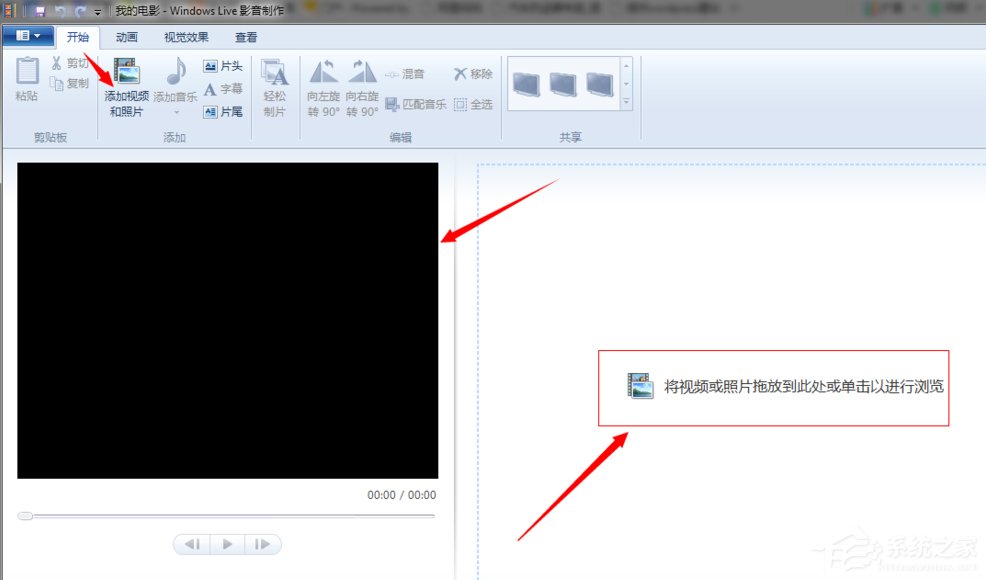
1、打開后默認的界面如圖所示,功能還是比較全的;
Win7系統如何使用Windows Live影音制作軟件制作視頻?

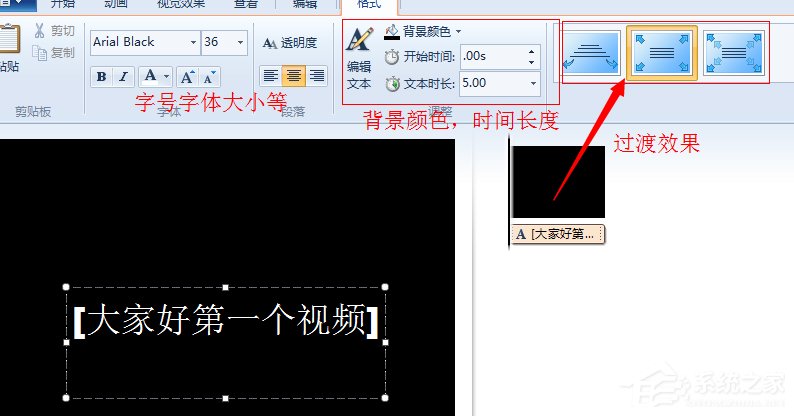
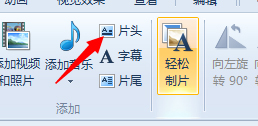
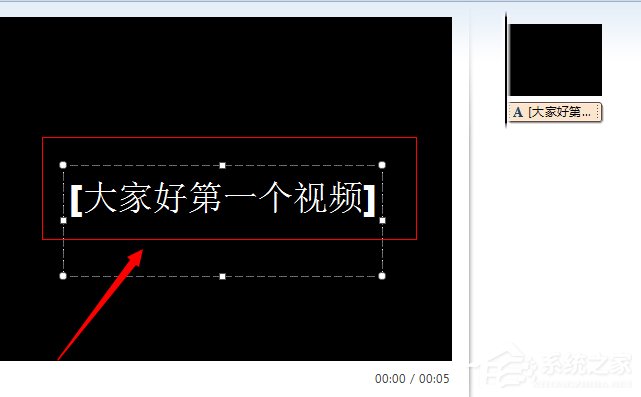
2、一個視頻的制作需要有片頭,那么這個小軟件也給我們提供了,點擊片頭如下圖中所示,我們可以添加片頭文字效果加上字體大小,顏色,類型,片頭的時間長度,透明等。比較好的就是片頭的過渡效果如圖中標注的;
Win7系統如何使用Windows Live影音制作軟件制作視頻?

Win7系統如何使用Windows Live影音制作軟件制作視頻?

Win7系統如何使用Windows Live影音制作軟件制作視頻?

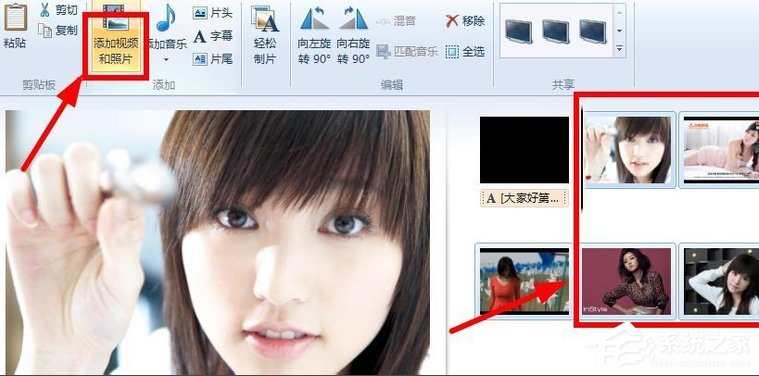
3、現在可以正式進入視頻中間圖片的添加操作了,點擊圖中標示的添加視頻和圖片按鈕即可,放置到右側,左側顯示圖片和視頻中的內容;
Win7系統如何使用Windows Live影音制作軟件制作視頻?

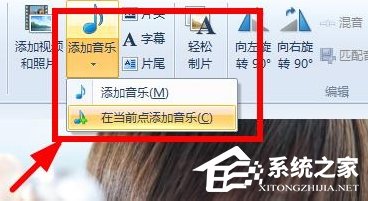
4、點擊添加音樂如圖中所示,本地添加音樂代表在視頻中全部都添加,添加到當前表示從光標處以后添加音樂覆蓋之前的音樂;
Win7系統如何使用Windows Live影音制作軟件制作視頻?

Win7系統如何使用Windows Live影音制作軟件制作視頻?

Win7系統如何使用Windows Live影音制作軟件制作視頻?

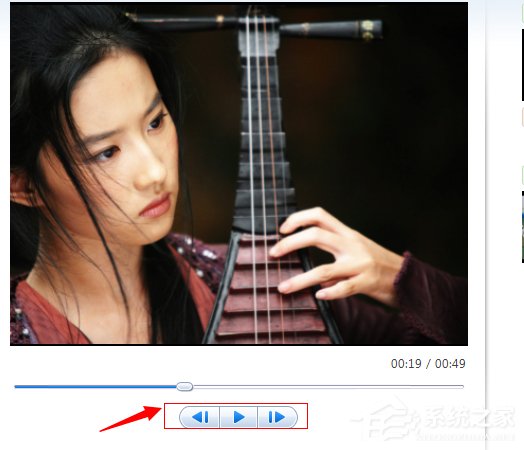
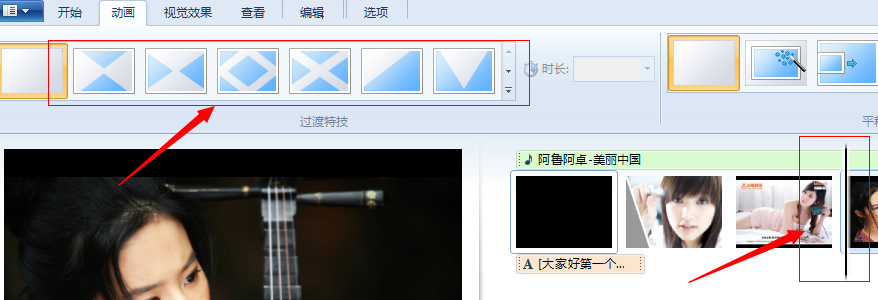
5、在每個圖片之間添加過渡效果,在光標黑色如圖中的位置進行添加,選擇上面的圖片切換效果即可實現,添加效果后還可以點擊圖中的預覽播放功能來實時進行查看制作的效果;
Win7系統如何使用Windows Live影音制作軟件制作視頻?

Win7系統如何使用Windows Live影音制作軟件制作視頻?

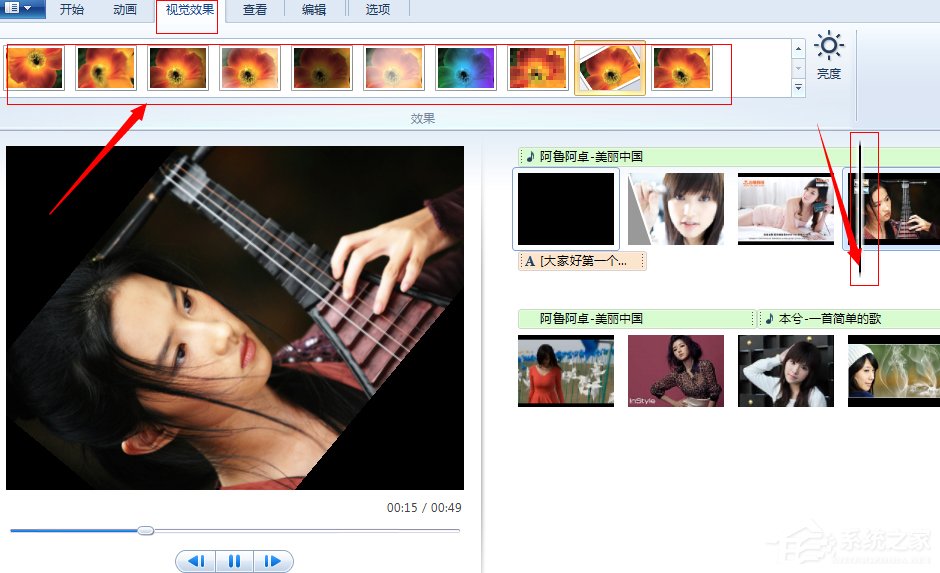
6、動畫效果添加后感覺還是不夠絢麗,那么我們還可以對圖片進行視覺效果的添加,如圖中的效果;
Win7系統如何使用Windows Live影音制作軟件制作視頻?

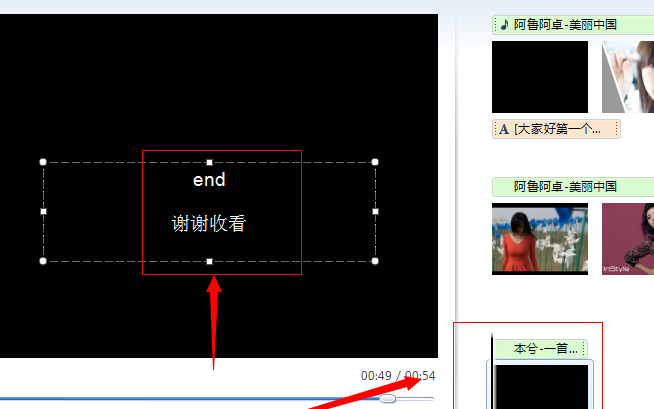
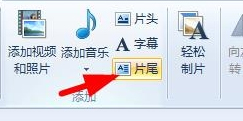
7、最后制作影片的片尾部分,點擊如圖中,進行結尾的設置,和片頭一樣的設置,添加動畫效果等;
Win7系統如何使用Windows Live影音制作軟件制作視頻?

Win7系統如何使用Windows Live影音制作軟件制作視頻?

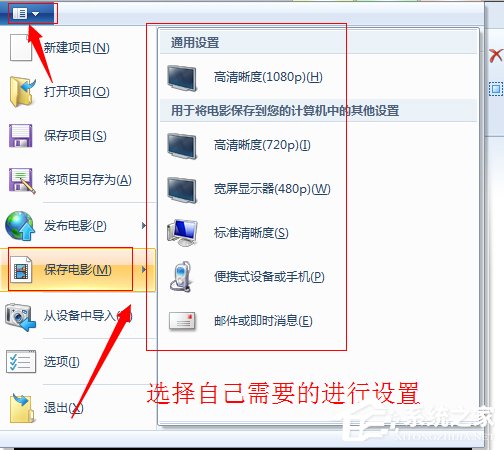
8、好了,我們的影片基本上制作完成了。現在就是要輸出了,如圖所示,我們根據自己的需要進行設置輸出就可以了。
Win7系統如何使用Windows Live影音制作軟件制作視頻?

保存后,我們就可以打開看自己親自制作的影片了。雖然說很多效果不是很好,但是看到自己親手制作的動畫還是成就滿滿。如果在你電腦中沒有發現Windows Live影音制作軟件,那可以自己下載安裝。

標簽: Windows系統 win7
相關文章:
主站蜘蛛池模板: 黄色欧美网站 | www日本高清视频 | 先锋久久 | 九九热在线视频观看 | 大香焦伊人 | 国产精品丝袜黑色高跟 | 久久先锋 | 亚洲精品福利视频 | 黄色av网址在线观看 | 亚洲911精品成人18网站 | 天天躁日日躁狠狠躁 | 小黄文在线 | 在线观看日本一区 | 91精品婷婷国产综合久久蝌蚪 | 日韩字幕在线 | 亚洲看片 | 亚洲一区二区视频在线 | 在线免费观看亚洲 | 日本中文字幕在线免费观看 | 色吧综合 | 国产美女视频一区 | 欧日韩不卡视频 | 超碰毛片 | 中文字幕日本一区 | 日本一区二区久久 | 久久精品99国产精 | 久久久久久久久久久久久久 | 天堂婷婷| 欧美日韩三级在线观看 | 亚洲欧美一区二区三区四区 | 亚洲色图 校园春色 | 97超碰资源总站 | 激情五月婷婷综合 | 国产主播一区二区 | 欧美一级欧美三级 | 欧美大片免费看 | 蜜臀99久久精品久久久久小说 | 男女囗交大图片26交 | 日日拍拍| 亚洲午夜在线观看 | 日韩欧美网 |