Windows 7 SP1安裝失敗怎么辦?
很多用戶并不會注意Windows 7 SP1,Windows 7 SP1包含了以前通過Windows Update提供的更新,如果系統出現了更新問題,則可以通過Windows 7 SP1來進行解決。不過有用戶在安裝Windows 7 SP1的時候出現了安裝失敗的問題,下面將詳細介紹解決辦法。
使用具有管理員權限的賬戶進行更新
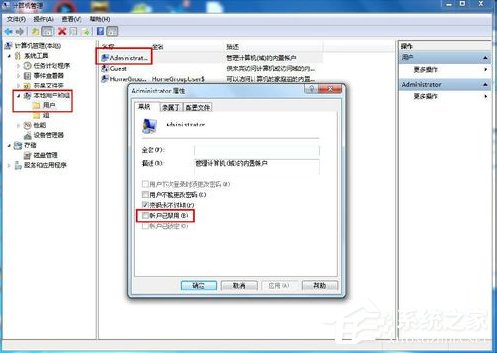
安裝某些程序或更新可能需要在管理員賬戶下才能正常安裝,其他的賬戶可能限制了安裝的程序或更新。至于怎么用管理員權限的賬戶登錄計算機呢?【首先右擊計算機,打開的菜單選“管理”命令,在左側控制臺樹窗口單擊“本地用戶和組”欄下的“用戶”,在右邊窗格我們可以看到名稱為“Administrator”的賬戶,這個就是管理員賬戶,雙擊打開,將“賬戶已禁用”的勾去掉,并單擊“確定”按鈕。這樣就啟用了管理員賬戶。】
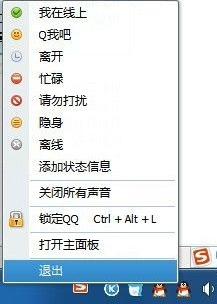
退出所有正在運行的第三方程序
在安裝SP1前,應將所有第三方程序退出,以防程序在執行操作過程干擾了SP1的安裝。
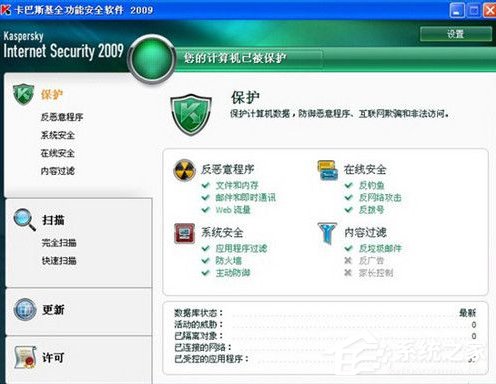
禁用病毒防護軟件
在安裝SP1過程中,病毒防護軟件可能會攔截更新程序,特別是第三方病毒防護軟件。另外,病毒防護軟件因為需要實時掃描系統的文件,因而也會影響到安裝的速度。
卸載已經安裝過的SP1測試版或預發行版
在安裝正式版的SP1前,先把測試版或預發行版卸載掉,不然在安裝正式版的時候,可能會提示“系統已安裝SP1”之類的現象。
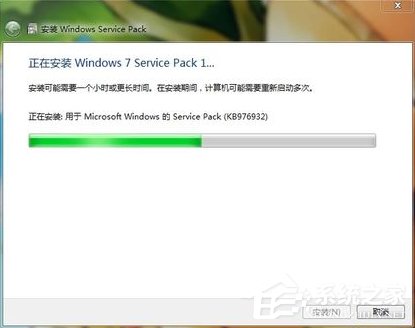
安裝KB976902補丁包
KB976902是安裝SP1的先決條件,所以在安裝SP1前先安裝KB976902補丁包能避免意想不到的問題。
安裝系統更新就緒工具
系統更新就緒工具有助于解決可能阻止Windows更新和Service Pack安裝的問題。例如,如果某個已破壞的系統文件阻止某個更新識別在您的計算機上運行的Windows的版本,則可能無法安裝該更新。
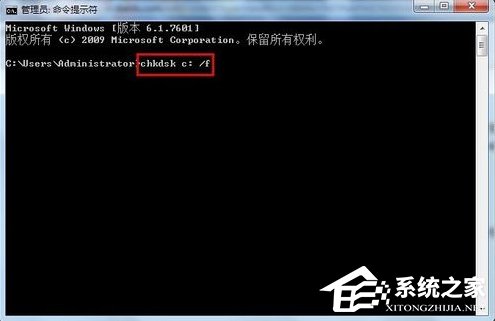
使用CHKDSK命令檢查磁盤
以管理員身份運行“命令提示符(CMD)”,并執行“chkdsk c: /f”命令對磁盤進行掃描和修復。【C指系統所在分區的盤符】
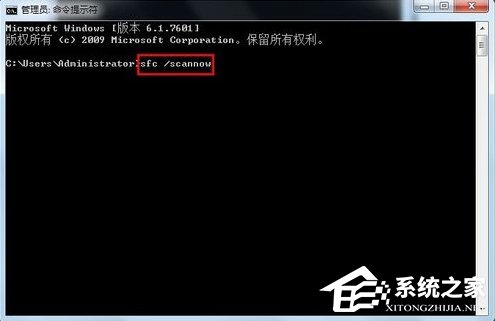
使用SFC命令檢查和修復系統文件
以管理員身份運行“命令提示符(CMD)”,并執行“sfc /scannow”命令掃描所有受保護的系統文件并用正確的Microsoft版本替換不正確的版本。
通過上述方法基本能有效解決SP1安裝失敗的問題,但如果是“Service Pack 安裝無法繼續”或“缺少Service Pack需要的一個或多個系統組件”諸如此類的錯誤消息,那么可能您在之前使用過第三方優化軟件將系統中與SP1關聯的系統組件給刪除了。
以上便是關于Windows 7 SP1安裝失敗的各種解決方法,用戶在解決問題的過程中,應該按照實際情況來進行操作,畢竟出現這個問題的原因比較多,不同的用戶可能遇到的是不同的原因。
相關文章:

 網公網安備
網公網安備