文章詳情頁
Windows10截屏動畫失效怎么恢復?
瀏覽:44日期:2022-10-17 14:34:39
在Windows10系統下,如果想要截屏,只要按下Win+PrintScreen,屏幕就截圖成功了,圖片會自動保存在“此電腦圖片屏幕截圖”中。使用過該截屏方法的用戶,肯定知道在截屏的過程中,屏幕有變暗的動畫特效,這是為了提醒用戶已截屏成功。但是最近一位用戶反饋截屏動畫失效了,這該怎么辦呢?下面小編給大家介紹Windows10截屏動畫失效的兩種修復方法。
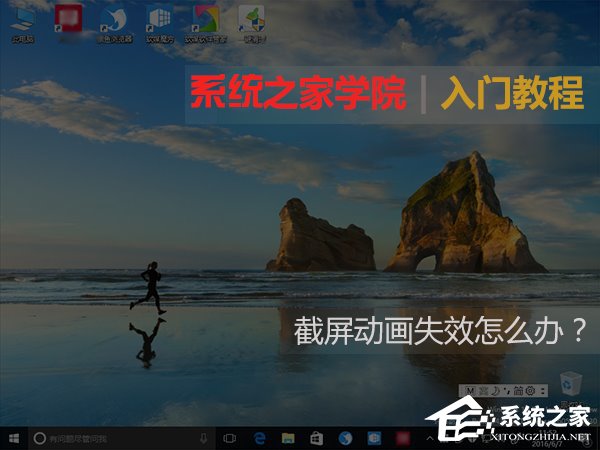
以上“暗屏”效果就近似于組合鍵截圖的瞬間(近似~因為這是P的……那一瞬間無法截圖)
一、設置
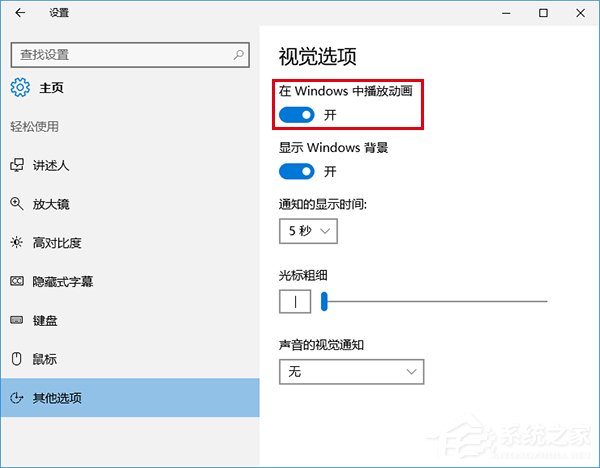
在輕松使用→其他選項中,查看第一個開關“在Windows中播放動畫”是否打開,如果是關閉狀態,則使用Win+PrintScreen截屏不會有“暗屏”效果,需要該特效則要打開該選項。
二、系統高級設置
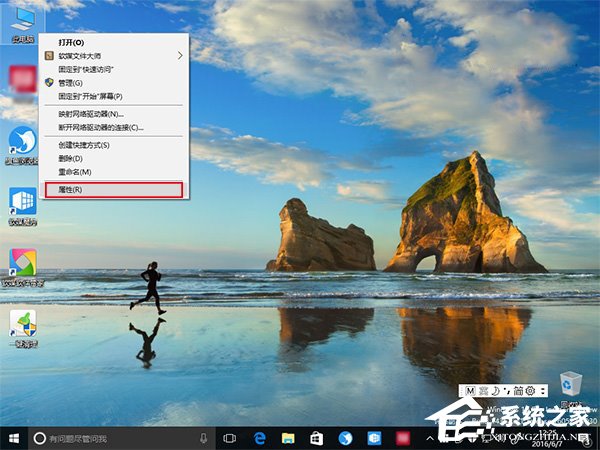
1、在桌面“此電腦”圖標點擊右鍵,選擇“屬性”;
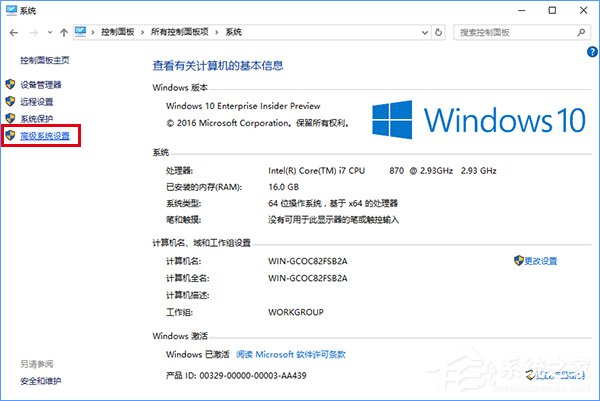
2、在“系統”窗口左邊欄選擇“高級系統設置”;
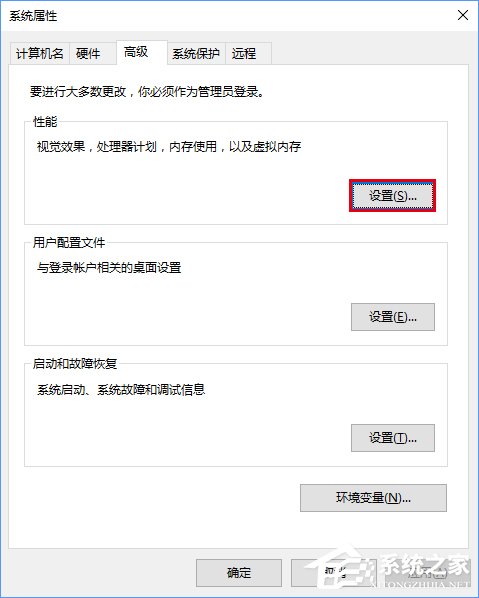
3、在“高級”選項卡里點擊“性能”下的“設置”按鈕;
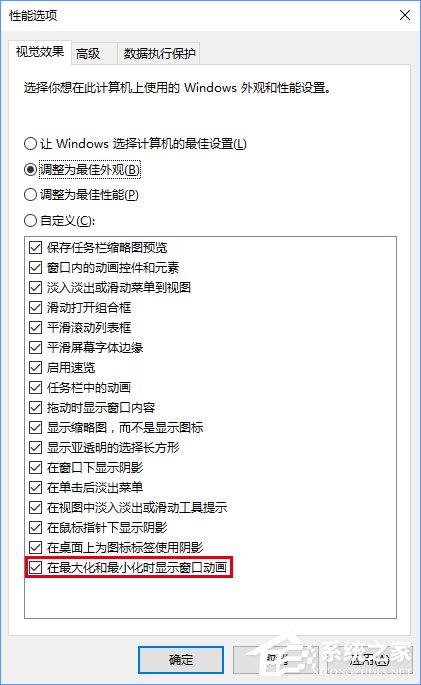
4、在“性能選項”的“視覺效果”選項卡中,查看是否勾選了“在最大化和最小化時顯示動畫窗口”,勾選的情況下會有“暗屏”效果,不勾選就沒有。
需要注意的是,“系統高級設置”的控制級別要高于“設置”應用,也就是說在這里修改后,“設置”再修改將無效。
上述便是Windows10截屏動畫失效的修復方法,大家如果有遇到截屏動畫失效的情況,一般都是由于和第三方軟件設置沖突造成的,大家只要按照上述描述的方法設置下即可。
標簽:
Windows系統
相關文章:
排行榜
 網公網安備
網公網安備