WindowsXP系統(tǒng)tl-wr847n怎么設(shè)置?
談起tl-wr847n我想很多人都會感到陌生,但是說起無線路由器大家都很熟悉了,其實tl-wr847n就是一款無線路由器,不過很多人買來之后發(fā)現(xiàn)不懂怎么設(shè)置,那么WindowsXP系統(tǒng)tl-wr847n怎么設(shè)置呢?不懂的朋友可以看看小編整理的WindowsXP系統(tǒng)tl-wr847n的設(shè)置方法。
具體設(shè)置方法:
1、連接調(diào)制調(diào)解器,接下來小編開始介紹下如何配置無線路由器。

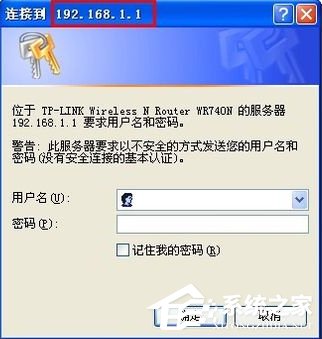
2、首先我們需要在地址欄中輸入路由器的地址,以便進入配置界面。一般的地址為192.168.1.1,當然并非所有路由器皆是,關(guān)于路由器的正確地址我們可以查看路由器底部,亦或者是附帶的說明,都應(yīng)該介紹有路由器的地址。

3、如果地址正確,便會來到輸入用戶名密碼的界面,默認的用戶名和密碼都是admin。完成輸入后我們就來到了路由器的配置界面,我們可以發(fā)現(xiàn)路由器配置界面有很多的選項,我們目前需要的選項只有一個,那就是設(shè)置向?qū)В覀凕c擊它。

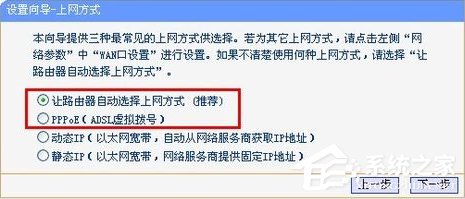
4、第一項要設(shè)置的就是上網(wǎng)方式,一般家里的上網(wǎng)方式都是PPPoE,當然這并不是絕對的,如果你不知道自己的上網(wǎng)方式的話,還可以選項讓路由器自動選擇上網(wǎng)方式,我們也可以看到它同時也是推薦的方式。
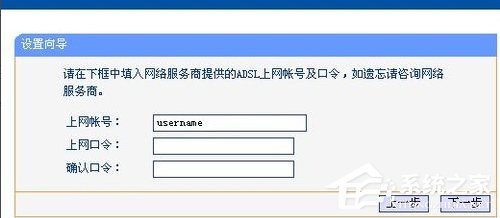
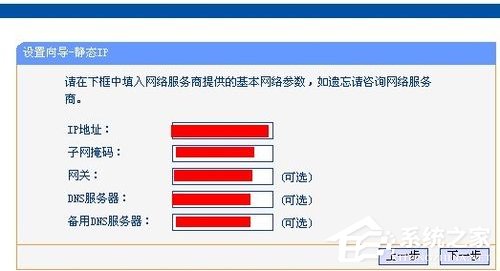
5、如果上網(wǎng)方式是PPPoE的話,我們需要輸入上網(wǎng)的賬號和密碼,也就是你直接使用調(diào)制調(diào)節(jié)器上網(wǎng)時候的用戶名和密碼,如果你的上網(wǎng)方式是靜態(tài)IP上網(wǎng)的話,我們需要填寫IP地址和子網(wǎng)掩碼(其他的可選填),這個靜態(tài)IP地址是由寬帶供應(yīng)商提供給你的。
6、設(shè)置完上網(wǎng)方式之后,就來到了無線設(shè)置界面。配置其實很簡單,只需要一個SSID號和一個密碼即可。其中SSID的作用是方便我們找到自己無線路由器的無線信號,而無線密碼則是為了防止別人蹭網(wǎng)所添加的。
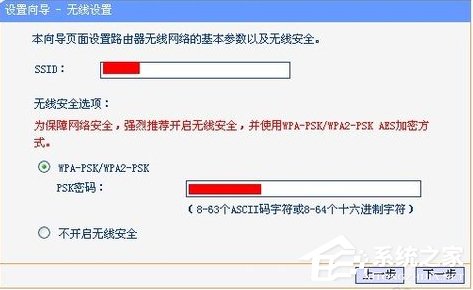
7、配置完無線之后我們的無線路由器的配置過程就已經(jīng)結(jié)束了,如果你配置正確的話,現(xiàn)在應(yīng)該已經(jīng)生效了,我們可以通過無線路由器來連接更多的電腦了。當然配置并非不可改變,我們還可以通過網(wǎng)絡(luò)參數(shù)和無線設(shè)置來更改我們的上網(wǎng)方式和無線信號和密碼,是不是很人性化呀。


注意事項:
1、為了安全起見,第一次配置路由器的時候就需要更換路由器的登陸用戶名和密碼。
2、如果你不需要無線上網(wǎng)的話可以把無線信號關(guān)閉掉,如果需要用到無線信號的話千萬別忘了添加無線密碼,防止別人蹭網(wǎng)影響網(wǎng)速。
WindowsXP系統(tǒng)tl-wr847n怎么設(shè)置的教程就講到這里了,是不是很簡單,我們只需要在瀏覽器中輸入tl-wr847n后面的IP地址,然后再輸入默認的用戶名和密碼登錄,之后就可以進行密碼等設(shè)置了。
相關(guān)文章:
1. 怎么讓Dock欄只顯示已打開的應(yīng)用程序?Dock欄只顯示已打開的應(yīng)用程序的方法2. win7系統(tǒng)怎么設(shè)置屏幕的分辨率3. Win10怎么關(guān)閉騰訊游戲進程teniodl.exe4. 電腦控制面板怎么打開 win10電腦如何調(diào)出控制面板5. win10系統(tǒng)安裝加載項(插件)導致IE11瀏覽器崩潰的解決方法6. 如何解決Linux下Too many open files問題7. w7系統(tǒng)版本名稱與區(qū)別8. win10系統(tǒng)如何設(shè)置所有應(yīng)用默認管理員身份運行9. 如何在MacBook上安裝OS X 10.9系統(tǒng)?Mac安裝OS X 10.9系統(tǒng)教程10. 系統(tǒng)有聲音網(wǎng)頁沒聲音怎么解決

 網(wǎng)公網(wǎng)安備