Win10怎么查看系統(tǒng)的喚醒設備及其任務?
為了節(jié)能,我們一般會在電腦中設置電源管理模式,這樣設置之后,當我們的系統(tǒng)一段時間沒操作,系統(tǒng)便會進入睡眠狀態(tài),如果我們需要喚醒系統(tǒng),就需要點擊鼠標或鍵盤等喚醒設備來喚醒,不過也可能是某項任務的啟動而解除了睡眠狀態(tài)。那么,Win10電腦的那些設備和任務可以喚醒系統(tǒng)呢?其實我們只要使用命令就可以輕松看出系統(tǒng)的喚醒設備及其任務,下面我們來看看操作方法。
Win10使用命令來查看系統(tǒng)喚醒設備及其任務的操作方法:
命令一:查看可以喚醒系統(tǒng)的設備列表
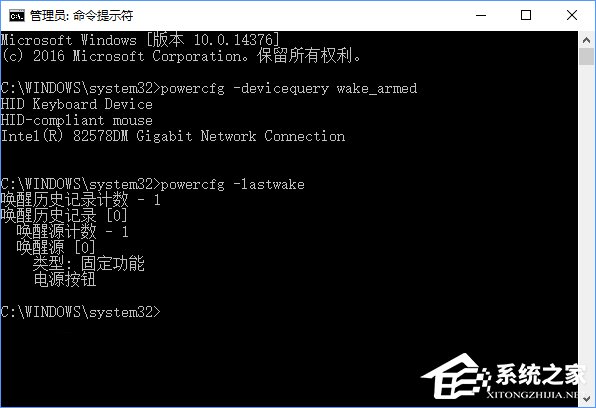
打開命令提示符,執(zhí)行以下命令將會列出可喚醒系統(tǒng)的設備列表(如下圖):
powercfg -devicequery wake_armed
命令二:查看上次喚醒系統(tǒng)的設備
依然是在命令提示符中,執(zhí)行以下命令即可查看上次喚醒(包括開機)系統(tǒng)的設備(如上圖):
powercfg -lastwake
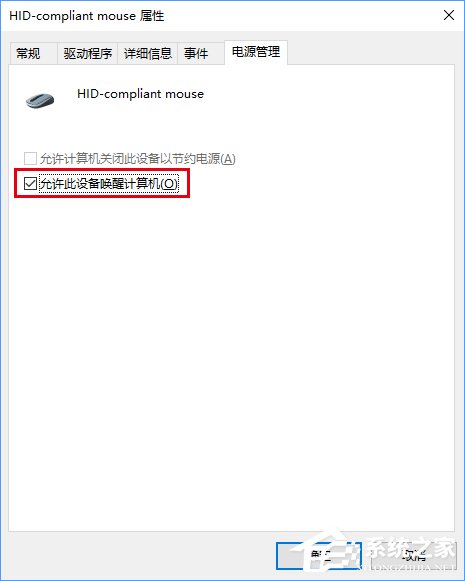
在弄清哪種設備可以喚醒系統(tǒng)后,你可以進入控制面板的設備管理器對可喚醒設備進行配置,可取消相應設備的喚醒功能,如下圖:
命令三:查看能夠喚醒睡眠中設備的任務列表(Windows7不適用)
該命令要用到Powershell,打開后執(zhí)行以下命令(如下圖):
Get-ScheduledTask | where {$_.settings.waketorun}
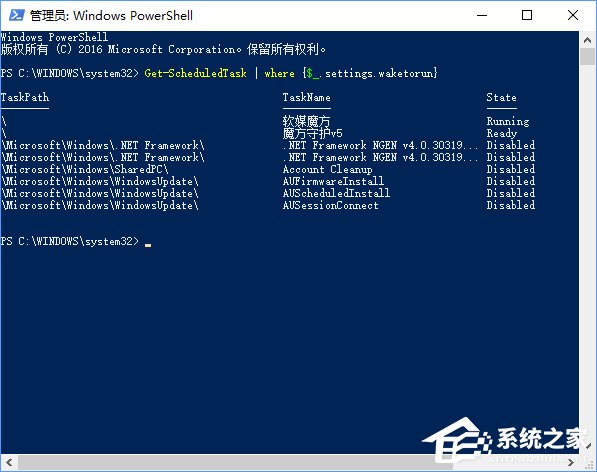
對于上述任務,你可以在計算機管理→任務計劃程序中找到相應的項目,然后取消相應程序的喚醒權(quán)限即可。
上述便是Win10查看系統(tǒng)喚醒設備及其任務的操作方法,大家如果想要避免睡眠狀態(tài)的電腦被喚醒,可以使用以上命令來查看喚醒設備及任務,就可以有效的避免了。
相關(guān)文章:
1. win7任務欄風格更改教程2. 低配電腦裝winxp還是win7系統(tǒng)3. Windows Vista:微軟的一個新神話?4. win7任務欄顏色更改教程5. win101803更新升級190960%失敗怎么辦6. win7系統(tǒng)中提示未授予用戶在此計算機上的請求登錄類型的具體處理方法7. win8.1升級win10出現(xiàn)modern setup host停止工作怎么辦?8. Vista 你是否會成為第二個Windows Me9. Win8系統(tǒng)無線網(wǎng)絡服務怎么開啟?Win8系統(tǒng)開啟無線網(wǎng)絡服務的方法10. win7電腦開機聲音關(guān)閉教程

 網(wǎng)公網(wǎng)安備