Win7桌面小工具打不開怎么辦?Win7小工具打不開的終極解決辦法
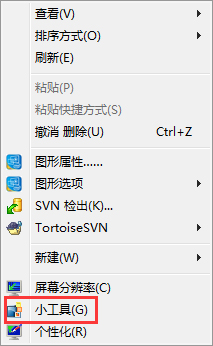
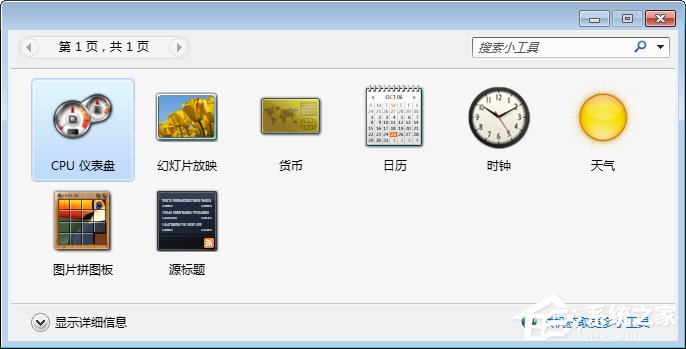
在Win7系統(tǒng)中,桌面自帶有小工具功能,里面有日歷、時鐘、天氣等,只要雙擊某功能圖標(biāo),該功能就會顯示在桌面上,非常的方便。通常情況下,我們在電腦桌面空白處右鍵即可看到小工具選項(如圖),點擊并打開小工具,就可以看到里面的各種功能了。可是最近一位Win7用戶遇到小工具打不開的情況,這該如何是好呢?下面小編給大家分享Win7小工具打不開的終極解決辦法。
Win7桌面小工具打不開怎么辦?
方法一:修改注冊表
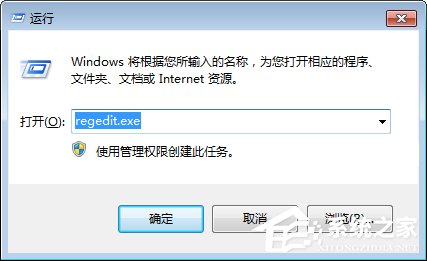
1、按下Win+R打開運行框,輸入regedit.exe,打開注冊表編輯器;
2、打開HKEY_LOCAL_MACHINESOFTWAREMicrosoftWindowsCurrentVersionSidebarSettings;
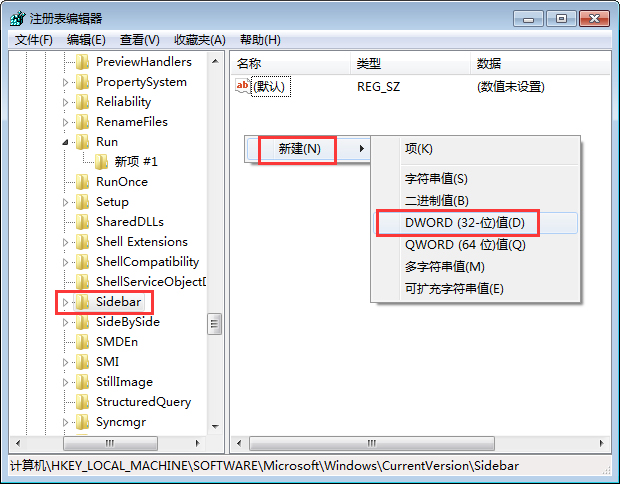
3、新建建一個Dword值,名字為AllowElevatedProcess;
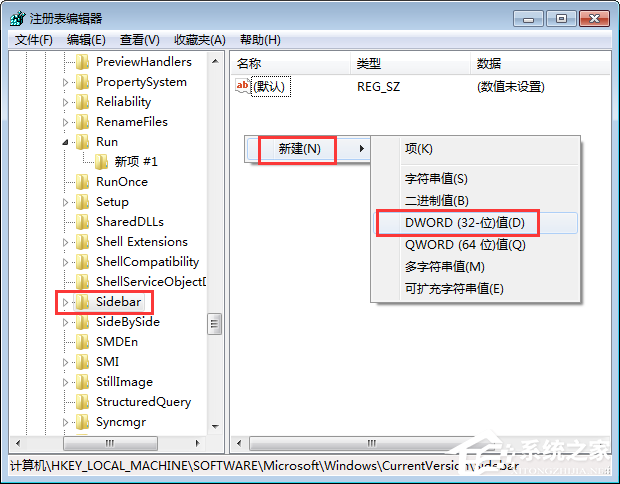
4、將Dword值設(shè)置為1;

5、關(guān)閉注冊表編輯器,重啟Win7,這個時候側(cè)邊欄就可以使用了。
方法二:修改UAC設(shè)置
打開電腦的任務(wù)管理器,在任務(wù)管理器中選擇以管理員的身份運行程序,這個時候我們就可以通過勾選嘗試調(diào)整權(quán)限,然后就能起到修改UAC的效果,這樣我們就能夠打開小工具圖標(biāo)了。
方法三:資源管理器中終止sidebar.exe
這種方法比較的簡單,但是效果卻不好。所以小編建議如果是資深的windows用戶可以放棄使用這個方法, 但是如果是小白用戶則可以嘗試使用。具體的方法是打開任務(wù)管理器,然后點擊管理進程,接著找到sidebar.exe,點擊結(jié)束任務(wù),即可完成。
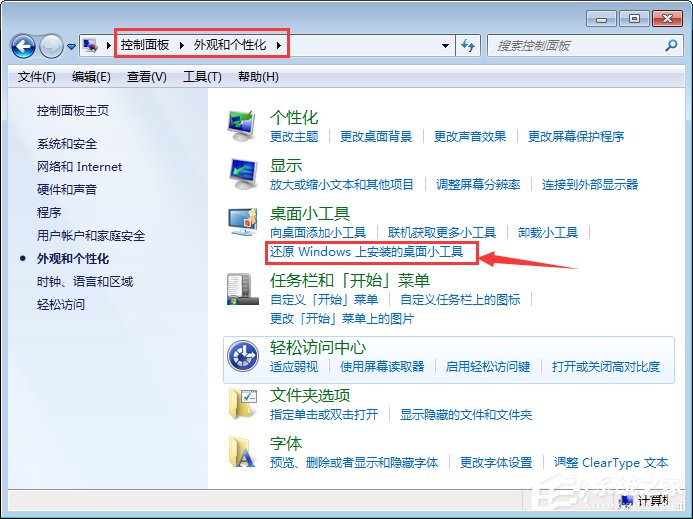
方法四:控制面板操作法
控制面板→外觀和個性→桌面小工具→點擊還原Windows上安裝的桌面小工具,,這樣以后就可以解決工具欄不能正常顯示的問題。
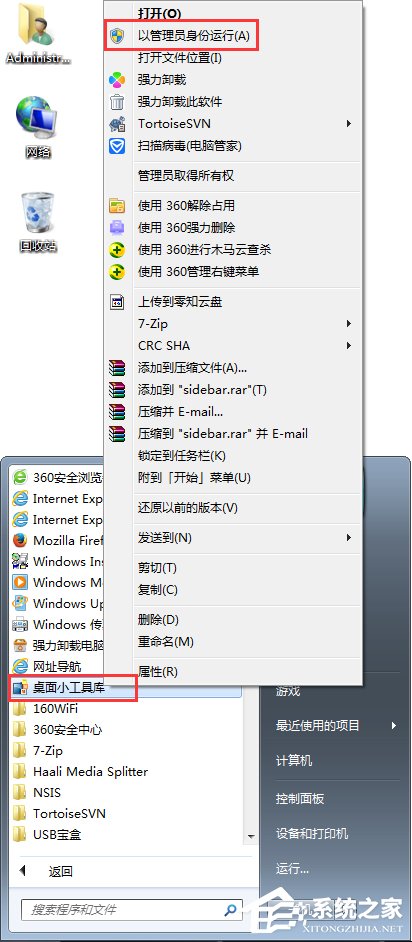
方法五:開始菜單操作法
開始→所有程序→桌面小工具庫→點擊右鍵→以管理員身份運行
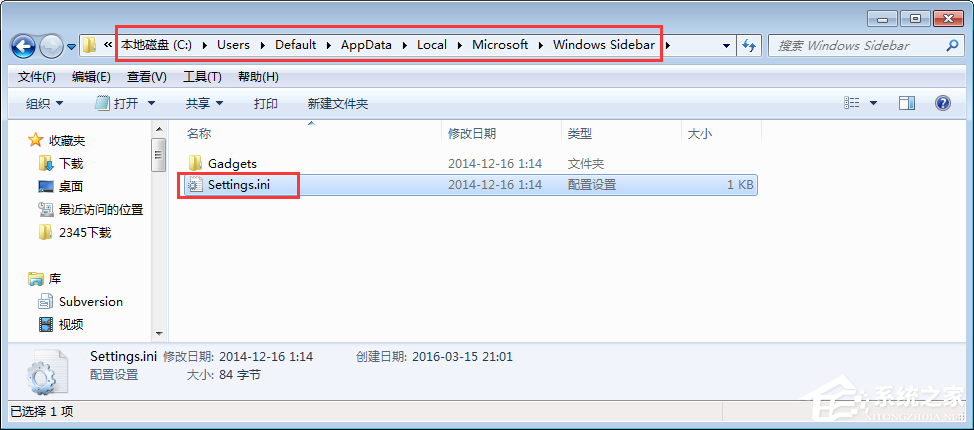
方法六:修改sidebar的設(shè)置文件
在C:用戶名Windows Sidebar下有一個settings.ini的文件,是桌面工具欄的設(shè)置文件。先將資源管理器中sidebar.exe終止,然后將settings.ini的后綴名改掉后,重新啟動sidebar.exe,一切問題全部解決,桌面小工具的管理界面正常顯示。此時將增加一個settings.ini的文件,將原來的文件刪除即可。
關(guān)于Win7桌面小工具打不開的解決辦法就給大家分享到這邊了,可能有些用戶會遇到桌面小工具不見了的情況,如果有遇到此種情況的用戶,可以參考下文找回小工具選項。教程如下:《Win7桌面右鍵菜單找不到小工具選項怎么辦?》
相關(guān)文章:
1. 怎么讓Dock欄只顯示已打開的應(yīng)用程序?Dock欄只顯示已打開的應(yīng)用程序的方法2. 處理win10全面戰(zhàn)爭幕府將軍2打不開的方法3. Win7系統(tǒng)連接耳麥不能說話怎么辦4. Win8系統(tǒng)無線網(wǎng)絡(luò)服務(wù)怎么開啟?Win8系統(tǒng)開啟無線網(wǎng)絡(luò)服務(wù)的方法5. win7任務(wù)欄風(fēng)格更改教程6. 解決Windows XP安裝ACDSee6.0之怪現(xiàn)象7. Linux 5.10.10正式發(fā)布:修復(fù) NULL 指針不正確等8. 三國群英傳7win10 打不開怎么解決9. win7系統(tǒng)中提示未授予用戶在此計算機上的請求登錄類型的具體處理方法10. Win10系統(tǒng)chrome擴展程序安裝一直提示檢查怎么處理?

 網(wǎng)公網(wǎng)安備