Windows10如何刪除并禁止生成“系統錯誤內存轉儲文件”?
系統空間是個好東西,如果系統空間不足的話,會造成系統卡頓等問題。然而一些Windows10用戶會碰到系統空間不足的情況,所以用戶就想將系統中沒用的文件刪除掉,其中“系統錯誤內存轉儲文件”對于普通用戶來說并沒有什么卵用,我們完全可以將它刪除,并禁止其再次生成。那么要如何操作呢?
Windows10刪除“系統錯誤內存轉儲文件”的操作方法:
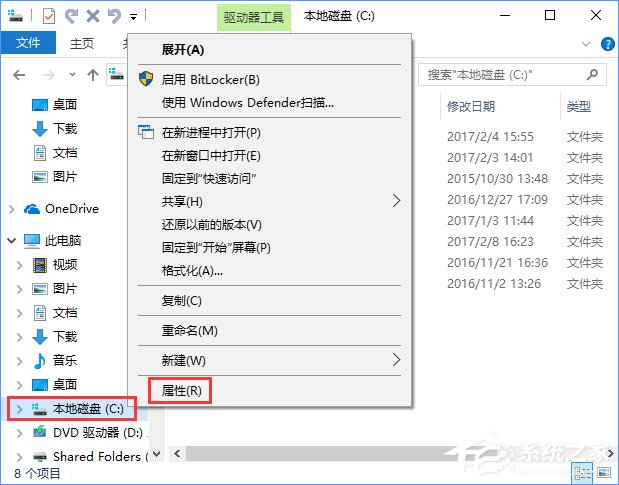
1、在系統盤C盤上點擊右鍵,選擇“屬性”;
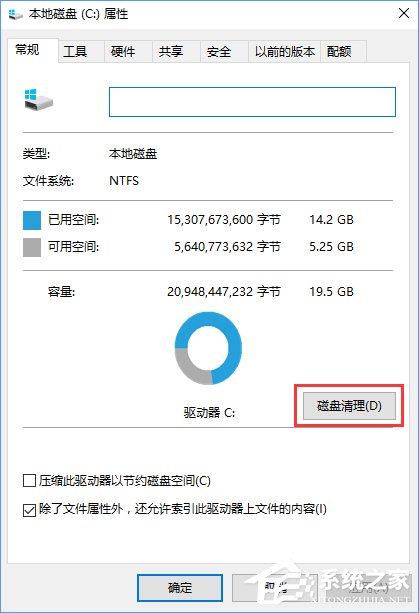
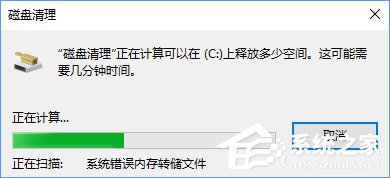
2、之后會打開C盤屬性窗口,這時我們點擊“磁盤清理”按鈕,接下來就會運行磁盤清理工具開始掃描C盤;
3、然后就會顯示“C盤的磁盤清理”掃描結果,在“要刪除的文件”列表中我們即可看到“系統錯誤內存轉儲文件”,注意到它的大小了嗎?足足500多M哦;
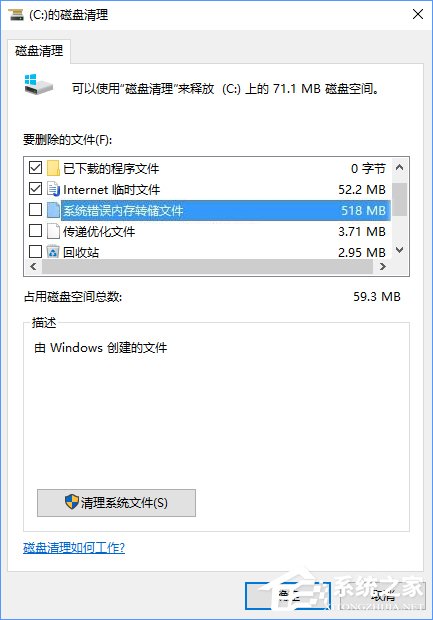
4、那么你現在就可以勾選它,刪除了它,但是以后系統遇到問題時還會生成這個“系統錯誤內存轉儲文件”。其實這個文件對于我們普通用戶來說還真沒有卵用,完全可以一勞永逸地禁止生成系統錯誤內存轉儲文件,方法請繼續看下文。
Windows10禁止生成“系統錯誤內存轉儲文件”的操作方法:
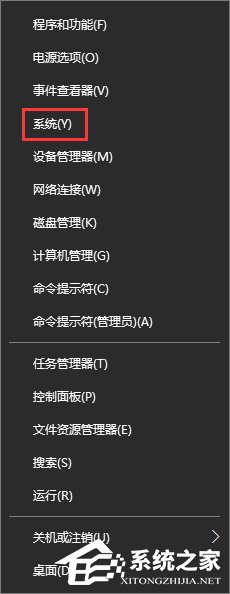
1、右鍵點擊Windows10開始按鈕,在彈出的菜單中選擇“系統”;
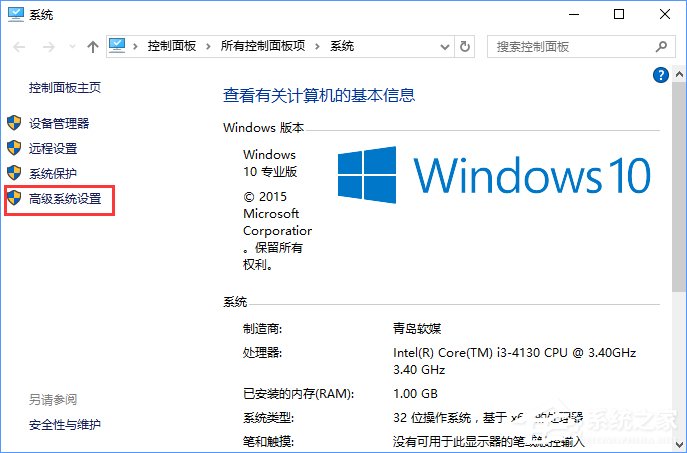
2、打開“系統”窗口,然后點擊窗口左側的“高級系統設置”;
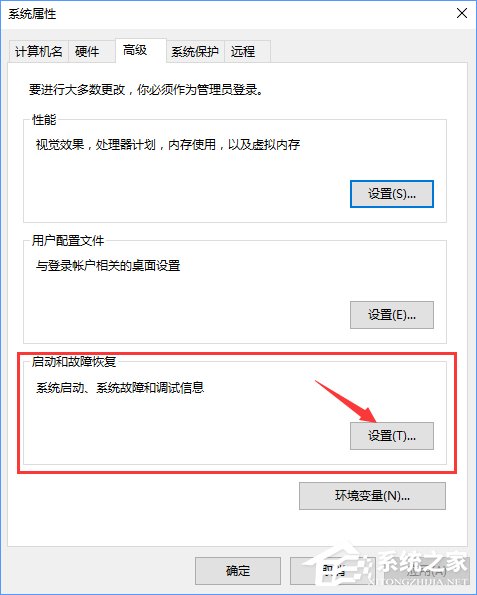
3、打開“系統屬性”窗口,切換到“高級”選項卡后,點擊“啟動和故障恢復”區域的“設置”按鈕;
4、之后會打開“啟動和故障恢復”設置窗口,我們在“寫入調試信息”下拉列表中選擇“無”即可。這樣系統再出現問題時就不會寫入調試信息生成系統錯誤內存轉儲文件了。
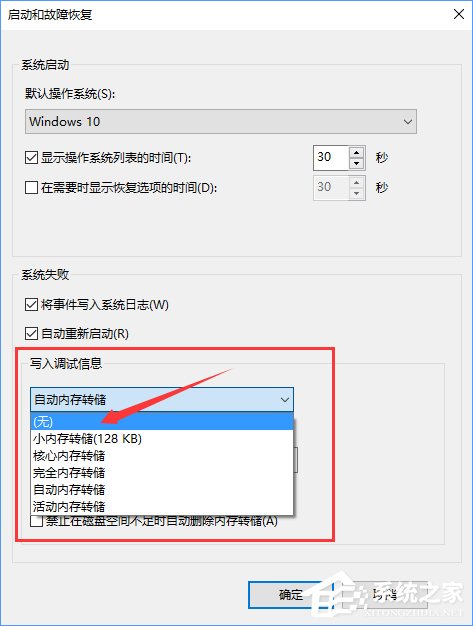
5、當然,如果你覺得系統錯誤內存轉儲文件可能會對排查系統問題有幫助,但是又想節省磁盤空間,那么也可以在這里選擇“小內存轉儲”或“核心內存轉儲”,生成的系統錯誤內存轉儲文件都要小得多。
以上就是Windows10刪除并禁止生成“系統錯誤內存轉儲文件”的操作方法,大家不妨學習下該教程,因為刪除并禁止生成“系統錯誤內存轉儲文件”后,將大大釋放你的系統空間,系統運行速度就會變快了。
相關文章:

 網公網安備
網公網安備