文章詳情頁
打印機掃描怎么用?Win8系統中怎么掃描文件到電腦上?
瀏覽:190日期:2022-10-19 15:28:02
在很多時候我們都需要使用打印機掃描功能掃描文件,而使用掃描功能除了在打印機直接操作之外,我們也可以在Win8系統中對打印機直接控制,身為一個資深的Win8用戶,我們怎么能不懂打印機掃描怎么用呢?所以請閱讀下文了解打印機掃描過程。

Win8系統中使用打印機掃描的方法:
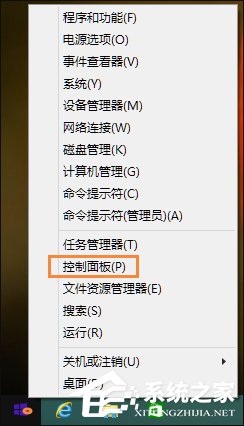
1、打開掃描儀開關,鼠標右鍵點擊電腦屏幕左下角的Win徽標,在彈出的菜單下點擊選擇【控制面板】。(如圖所示)
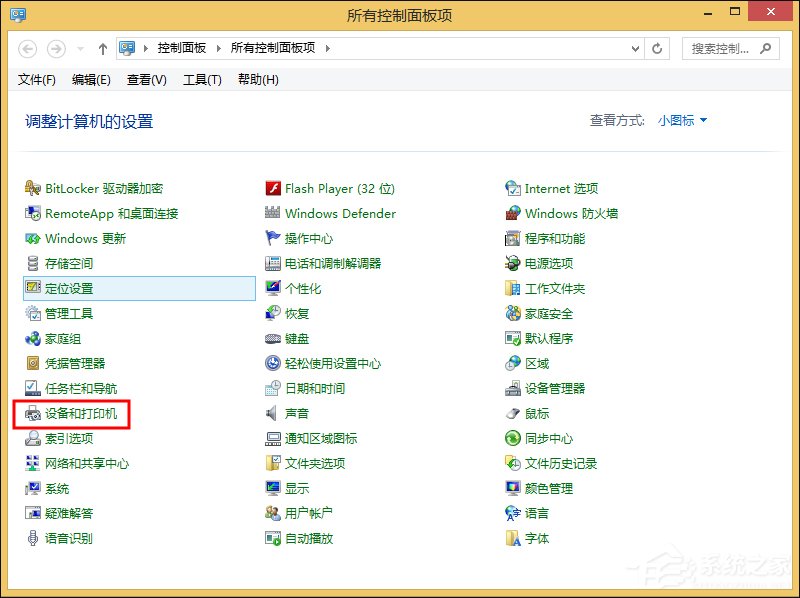
2、在【控制面板】界面下,點擊選擇【設備和打印機】選項。(如圖所示)
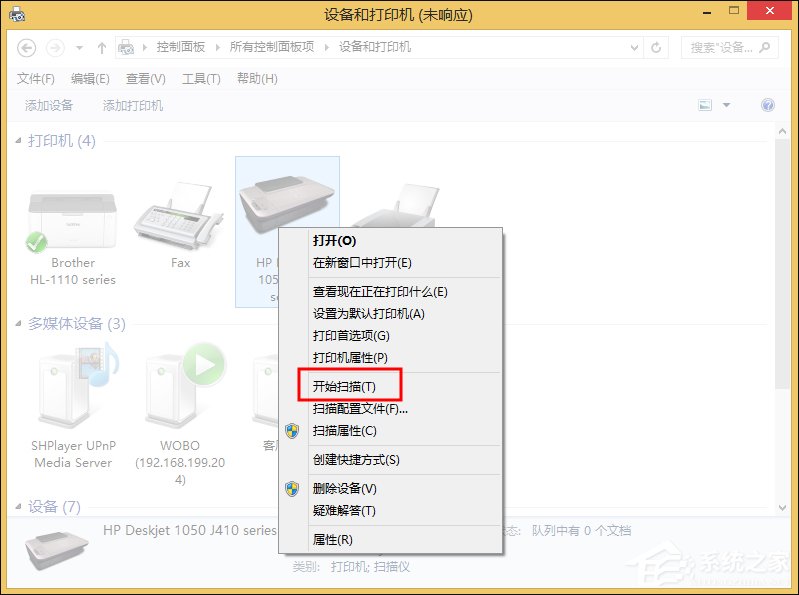
3、在【設備和打印機】列表里鼠標右鍵掃描儀圖標,在彈出的菜單下點擊【開始掃描】。(如圖所示)
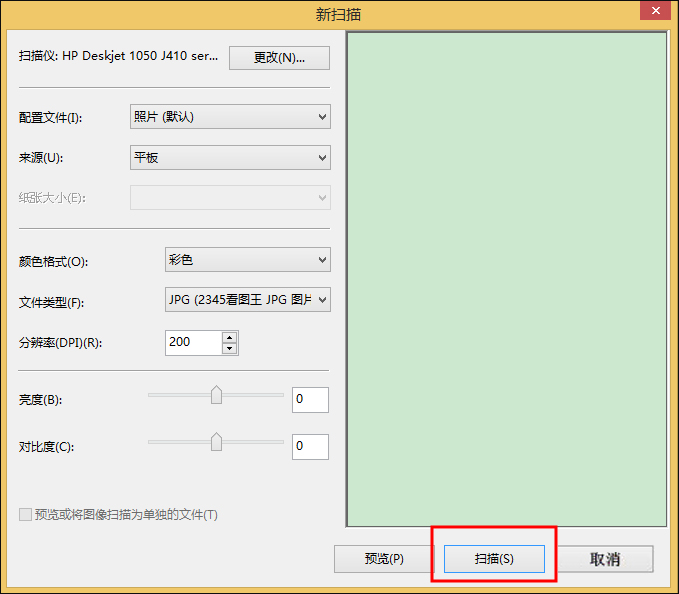
4、在點擊【開始掃描】后彈出的界面下點擊【掃描】選項。(如圖所示)
5、在點擊【掃描】完成掃描后彈出的對話框下點擊【下一步】。(如圖所示)
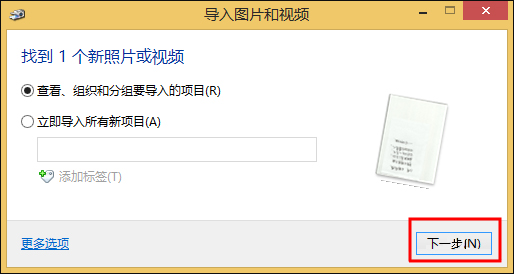
6、在點擊【下一步】后彈出的界面下點擊選擇【導入】選項。(如圖所示)
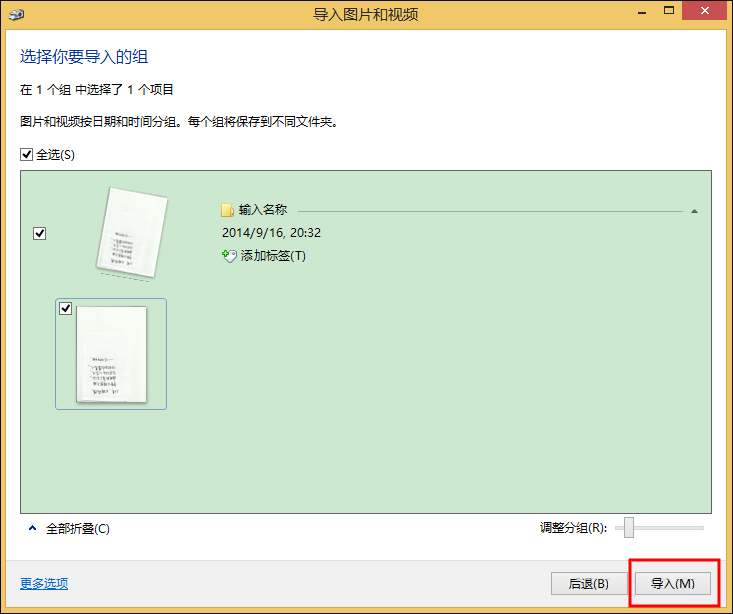
7、點擊【導入】后,即在進行打印機掃描。(如圖所示)
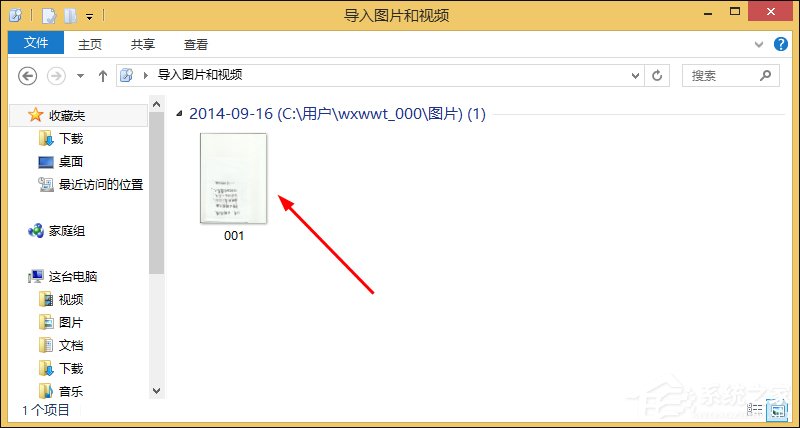
打印機掃描之前,請確保計算機已經連接打印機,若是在設備中找不到掃描儀,可以撥打打印機服務支持電話,下載官方軟件進行掃描操作。
相關文章:
排行榜

 網公網安備
網公網安備