Windows10使用命令參數打開文件資源管理器的方法
在Windows10系統中,大家如果想打開文件資源管理器,一般會在任務欄上直接點擊文件資源管理器圖標來打開,或者在開始菜單中點擊打開文件文件資源管理器。而今天小編要給大家分享的是,通過命令參數來打開文件資源管理器,不同的參數打開方式也不盡相同哦,下面我們一起來看看。
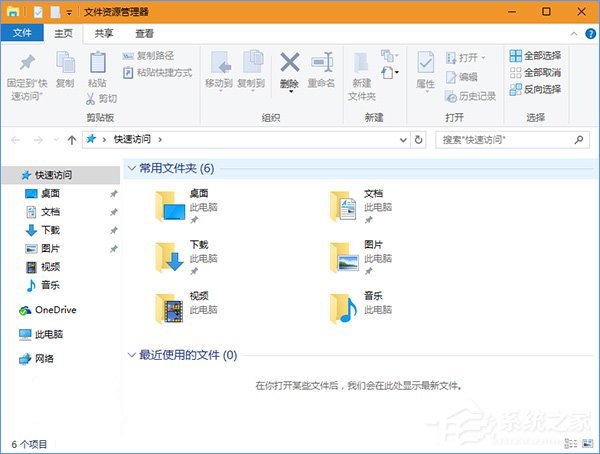
具體步驟如下:
1、explorer.exe /n,文件夾路徑(在新窗口打開指定文件夾);
示例:explorer.exe /n,C:Program FilesRuanMeiQiyu
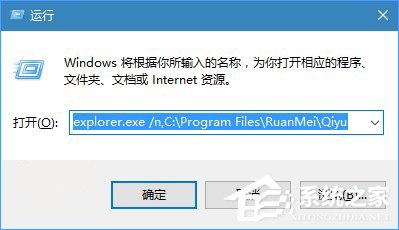
打開效果如下:
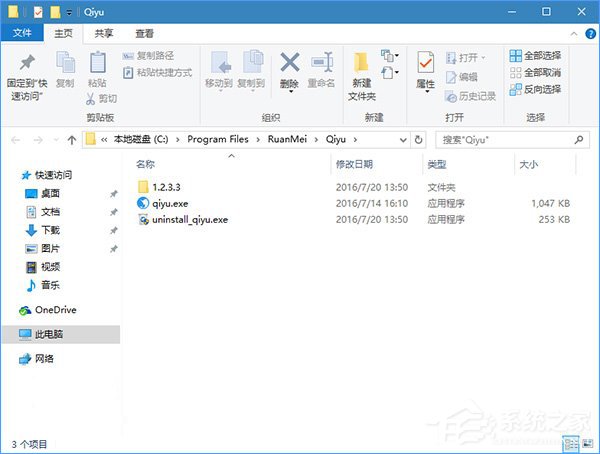
可以看出,這個命令會打開要求的位置,但左邊導航欄沒有給出相應的目錄樹,只是定位在“此電腦”。這個命令如果在Windows XP中使用,那么打開的窗口不包含左邊導航欄,只有預訂文件夾。在Windows7/Windows8.1中和Windows10效果一致。
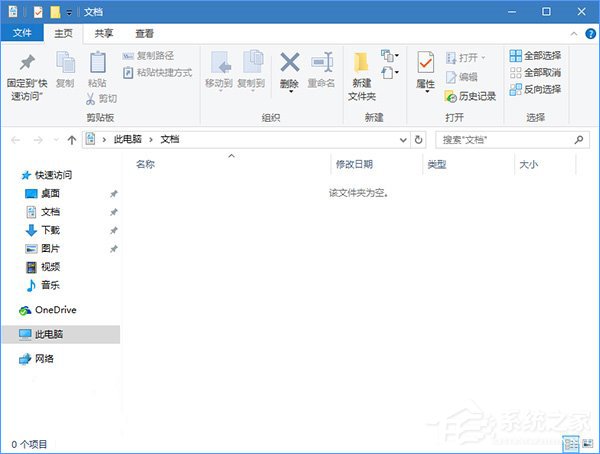
如果路徑為空(執行explorer.exe /n),那么會打開默認的“文檔”窗口,導航欄同樣沒有目錄樹顯示,如下圖:
2、explorer.exe /e,文件夾路徑(在新窗口打開指定文件夾,帶有目錄樹);
示例:explorer.exe /e,C:Program FilesRuanMeiQiyu
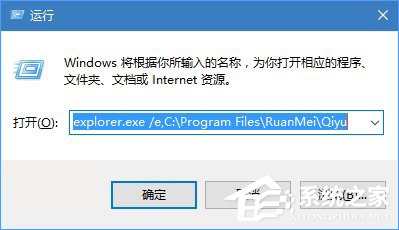
由于Windows7/Windows 8.1/Windows10文件資源管理器默認有導航欄顯示,因此命令效果和上一個沒有區別。但對于Windows XP來說,這個打開后就在左側帶有導航欄目錄樹。如果沒有指定路徑,就還是默認打開“文檔”。
3、explorer.exe /root,文件夾路徑(目錄樹和地址欄顯示目標文件夾);
示例:explorer.exe /root,C:Program FilesRuanMeiQiyu
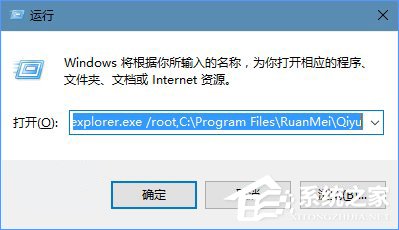
打開效果如下:
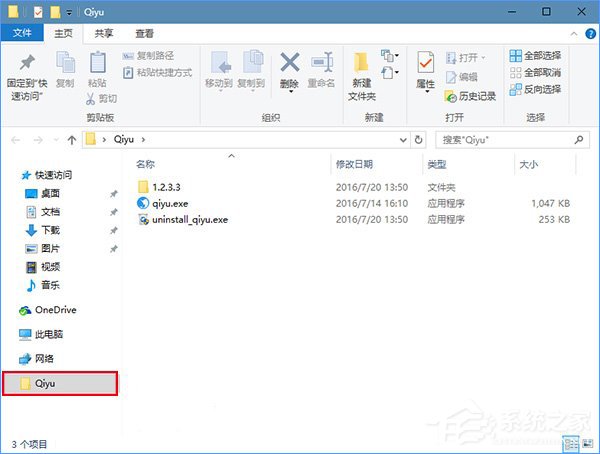
這個參數可以在導航欄和地址欄顯示出目標文件夾,點擊地址欄后會給出完整路徑,導航欄不會給出目標文件夾的上級目錄,點擊“↑”向上箭頭,只能再打開一個“桌面”窗口,不會回到上級目錄。如果不給出目標文件夾路徑,不會打開任何窗口。
4、explorer.exe /select,文件或文件夾路徑(打開指定文件或文件夾所在位置);
示例①:explorer.exe /select,C:Program FilesRuanMeiQiyuqiyu.exe
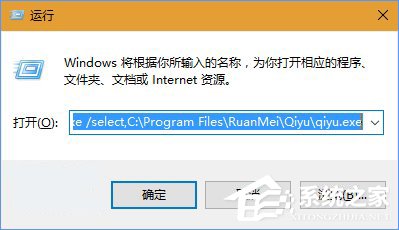
打開效果如下:
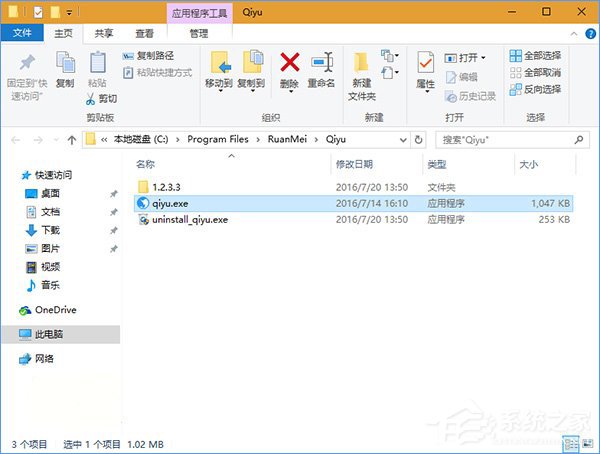
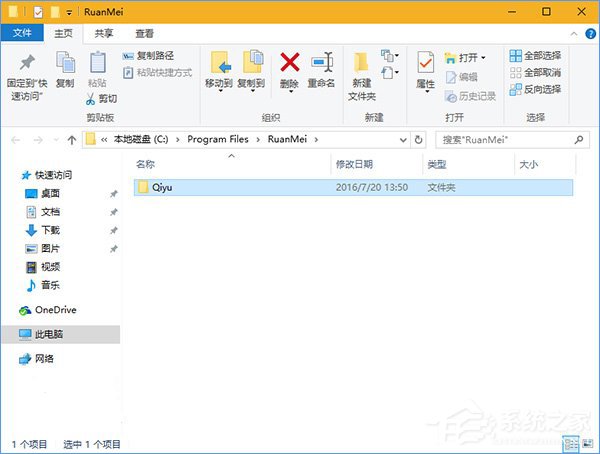
可見,如果給出的是旗魚瀏覽器文件路徑,那么會打開該文件所在文件夾,導航欄沒有目錄樹。如果給出的是文件夾路徑,那么打開的就是文件夾所在位置,如示例② 。
示例②:explorer.exe /select,C:Program FilesRuanMeiQiyu
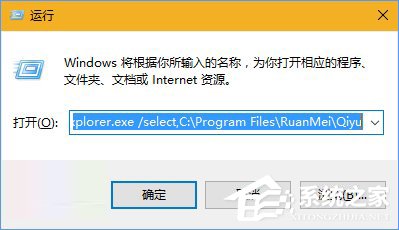
打開效果如下:
如果不設定路徑,將打開“此電腦”。
5、explorer.exe /separate,文件夾路徑(開啟一個新窗口,增加一個新進程);
示例:explorer.exe /separate,C:Program FilesRuanMeiQiyu
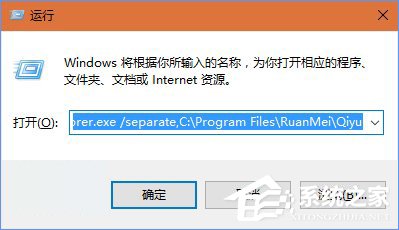
打開效果如下:
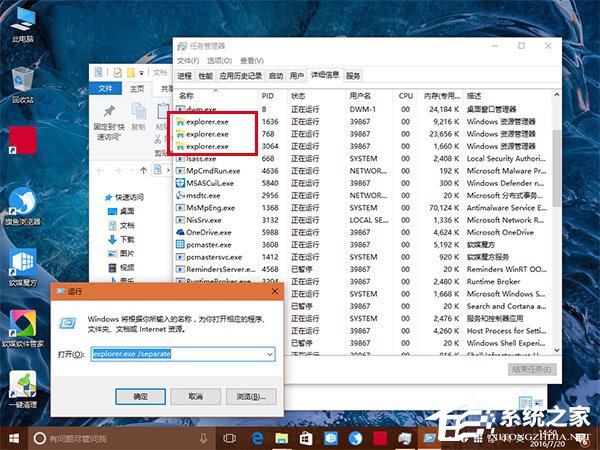
上圖原本有兩個進程,現在又多加了一個,左側導航欄也不給目錄樹。沒有指定路徑的情況下會打開“文檔”。多余的進程可以在任務管理器中手動關閉。
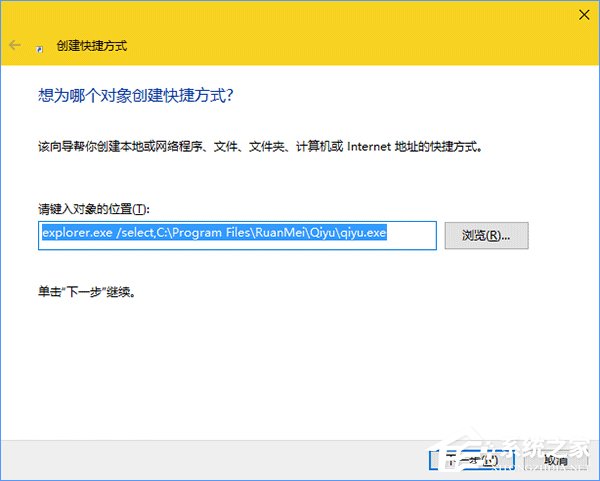
PS:上述命令可以做到快捷方式中,這樣雙擊打開后就會有相應的效果。方法很簡單,你可以在桌面或者其他位置單擊鼠標右鍵,然后新建快捷方式,在位置中輸入上述命令,就可以創建相應的快捷方式,今后雙擊就可以運行,如下圖所示。
上述便是Windows10使用命令參數打開文件資源管理器的方法,學會了這個技巧,大家就可以按照自己喜歡的方式來展現文件資源管理了。
相關文章:
1. Windows注冊表應用的30個實例2. win8.1升級win10出現modern setup host停止工作怎么辦?3. 處理win10全面戰爭幕府將軍2打不開的方法4. Win8系統無線網絡服務怎么開啟?Win8系統開啟無線網絡服務的方法5. Windows Vista:微軟的一個新神話?6. 如何從Windows 10升級到Windows 11?Win10升級到Win11的正確圖文步驟7. win7任務欄風格更改教程8. win7任務欄顏色更改教程9. win101803更新升級190960%失敗怎么辦10. win7系統中提示未授予用戶在此計算機上的請求登錄類型的具體處理方法

 網公網安備
網公網安備