Windows10在開(kāi)始菜單中置頂應(yīng)用的操作技巧
在Windows10系統(tǒng)下,左鍵點(diǎn)擊開(kāi)始菜單會(huì)出現(xiàn)一些最常用的應(yīng)用或最近添加的應(yīng)用,而這些應(yīng)用并非用戶想要置頂?shù)膽?yīng)用,如果想要將自己喜歡的應(yīng)用置頂?shù)介_(kāi)始菜單中,要如何操作呢?其實(shí)方法并不難,下面請(qǐng)聽(tīng)小編為大家分享。
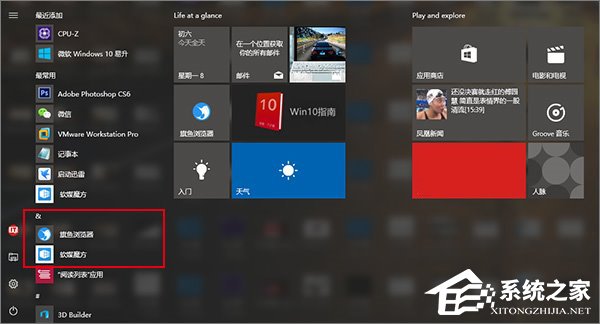
具體步驟如下:
1、先進(jìn)入開(kāi)始菜單所在的文件夾,有兩個(gè)入口:
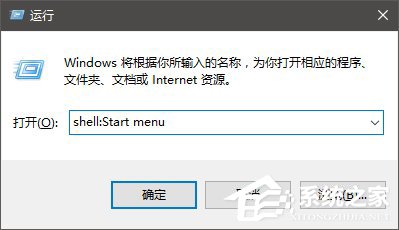
(1) 當(dāng)前用戶可在“運(yùn)行”(按Win+R召喚)中,執(zhí)行 shell:Start menu,后續(xù)修改只對(duì)當(dāng)前用戶生效;
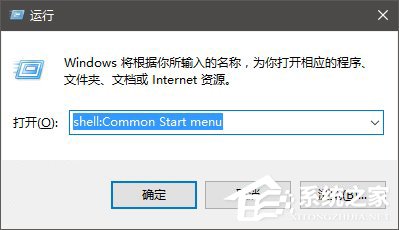
(2) 如果在“運(yùn)行”中執(zhí)行 shell:Common Start menu,后續(xù)修改就對(duì)所有用戶生效;
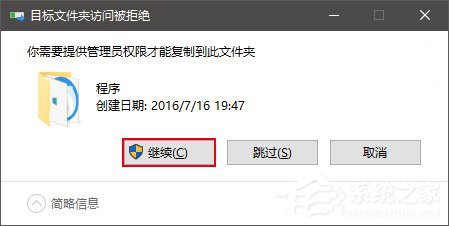
2、上述入口任選其一并進(jìn)入,然后找到你所需要置頂?shù)目旖莘绞剑绻?ldquo;開(kāi)始菜單→程序”下沒(méi)有所需的快捷方式,可以在程序文件夾中的各個(gè)文件夾中尋找,比如旗魚(yú)瀏覽器和軟媒魔方就在“軟媒軟件”文件夾下的“旗魚(yú)瀏覽器”和“軟媒魔方”文件夾中,可以把它們直接復(fù)制到“程序”文件夾下,但需要有管理員權(quán)限,此時(shí)在對(duì)話框中點(diǎn)擊“繼續(xù)”即可(管理員賬戶),如下圖;
3、對(duì)目標(biāo)快捷方式進(jìn)行重命名,比如“旗魚(yú)瀏覽器”,把光標(biāo)移動(dòng)到“旗”字之前(也就是移動(dòng)到快捷方式文字最左端),然后按住Alt鍵不松手的同時(shí)按0160(純數(shù)字)四個(gè)鍵。這項(xiàng)操作對(duì)于有數(shù)字鍵盤(pán)的用戶來(lái)說(shuō)比較容易,如果是筆記本鍵盤(pán)用戶,可能需要配合按Fn鍵,效果如下圖;
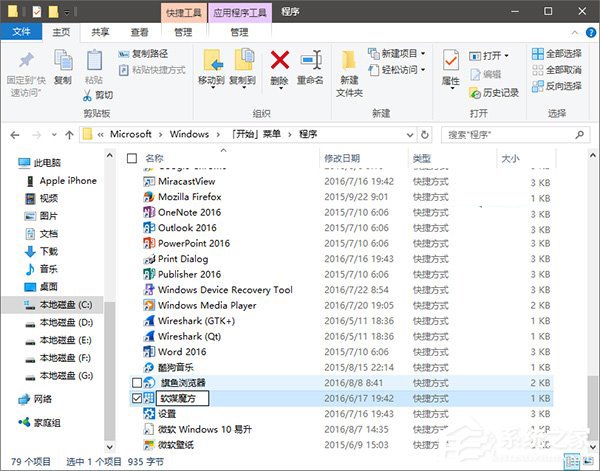
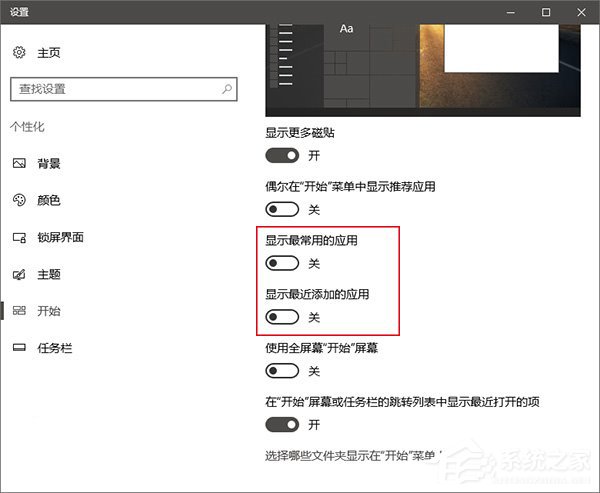
4、此時(shí)會(huì)看到文字前面多了一個(gè)空格,但只按空格不會(huì)有這個(gè)效果,因?yàn)橄到y(tǒng)會(huì)在重命名后直接消除前面的普通空格,而這個(gè)方法可以讓空格得以保留。修改后就可以利用開(kāi)始菜單排序規(guī)則(字符優(yōu)先于字母)來(lái)讓你喜愛(ài)的應(yīng)用置頂,如果你覺(jué)得系統(tǒng)默認(rèn)的“最常用”和“最近添加”影響你的最愛(ài)排名的話,也可以在設(shè)置中把這些功能關(guān)閉,如下圖;
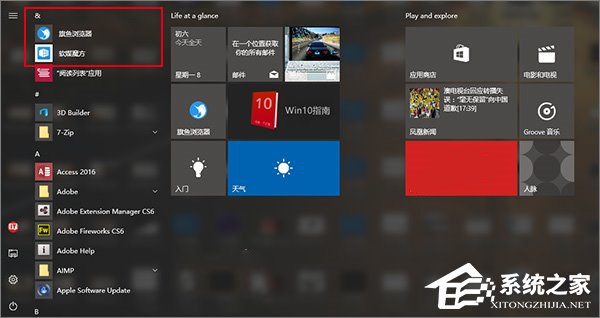
5、這樣一來(lái),你喜愛(ài)的應(yīng)用就徹底排第一了,如下圖;
6、如果你在應(yīng)用名稱前面加上字符也可以起到一定的置頂作用,但添加空格的好處就在于視覺(jué)上干擾最小,而且優(yōu)先級(jí)最高,能夠最大程度實(shí)現(xiàn)置頂?shù)男枨蟆?/p>
關(guān)于Windows10開(kāi)始菜單置頂應(yīng)用的操作技巧就給大家分享到這邊了,有興趣的伙伴可以設(shè)置一下,可以大大方便你的操作哦!
相關(guān)文章:
1. win10系統(tǒng)出現(xiàn)鼠標(biāo)失靈詳細(xì)解決方法2. 海爾S500筆記本U盤(pán)怎樣安裝win10系統(tǒng) 安裝win10系統(tǒng)步驟說(shuō)明3. windows 2003中給用戶文件指派登錄腳本4. win11pro是什么版本5. Unix系統(tǒng)中文件管理和文件權(quán)限設(shè)置教程6. Vm虛擬機(jī)無(wú)法安裝Win11系統(tǒng)怎么辦?Vm虛擬機(jī)安裝Win11圖文教程7. win7任務(wù)欄顏色更改教程8. win10自帶顯示cpu溫度如何顯示在任務(wù)欄9. Windows7系統(tǒng)怎么防止U盤(pán)中病毒?10. ENZ X36A筆記本U盤(pán)怎么安裝win10系統(tǒng) 安裝win10系統(tǒng)方法說(shuō)明

 網(wǎng)公網(wǎng)安備