文章詳情頁
Win10設置系統時間顯示到秒的操作技巧
瀏覽:224日期:2022-10-20 17:26:18
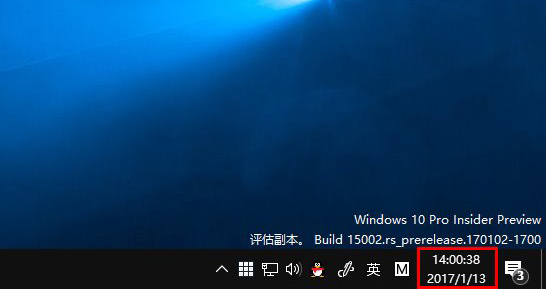
在電腦的任務欄右側會顯示系統時間,往往只顯示到分,而一位Win10用戶想讓系統時間顯示到秒,這該如何操作呢?操作方法其實很簡單,我們只要在注冊表修改一個值即可,具體操作方法如下。
方法步驟:
1、在Cortana搜索欄輸入regedit,按回車鍵進入注冊表編輯器;
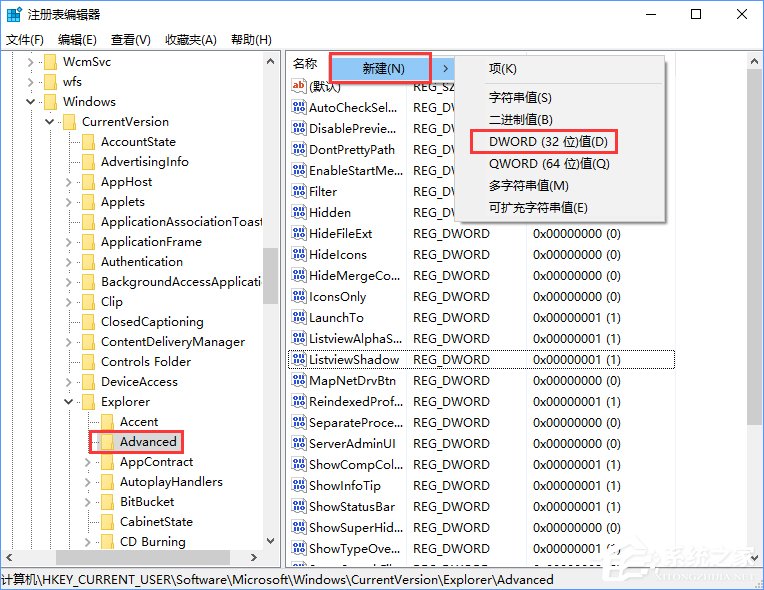
2、定位到:HKEY_CURRENT_USERSOFTWAREMicrosoftWindowsCurrentVersionExplorerAdvanced,新建DWORD(32位)值,命名為ShowSecondsInSystemClock;
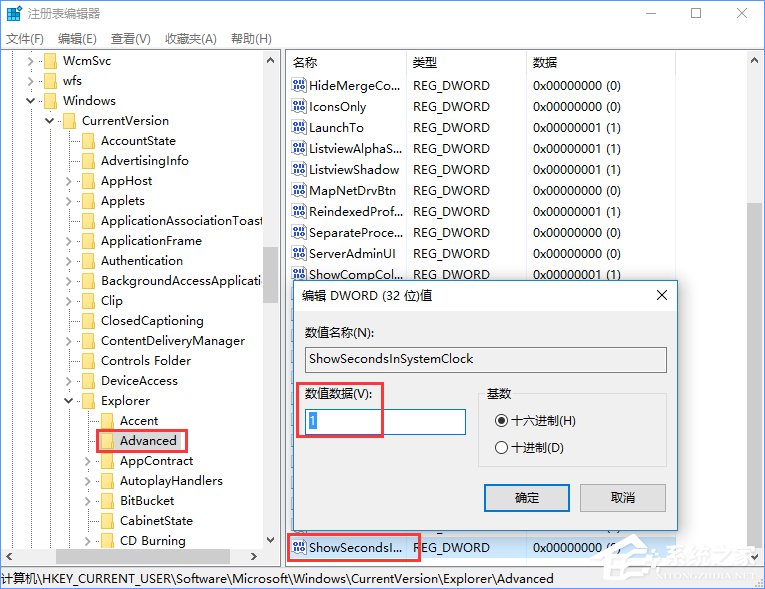
3、修改數值數據為1;
4、重啟explorer.exe,可用軟媒魔方首頁的快捷指令輕松實現。
5、要想改回默認設置,直接刪除ShowSecondsInSystemClock,重啟文件資源管理器即可。
6、此外,用戶還可以選用軟媒時間,不但可以顯示“秒”,還有星期、天氣、假期、農歷、提醒等多項實用功能,方便快捷,支持Win7/Win8.1/Win10等常用系統哦。
以上就是Win10設置系統時間顯示到秒的方法,有需要修改系統時間顯示到秒的朋友,可以按教程來操作。
相關文章:
1. 電腦控制面板怎么打開 win10電腦如何調出控制面板2. Win7系統使用的不是Administrator管理員賬號怎么回事?3. 如何在MacBook上安裝OS X 10.9系統?Mac安裝OS X 10.9系統教程4. win7系統怎么設置屏幕的分辨率5. U盤安裝系統遇到到application error 10008怎么搞6. win10系統如何設置所有應用默認管理員身份運行7. Win10怎么關閉騰訊游戲進程teniodl.exe8. xp桌面圖標無法正常顯示的解決方法9. 蘋果mac升級os x10.11.4后facetime失靈的詳細解決教程10. 如何解決Linux下Too many open files問題
排行榜

 網公網安備
網公網安備