Win10使用PowerShell批量新建文件夾的方法
我們?cè)谑褂肳in10電腦的過程中,經(jīng)常需要整理文檔,這時(shí)我們就需要新建多個(gè)文件夾以進(jìn)行歸類。如果一個(gè)個(gè)新建,工作效率明顯太低,那么有什么辦法可以批量新建文件夾嗎?其實(shí)在Win10系統(tǒng)中,我們可以使用系統(tǒng)自帶的PowerShell來批量新建文件夾,具體的操作方法請(qǐng)看下文。

方法如下:
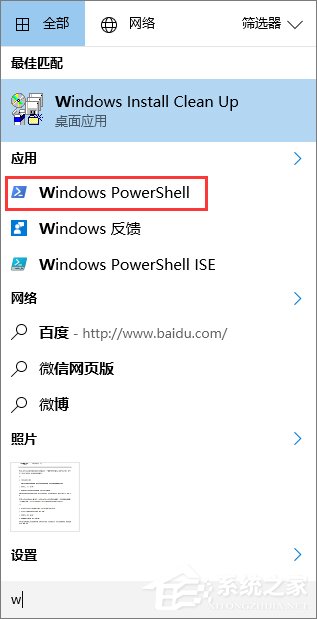
1、首先在開始菜單中找到Windows PowerShell,并點(diǎn)擊打開,如下圖所示:
2、通過命令切換至需要新建文件夾的目錄,切換命令可參考下圖:
PS:命令不熟也可以不切換,建完之后直接移動(dòng)到目標(biāo)位置即可
3、切換至所需目錄后,使用如下命令即可完成批量新建:
mkdir $(1..10 | %{"IThome$_"})
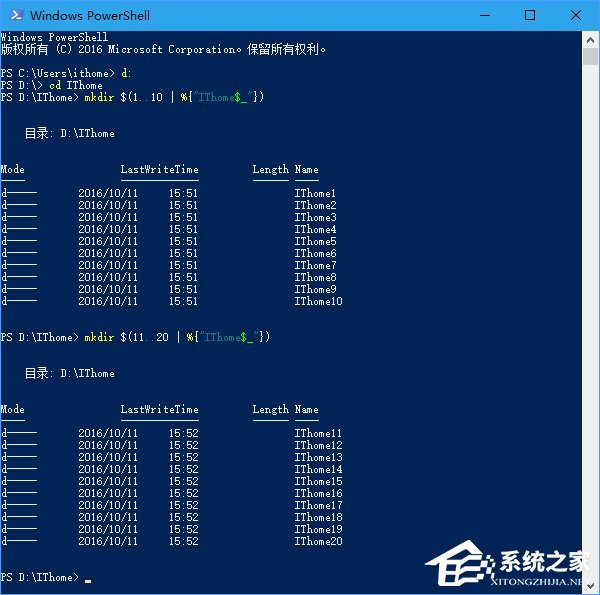
注意:上述命令中,“1..10”是批量文件夾的序號(hào),表明命名時(shí)用的是1~10的整數(shù),這些數(shù)字可以自定義;后面大括號(hào){}里面的內(nèi)容是序號(hào)前的文本,其中顯示的是“IThome”,而這幾個(gè)字也是可以自定義的,字符后面的“$_”指代前面的數(shù)字。從上圖可以看出,數(shù)字換成“11..20”也無妨。
執(zhí)行命令后得到下圖所示:
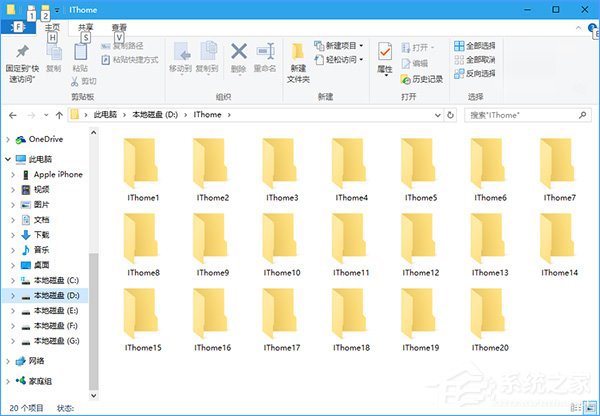
溫馨提示:在復(fù)制粘貼上述命令時(shí),某些版本的PowerShell可能會(huì)有顯示問題,一定要確保顯示出來的文字沒有問題再執(zhí)行命令(把光標(biāo)移動(dòng)到錯(cuò)誤字符處可能就會(huì)糾正),否則會(huì)報(bào)錯(cuò)。
以上就是Win10系統(tǒng)使用PowerShell批量新建文件夾的方法,一項(xiàng)很實(shí)用的小技能,大家一定要掌握了哦!
相關(guān)文章:
1. Win10無法打開訪問控制編輯器怎么辦?2. win10系統(tǒng)安裝加載項(xiàng)(插件)導(dǎo)致IE11瀏覽器崩潰的解決方法3. win7右鍵沒有新建word怎么搞4. win11控制面板命令有哪些?win11控制面板命令大全介紹5. Windows 7節(jié)省電池電量的九個(gè)途徑6. Unix系統(tǒng)中文件管理和文件權(quán)限設(shè)置教程7. win10右鍵顯示設(shè)置打不開怎么辦8. win XP系統(tǒng)的電腦無法連接蘋果手機(jī)怎么解決9. Vm虛擬機(jī)無法安裝Win11系統(tǒng)怎么辦?Vm虛擬機(jī)安裝Win11圖文教程10. Win10系統(tǒng)更新到一半突然暫停或取消怎么辦?

 網(wǎng)公網(wǎng)安備