文章詳情頁
Win10如何移除資源管理器中的OneDrive?
瀏覽:15日期:2022-10-22 10:51:33
OneDrive是一個云存儲服務,不過該功能在國內不能很好的使用,而又占據著資源,所以很多Win10用戶想將OneDrive從資源管理器中移除,那么該如何操作呢?下面我們一起來看看具體的操作步驟。

步驟如下:
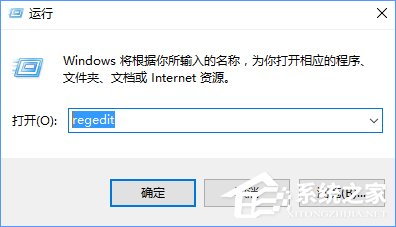
1、使用Win+R打開運行對話框,輸入regedit打開注冊表編輯器;
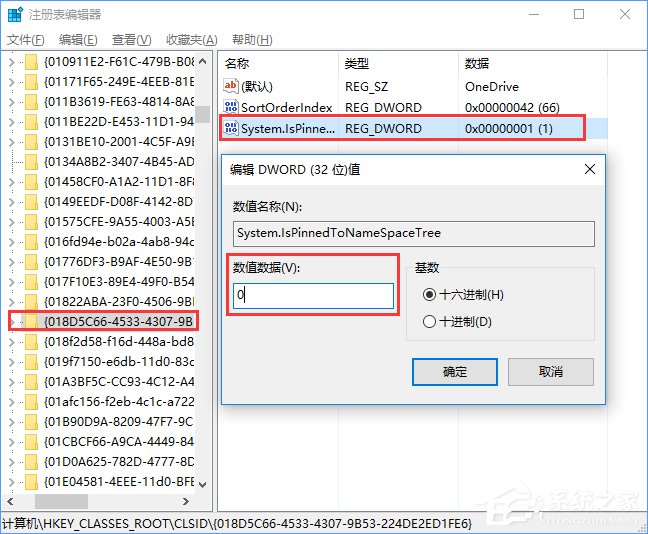
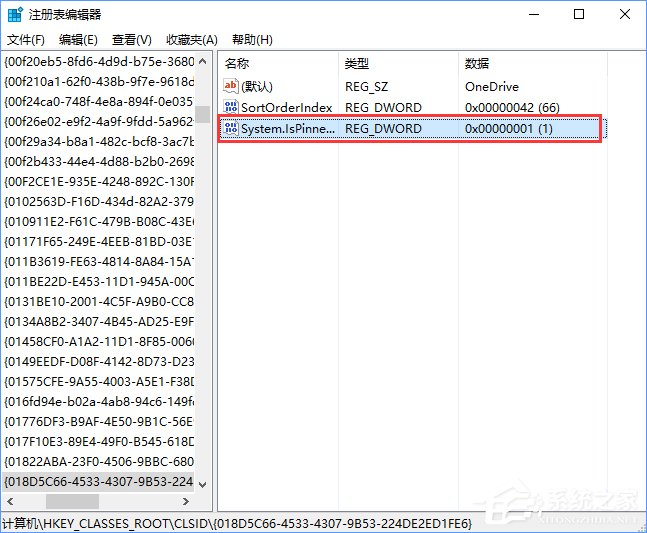
2、定位到HKEY_CLASSES_ROOTCLSID{018D5C66-4533-4307-9B53-224DE2ED1FE6},在右邊雙擊System.IsPinnedToNameSpaceTree這個鍵,將System.IsPinnedToNameSpaceTree中的值從1改為0。
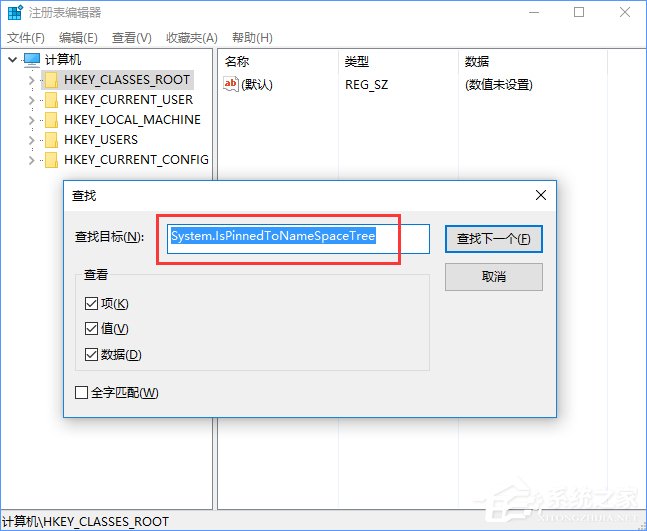
PS:如果你覺得定位有點逆天,那么可以使用注冊表查找大法,使用Ctrl+F打開搜索框,之后在搜索框里面輸入以上的這個數值,電腦就會自動幫你定位到這個注冊表的項目上。
3、之后打開“此電腦”,那個惱人的“OneDirve”就看不到了,如果無效的話,就重啟你的電腦。
4、如果你突然想要使用“OneDirve”的話,只要在地址欄上輸入“OneDrive”就可以了。
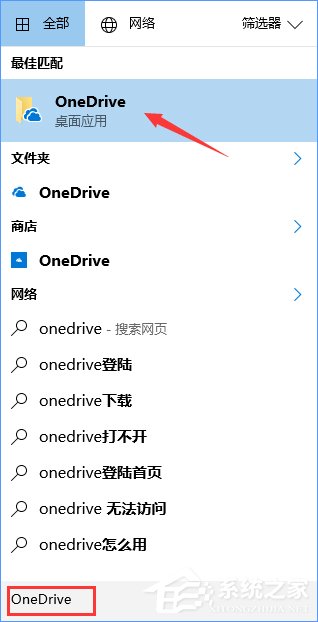
5、如果你懷念“OneDrive”,也不用擔心,只要按照上面的方法做,在第五步將0改回1,那么“OneDirve”又出現在了任務管理器上面了。因為更改了注冊表并不是將“OneDrive”卸載,這個應用還是存放在你的電腦里面的。
以上就是Win10系統下移除資源管理器中OneDrive的操作方法,大家同樣可以按照此方法找回OneDrive,只要修改“System.IsPinnedToNameSpaceTree”中的值即可。
相關文章:
1. Win10怎么更改文件類型 windows如何修改文件類型2. SCO Unix 系統下網卡的安裝及故障排除3. Windows Vista:微軟的一個新神話?4. Fedora系統怎么設置打開新終端時默認打開新標簽頁?5. win101803更新升級190960%失敗怎么辦6. win7系統中提示未授予用戶在此計算機上的請求登錄類型的具體處理方法7. win8.1界面下啟動IE 11瀏覽器metro版的實用小妙招8. 微軟重新構建win11記事本應用 功能和界面煥然一新9. 怎么更新顯卡驅動win10 win10如何更新顯卡驅動程序10. Windows 7應用教程:玩轉Win7之圖標的排列
排行榜

 網公網安備
網公網安備