文章詳情頁
Win10系統如何關閉篩選器?Win10系統關閉smartscreen的方法
瀏覽:35日期:2022-10-24 10:06:47
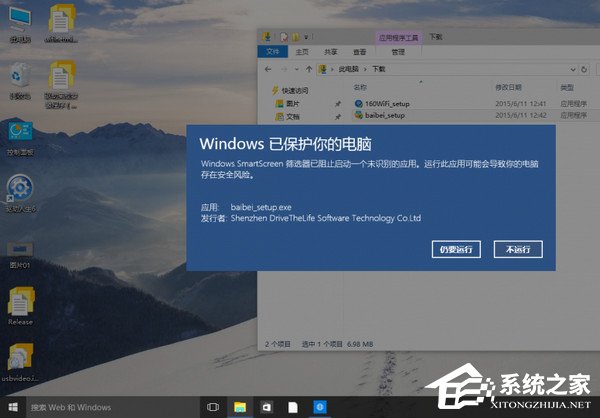
最近有Win10系統用戶反映,在下載文件或者運行某一程序的時候,系統總是會出現提示“Windows已保護你的電腦,smartscreen篩選器已經阻止啟動一個未識別的應用”,而用戶只能點擊“仍要運行”,文件才能繼續下載,如果點擊了“不運行”,則下載就終止了。這讓用戶感覺非常厭煩。那么Win10系統下要如何關閉篩選器呢?我們一起往下看看。
方法步驟
方法一、控制面板關閉
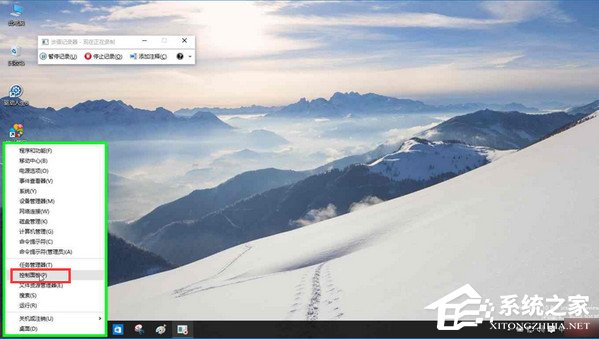
1、按WIN+X 或右擊開始菜單,然后打開控制面板;
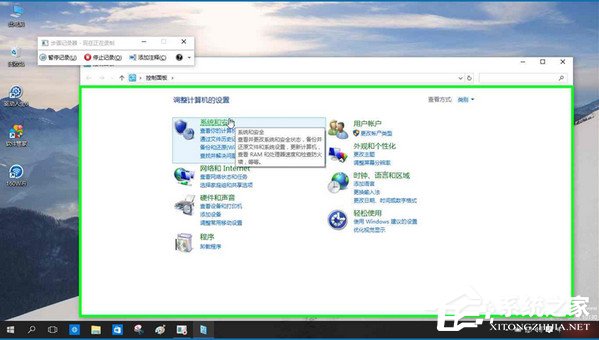
2、點擊“系統和安全”選項;
3、接著再點擊“安全性與維護”選項;
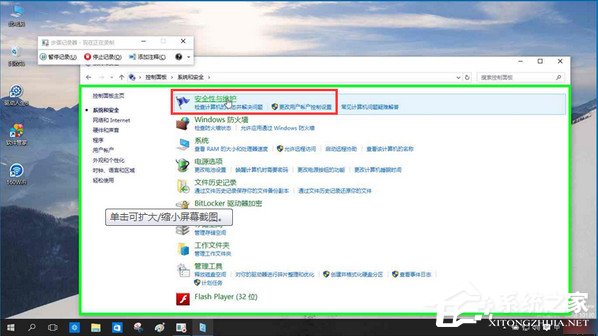
4、這時我們點擊左側的“更改Windows smartscreen篩選器設置”選項;
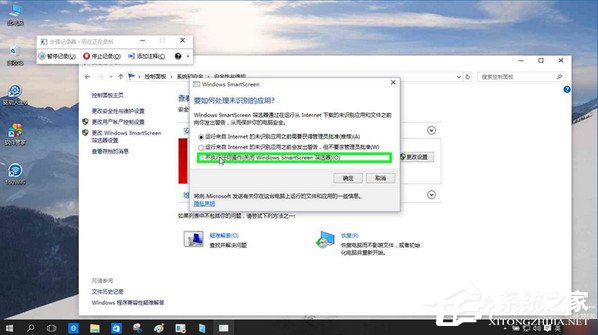
5、將smartscreen篩選器設置為“不執行任何操作(關閉 Windows smartscreen篩選器)”并確定保存設置。
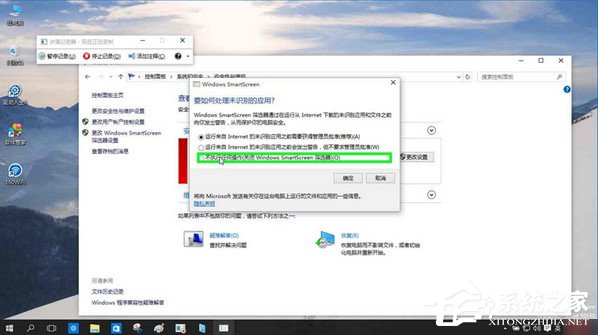
方法二、注冊表修改[HKEY_LOCAL_MACHINESOFTWAREMicrosoftWindowsCurrentVersionExplorer]
“SmartScreenEnabled”=“Off”
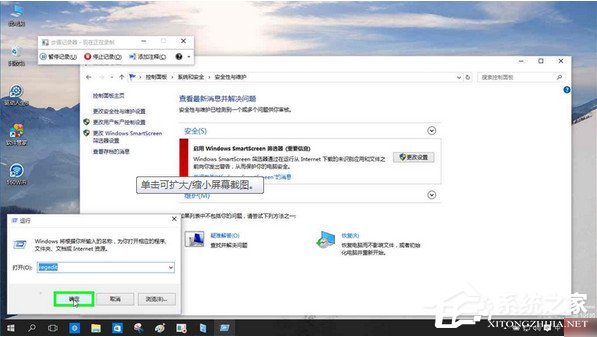
1、在運行里輸入:regedit;
2、找到所選項[HKEY_LOCAL_MACHINESOFTWAREMicrosoftWindowsCurrentVersionExplorer]。
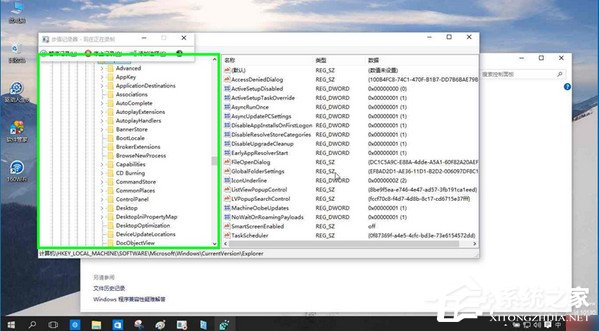
3、修改“SmartScreenEnabled”值為“Off”。
以上就是Win10系統下關閉smartscreen篩選器的方法,通過以上方法設置后,再次下載文件會運行程序時就不會再出現smartscreen篩選器提示了。
相關文章:
排行榜

 網公網安備
網公網安備