Win10環(huán)境使用L2TP方式進(jìn)行VPN撥號(hào)的方法
L2TP是一種工業(yè)標(biāo)準(zhǔn)隧道協(xié)議,可以對(duì)數(shù)據(jù)流進(jìn)行加密,和PPTP連接不一樣的是,L2TP要求面向數(shù)據(jù)包的點(diǎn)對(duì)點(diǎn)連接,一些用戶對(duì)配置L2TP方式VPN撥號(hào)的方法比較陌生,可以閱讀下文了解Win10環(huán)境使用L2TP方式進(jìn)行VPN撥號(hào)的方法。


L2TP Over IPSec(加密隧道)的設(shè)置方法:
設(shè)置之前,請(qǐng)確保Windows 10系統(tǒng)的電腦與L2TP服務(wù)器均已經(jīng)連接到網(wǎng)絡(luò)。文中涉及到的參數(shù)如下表:
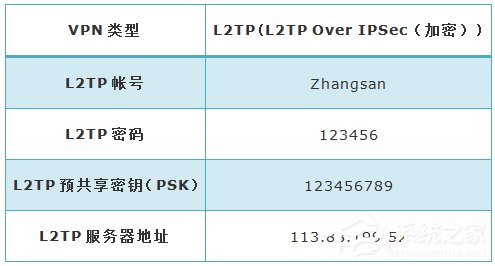
注意:此處參數(shù)配置僅供本文講解參考,真實(shí)環(huán)境中以實(shí)際參數(shù)為準(zhǔn)。


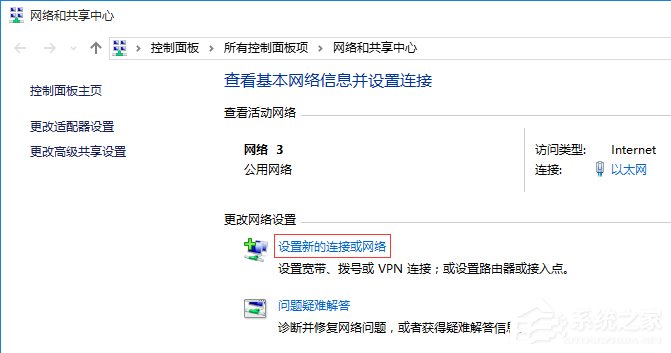
1、右鍵電腦桌面右下角有線網(wǎng)絡(luò)圖標(biāo) (或無線網(wǎng)絡(luò)圖標(biāo)),點(diǎn)擊 打開網(wǎng)絡(luò)和共享中心 (或 右鍵 桌面上的 網(wǎng)絡(luò),點(diǎn)擊 屬性,進(jìn)入 網(wǎng)絡(luò)和共享中心 頁(yè)面),并點(diǎn)擊 設(shè)置新的連接或網(wǎng)絡(luò),如下圖:
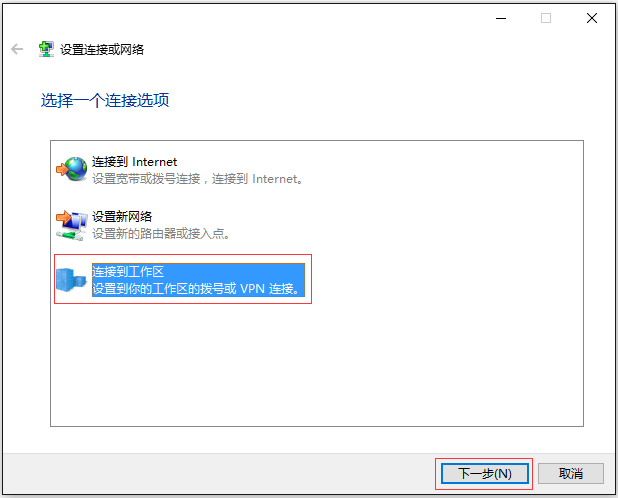
2、選擇 連接到工作區(qū),點(diǎn)擊 下一步。如下圖所示:
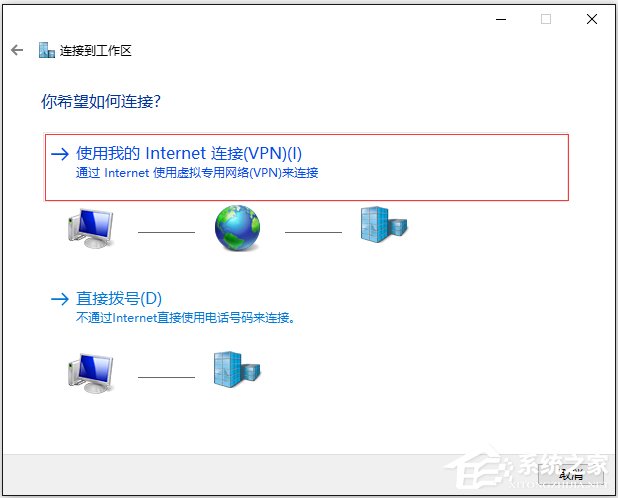
3、選擇 使用我的Internet連接(VPN)(I),如下圖所示:
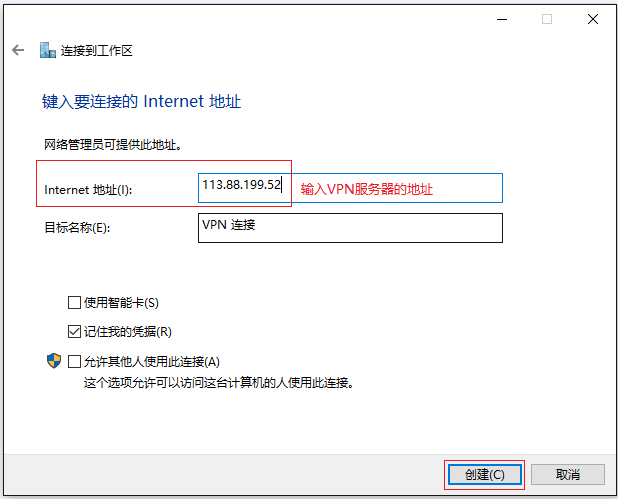
4、在Internet地址中輸入VPN服務(wù)器的地址,點(diǎn)擊 創(chuàng)建,如下圖所示:
VPN客戶端創(chuàng)建完成后, 在 更改適配器設(shè)置 中,多了一個(gè)VPN連接的圖標(biāo),如下圖所示:


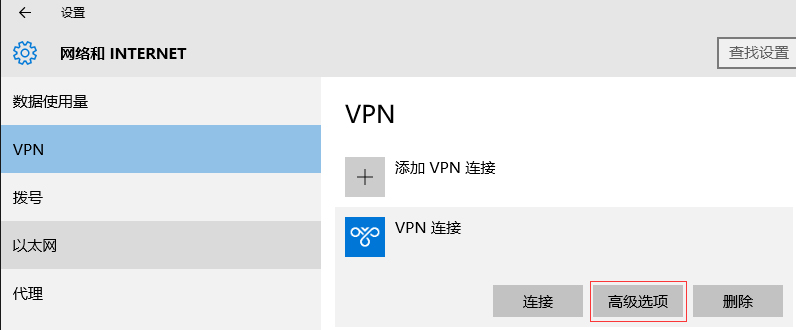
1、雙擊VPN連接的圖標(biāo),在彈出的設(shè)置頁(yè)面中,找到VPN連接,并點(diǎn)擊 高級(jí)設(shè)置,如下圖所示:
2、在編輯VPN連接的設(shè)置頁(yè)面,選擇VPN類型為 使用預(yù)共享密鑰的L2TP/IPsec,輸入 預(yù)共享密鑰,在 用戶名 和 密碼 中分別填寫L2TP的帳號(hào)和密碼,如下圖所示:
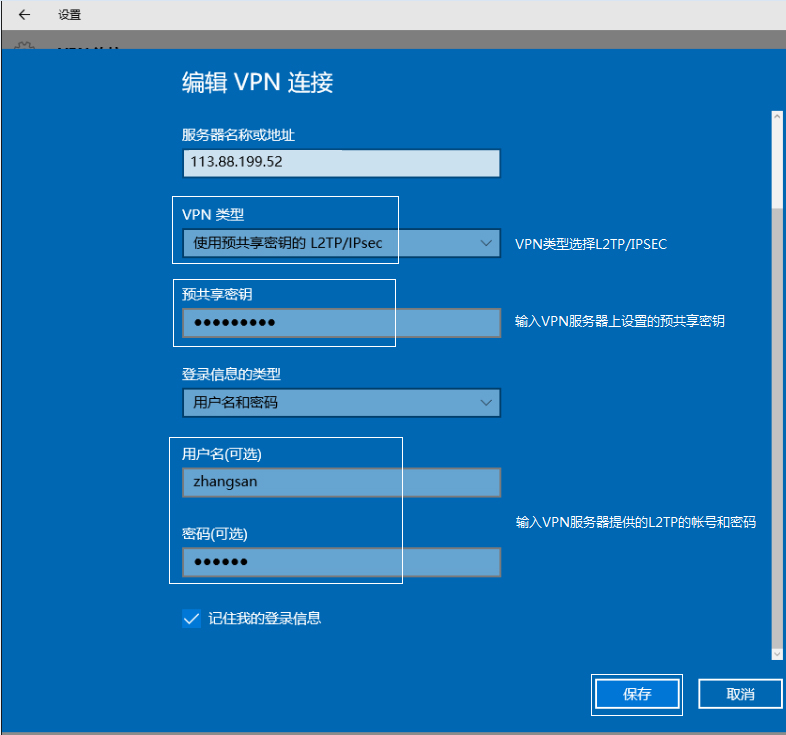
注意:如果VPN服務(wù)器沒有設(shè)置預(yù)共享密鑰,則可不填寫此項(xiàng)。
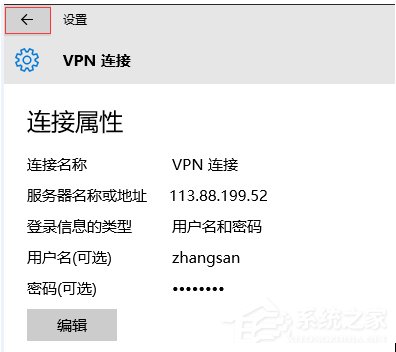
3、返回到VPN連接的設(shè)置頁(yè)面,參數(shù)確認(rèn)無誤后點(diǎn)擊返回上一頁(yè) 如下圖所示:
4、點(diǎn)擊 連接,如下圖所示:
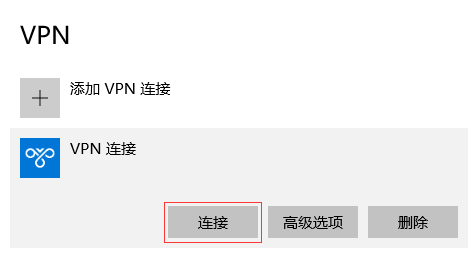
5、連接成功后,頁(yè)面狀態(tài)會(huì)顯示 已連接。如下圖所示:
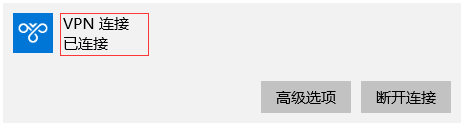
注意:如果后續(xù)修改了VPN服務(wù)器參數(shù),可點(diǎn)擊 高級(jí)選項(xiàng) 進(jìn)行修改。
至此,在Windows 10系統(tǒng)上設(shè)置L2TP VPN連接完成。
以上便是Win10環(huán)境使用L2TP方式進(jìn)行VPN撥號(hào)的方法,PPTP和L2TP本質(zhì)上市相似的,兩種隧道協(xié)議都可以為數(shù)據(jù)流加密。
相關(guān)文章:
1. 怎么讓Dock欄只顯示已打開的應(yīng)用程序?Dock欄只顯示已打開的應(yīng)用程序的方法2. win7系統(tǒng)怎么設(shè)置屏幕的分辨率3. Win10怎么關(guān)閉騰訊游戲進(jìn)程teniodl.exe4. 電腦控制面板怎么打開 win10電腦如何調(diào)出控制面板5. win10系統(tǒng)安裝加載項(xiàng)(插件)導(dǎo)致IE11瀏覽器崩潰的解決方法6. 如何解決Linux下Too many open files問題7. w7系統(tǒng)版本名稱與區(qū)別8. win10系統(tǒng)如何設(shè)置所有應(yīng)用默認(rèn)管理員身份運(yùn)行9. 如何在MacBook上安裝OS X 10.9系統(tǒng)?Mac安裝OS X 10.9系統(tǒng)教程10. 系統(tǒng)有聲音網(wǎng)頁(yè)沒聲音怎么解決

 網(wǎng)公網(wǎng)安備