Win7系統(tǒng)Intel MY WiFi技術(shù)如何使用?使用Intel MY WiFi技術(shù)的方法
相信很多用戶對MY WiFi技術(shù)還不是很了解,其實它是一款在很小的區(qū)域內(nèi)可以建立無線局域網(wǎng)的軟件;使用起來很方便,同時可以共享網(wǎng)絡(luò)。那Win7系統(tǒng)英特爾MY WiFi技術(shù)如何使用呢?下面小編就教大家使用MY WiFi技術(shù)的方法吧!
方法/步驟:
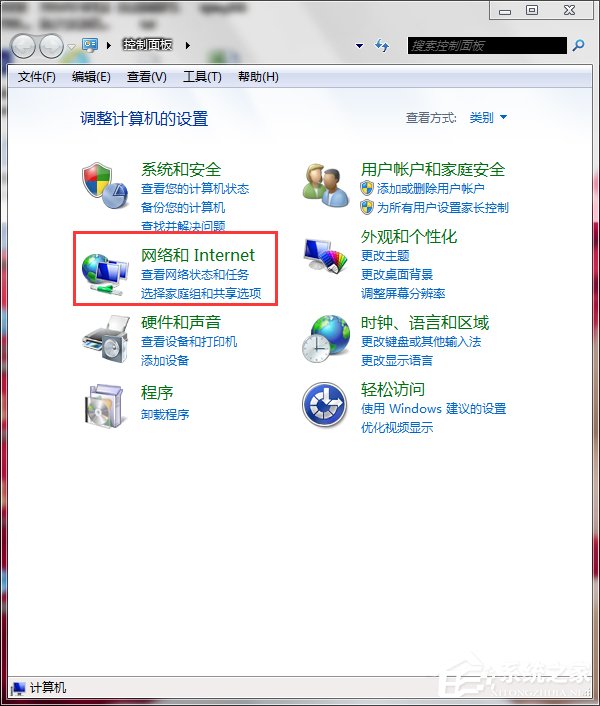
1、進入控制面板的網(wǎng)絡(luò)和internet選項。
在控制面板中的網(wǎng)絡(luò)與internet選擇項中有一個英特爾無線工具,這個工具一般在我們買電腦的時候就會給安裝好了,如果你的沒有的話可以到官網(wǎng)去下載。
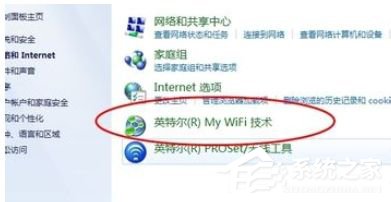
2、進入my wifi工具后點擊開啟按鈕。
在my wifi 工具的右側(cè)有一個綠色的啟用按鈕,這時你的WIFI并沒有啟用,你需要點擊啟用后才可以。
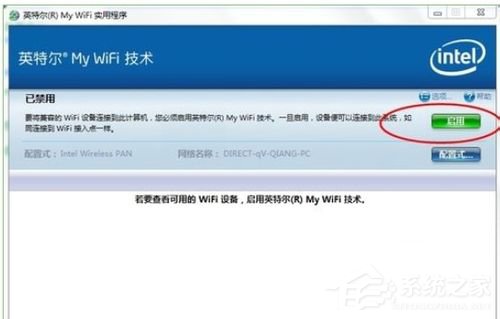
3、配置WIFI信息。
啟用后點擊啟用下面的配置按鈕即可進行配置。首先,進入后點擊編輯按鈕,之后就會進入一個無線網(wǎng)絡(luò)的配置界面,輸入網(wǎng)絡(luò)的名字方便其他設(shè)備識別你的電腦,進入安全里面選擇加密方式后輸入密碼即可。
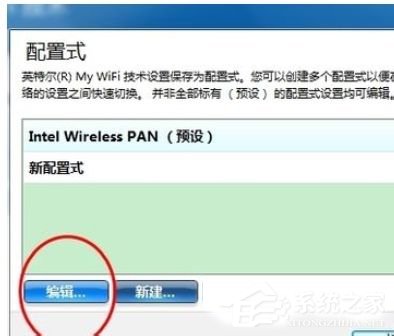
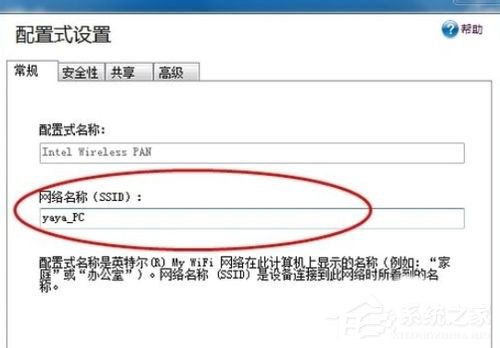
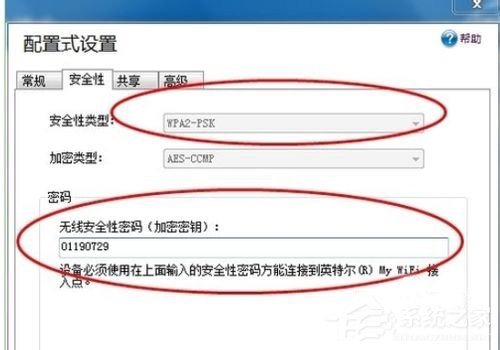
4、設(shè)置共享。
過濾網(wǎng)絡(luò)通信量:
1)一旦啟用,英特爾® My WiFi 技術(shù)網(wǎng)絡(luò)和可能與筆記本電腦連接的其它 WiFi 網(wǎng)絡(luò)之間的通信將被阻止,而且其設(shè)備將不可見(并且互聯(lián)網(wǎng)連接共享將被禁用)。
2)一旦禁用,兩個網(wǎng)絡(luò)將橋接,允許這些網(wǎng)絡(luò)上的設(shè)備相互通信。
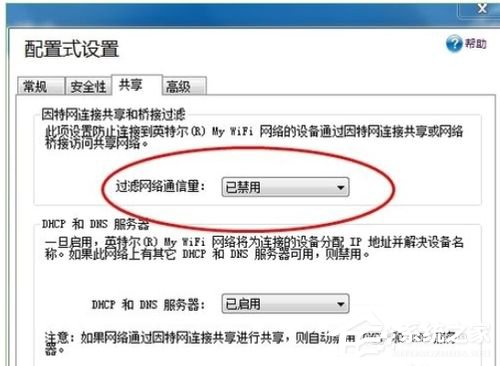
5、進行WIFI連接。
配置完成后點擊確定即可完成WIFI的設(shè)置,這時你就可以通過其他的通訊設(shè)備與你的電腦進行連接了。
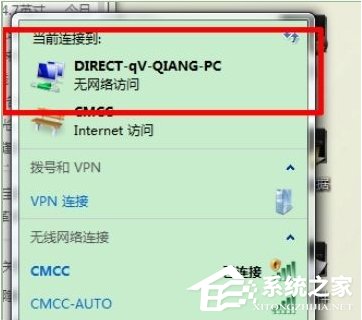
以上也是就是小編給你們介紹的使用MY WiFi技術(shù)的方法了;是不是很簡單啊!而且超實用的,你還不知道怎么使用的,那可以按照上述的方法去操作一遍就可以了。
相關(guān)文章:
1. Unix系統(tǒng)中文件管理和文件權(quán)限設(shè)置教程2. Vm虛擬機無法安裝Win11系統(tǒng)怎么辦?Vm虛擬機安裝Win11圖文教程3. 海爾S500筆記本U盤怎樣安裝win10系統(tǒng) 安裝win10系統(tǒng)步驟說明4. win11pro是什么版本5. windows 2003中給用戶文件指派登錄腳本6. win10系統(tǒng)出現(xiàn)鼠標失靈詳細解決方法7. win7任務(wù)欄顏色更改教程8. ENZ X36A筆記本U盤怎么安裝win10系統(tǒng) 安裝win10系統(tǒng)方法說明9. Windows7系統(tǒng)怎么防止U盤中病毒?10. win10自帶顯示cpu溫度如何顯示在任務(wù)欄

 網(wǎng)公網(wǎng)安備