如何解決WinXP前置音頻沒聲音的問題?
我們都知道,一般電腦的音頻插口都有前置和后置兩組。最近,有用戶組裝好自己的電腦后,安裝了WinXP系統(tǒng),想聽一下歌卻發(fā)現(xiàn)前置插口插上耳機(jī)沒有聲音,而后面的插口又有聲音,這是怎么回事呢?下面,小編就和大家說一下如何解決WinXP前置音頻沒聲音的問題。
步驟如下:
1、插在電腦機(jī)箱后置音頻接口有聲音則說明電腦聲卡以及驅(qū)動(dòng)是一切都正常的,至于電腦前置機(jī)箱沒有聲音主要有3種可能。首先要分析下前置機(jī)箱音頻接口的構(gòu)造,機(jī)箱的前置音頻就扣是有一組音頻線的,裝機(jī)的時(shí)候,需要將這組標(biāo)有Audio插口線連接到主板音頻輸出端口方可,因此如果機(jī)箱前置音頻輸出口沒有聲音,可能是這根音頻線沒有插到主板對(duì)應(yīng)輸出接口位置導(dǎo)致的。
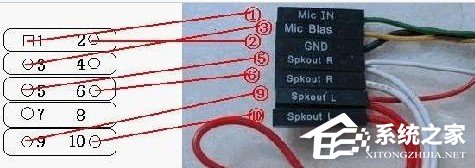
2、另外如果系統(tǒng)中設(shè)置禁用前置音頻接口,也會(huì)導(dǎo)致前面沒聲音的情況,而且筆者遇到很多系統(tǒng),默認(rèn)是禁用了前置音頻接口,而一般去電腦成裝機(jī),電腦城人員一般都會(huì)插好,不容易忘記的,下面介紹下解決辦法吧:
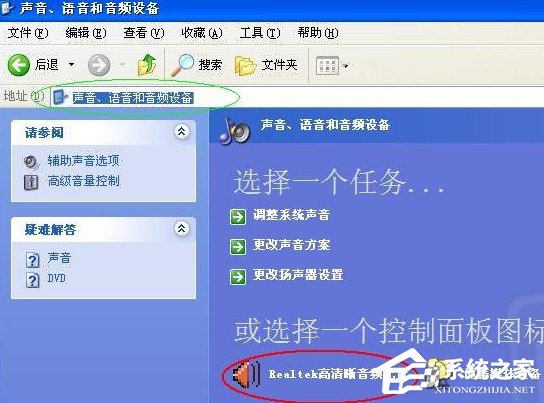
3、從簡(jiǎn)單入手,先檢查是否禁用了“前面板檢測(cè)”功能,進(jìn)入電腦桌面左下角的開始-控制面板-選擇“聲音、語音和音頻設(shè)備”-“Realtek高清晰音頻配置”。
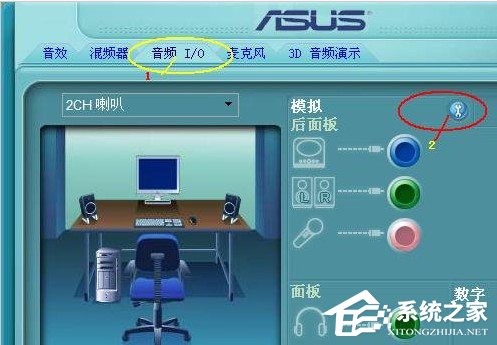
4、進(jìn)入“Realtek高清晰音頻配置”界面,選擇切換到頂部的“音頻I/O”選項(xiàng)卡,并點(diǎn)擊“模擬面板”的設(shè)置圖標(biāo)。
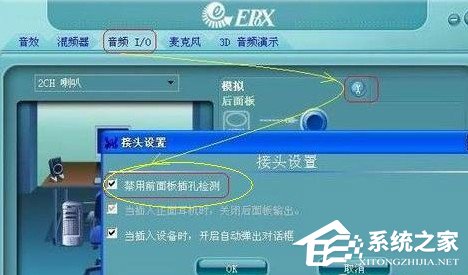
5、首先切換到“音頻I/O”選項(xiàng),然后在“模擬后面板”右側(cè)有一個(gè)設(shè)置工具,點(diǎn)擊進(jìn)入設(shè)置之后,在彈出的面板中將“禁用前面板檢測(cè)”前面的勾打上即可,之后選擇OK確認(rèn)即可。
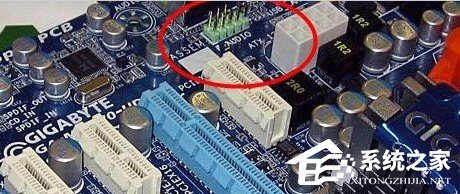
6、如果以上設(shè)置依然沒有效果,則您可以打開電腦機(jī)箱,檢測(cè)前置機(jī)箱音頻線是否插入到主頻音頻輸出接口上,檢查是否插勞以及是否正確等,一般來說就是設(shè)置與插線的問題兩種,當(dāng)然有人還會(huì)懷疑是機(jī)箱音頻口損壞或者不良導(dǎo)致的,這種情況可能,但對(duì)于新組裝的電腦來說,基本概率很小很小。
關(guān)于如何解決WinXP前置音頻沒聲音的問題就給大家詳細(xì)介紹到這里了。如你在使用電腦聽歌的時(shí)候,也遇到了這樣的問題,那么不妨按照上面的方法來排查看看。希望在這里能夠幫助到更多有問題的人。
相關(guān)文章:
1. Windows注冊(cè)表應(yīng)用的30個(gè)實(shí)例2. win8.1升級(jí)win10出現(xiàn)modern setup host停止工作怎么辦?3. 處理win10全面戰(zhàn)爭(zhēng)幕府將軍2打不開的方法4. Win8系統(tǒng)無線網(wǎng)絡(luò)服務(wù)怎么開啟?Win8系統(tǒng)開啟無線網(wǎng)絡(luò)服務(wù)的方法5. Windows Vista:微軟的一個(gè)新神話?6. 如何從Windows 10升級(jí)到Windows 11?Win10升級(jí)到Win11的正確圖文步驟7. win7任務(wù)欄風(fēng)格更改教程8. win7任務(wù)欄顏色更改教程9. win101803更新升級(jí)190960%失敗怎么辦10. win7系統(tǒng)中提示未授予用戶在此計(jì)算機(jī)上的請(qǐng)求登錄類型的具體處理方法

 網(wǎng)公網(wǎng)安備