午夜剧场伦理_日本一道高清_国产又黄又硬_91黄色网战_女同久久另类69精品国产_妹妹的朋友在线

您的位置:首頁技術文章
文章詳情頁

WinXP系統CDA如何轉MP3?CDA轉MP3的使用方法

瀏覽:8日期:2022-10-29 10:02:51

有WinXP系統的用戶需要將CD光盤中的CDA文件轉換成MP3格式時,卻不知如何進行轉換。其實WinXP系統中將CDA轉換成MP3格式的方法很簡單,通過系統自帶的Windows Media Player播放器的翻錄功能就能夠實現了。那WinXP系統CDA如何轉MP3呢?現在就由小編和大家說一下CDA轉MP3的使用方法。

方法如下:

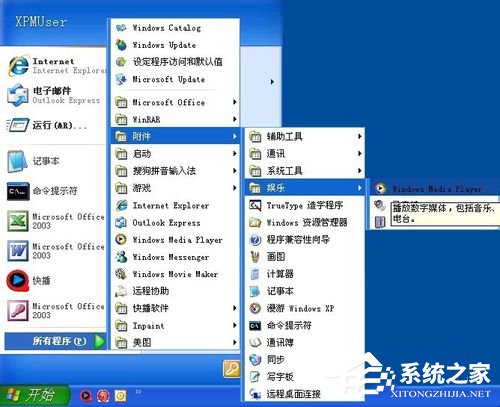
1、首先啟動Windows Media Player播放器(依次單擊“開始”——“所有程序”——“附件”——“娛樂”——“Windows Media Player”
WinXP系統CDA如何轉MP3?CDA轉MP3的使用方法

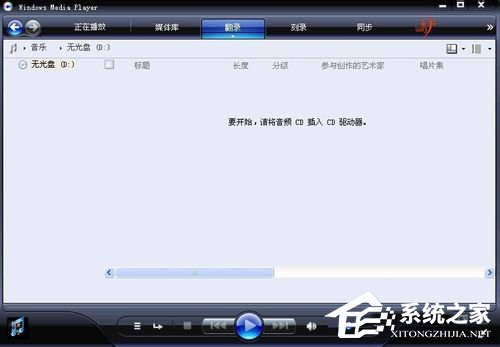
2、在工具欄切換到“翻錄”選項,這時該頁面會提示“要開始,請將音頻CD插入CD驅動器”
WinXP系統CDA如何轉MP3?CDA轉MP3的使用方法

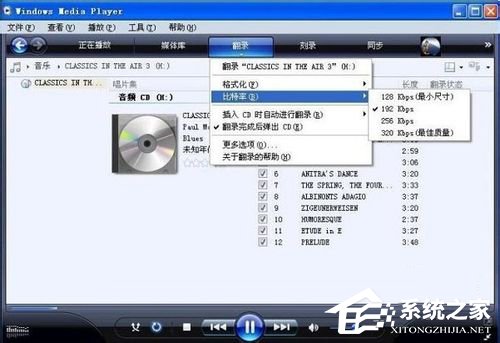
3、插入CD光盤后,這里會顯示曲目列表,在轉換之前單擊“翻錄”按鈕,打開的菜單指向“比特率”,在下一級菜單選擇翻錄后的MP3采樣率
WinXP系統CDA如何轉MP3?CDA轉MP3的使用方法

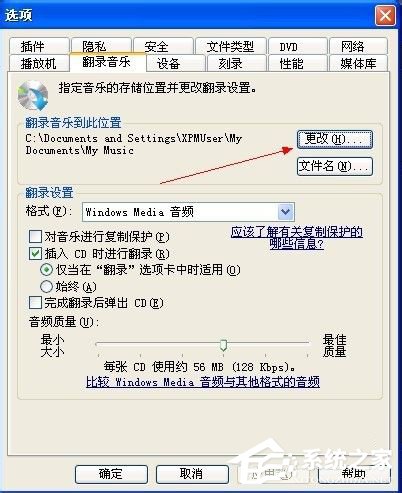
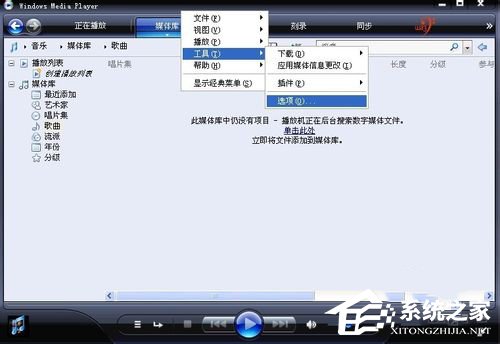
4、指定翻錄音樂文件的路徑:右擊上方空白處區域,打開的右鍵菜單單擊“工具”中的“選項”命令
WinXP系統CDA如何轉MP3?CDA轉MP3的使用方法

5、切換到“翻錄音樂”選項卡,單擊翻錄音樂到此位置欄下的“更改”按鈕

WinXP系統CDA如何轉MP3?CDA轉MP3的使用方法

6、打開“瀏覽文件夾”對話框,選擇存儲文件的位置,單擊“確定”按鈕

WinXP系統CDA如何轉MP3?CDA轉MP3的使用方法

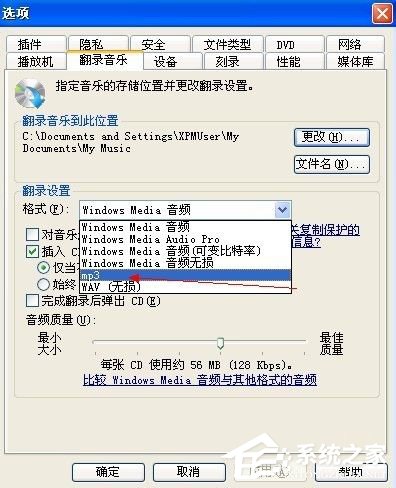
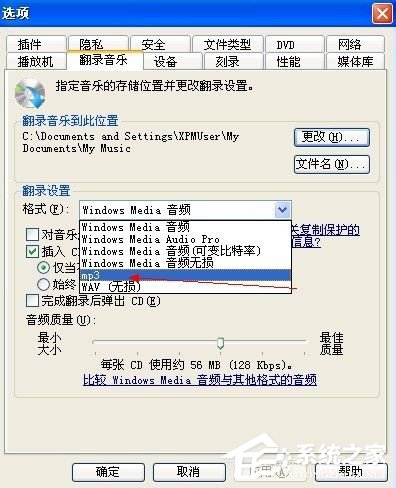
7、在“翻錄設置”欄下單擊打開“格式”選項的下拉菜單,選擇“MP3”

WinXP系統CDA如何轉MP3?CDA轉MP3的使用方法

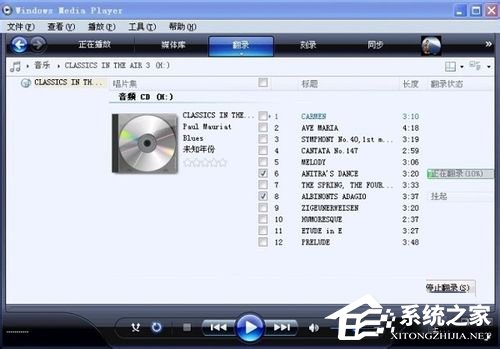
8、將要進行轉換的曲目勾上,單擊右下角的“開始翻錄”按鈕,在轉換過程中諾要終止翻錄,我們隨時可單擊“停止翻錄”按鈕
WinXP系統CDA如何轉MP3?CDA轉MP3的使用方法

WinXP系統CDA轉MP3的使用方法就給各位詳細介紹到這里了。如你還不知道CDA文件怎么轉MP3格式的,不妨先看看上述的內容吧!看完了相信大家都知道怎么做了吧!有興趣的可以去試一下。

標簽: Windows系統 WinXP
相關文章:
主站蜘蛛池模板: 美日韩免费视频 | 国产精品自拍在线观看 | 三浦理惠子av在线播放 | 视频一区二区在线 | 成人高h视频 | 国产12页| 麻豆一区二区99久久久久 | 色综合一区 | 国产一级片免费看 | 国产精品永久免费观看 | 日韩1024| 亚洲黄色成人 | 国内自拍真实伦在线观看 | 亚洲色图一区二区 | 99热精品在线观看 | 久久久视频在线 | 日韩久久久久久久久久久 | 日日躁夜夜躁狠狠躁 | 国产性xxxx | 欧美一级片免费在线观看 | 天天干天天色天天爽 | 欧美另类在线观看 | 久久艹免费视频 | 日本极品少妇 | 日韩欧美在线中文字幕 | 天天视频黄色 | 在线观看国产精品视频 | 亚洲色图制服诱惑 | 成人在线观看网址 | 亚洲成人福利视频 | 日韩精品免费一区二区三区 | 男女做羞羞 | 国产精品成 | 国产一级α片 | 韩日成人 | 成人免费视频国产免费网站 | 久久久久久久一区二区 | 在线视频国产一区 | 在线国产一区二区三区 | 一区二区三区观看 | 日韩精品福利视频 |