Win7怎么解決電腦無線有限的訪問權(quán)限?
在日常生活和工作中,網(wǎng)絡(luò)已成為很重要的一部分,但是不少Win7系統(tǒng)的用戶在使用同一個(gè)路由器時(shí),其它人都能正常的上網(wǎng),唯獨(dú)只有自己的電腦無線連接出現(xiàn)“有限的訪問權(quán)限”。怎么辦?那要如何解決這樣的問題呢?下面小編就和大家介紹一下Win7解決電腦無線有限的訪問權(quán)限的方法。
具體步驟如下:
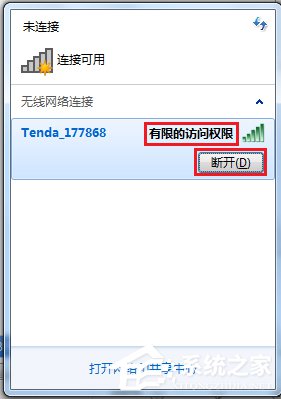
1、開始連接無線網(wǎng)絡(luò)的時(shí)候電腦能正常的上網(wǎng),但是過一會(huì)之后就開始顯示“有限的訪問權(quán)限”。
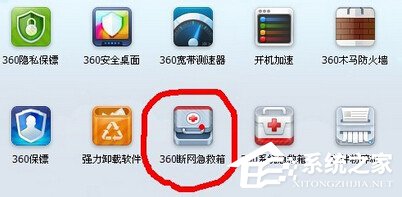
2、接著你可能會(huì)去嘗試360的斷網(wǎng)急救箱,確實(shí)如果是DHCP問題的一下就修復(fù)了。
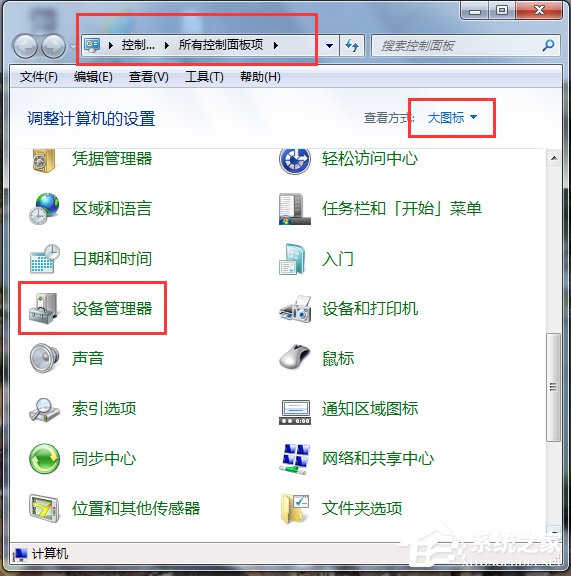
3、如果用了360斷網(wǎng)急救箱還是沒有用的話,我估計(jì)是無線網(wǎng)卡和無線路由模式的兼容問題了。進(jìn)入“設(shè)備管理器”。
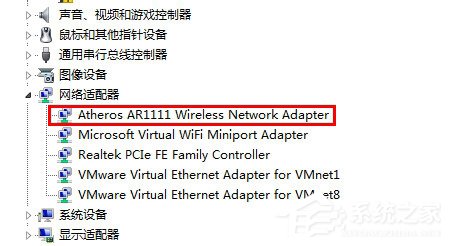
4、進(jìn)入“設(shè)備管理器”之后找到“網(wǎng)絡(luò)適配器”,在“網(wǎng)絡(luò)適配“下面找到無線網(wǎng)絡(luò),并進(jìn)入設(shè)置。下圖所示,會(huì)英文的朋友應(yīng)該知道是哪一個(gè)。有wireless應(yīng)該就沒錯(cuò)了。
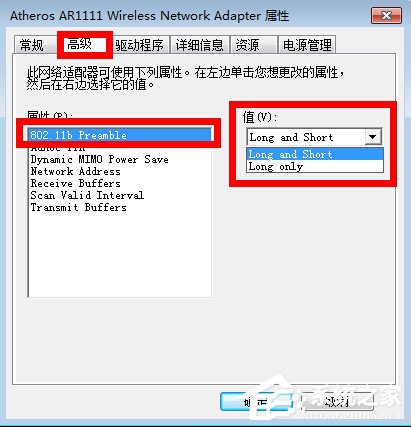
5、雙擊進(jìn)入之后找到”高級(jí)“的選項(xiàng)(如下圖)。找到”802.11“的選項(xiàng),在右手邊有一個(gè)”值“,我的電腦只有兩個(gè)選擇”Long only“或者”Long and Short“,我這里選的是”Long and Short“。
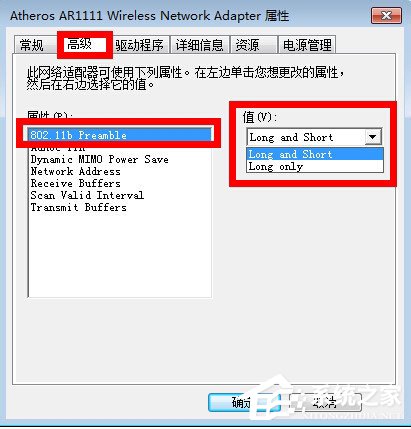
6、其他電腦的話可能是”自動(dòng)“,”兼容模式“之類的。選”兼容模式“應(yīng)該就okay了。
以上也就是小編給各位介紹的Win7解決電腦無線有限的訪問權(quán)限方法的內(nèi)容了。電腦連接路由器的無線網(wǎng)卻顯示有限的訪問權(quán)限,電腦也上不了網(wǎng),出現(xiàn)這樣的情況,不要著急,請(qǐng)按照上述的方法幫助去操作,就可以解決你的問題了。
相關(guān)文章:
1. Win10系統(tǒng)注冊(cè)表查找定位方法2. Windows10純凈版系統(tǒng)右鍵新建沒有office選項(xiàng)怎么解決?3. Win7旗艦版怎么更改物理地址4. Win10系統(tǒng)提示未能成功安裝設(shè)備驅(qū)動(dòng)程序怎么辦?5. win11鼠標(biāo)右鍵怎么打開所有選項(xiàng)?6. win7文件夾怎么設(shè)置密碼?win7文件夾設(shè)置密碼方法教程7. Centos7 yum安裝git服務(wù)器8. Win7電腦如何進(jìn)行截圖 具體操作步驟9. Unix系統(tǒng)中文件管理和文件權(quán)限設(shè)置教程10. Win11重置失敗未做更改怎么辦?Win11重置失敗未做更改五種解決方法
 網(wǎng)公網(wǎng)安備