WinXP在地址欄添加小圖標(biāo)的方法和步驟
我們?cè)跒g覽很多網(wǎng)站的時(shí)候,都會(huì)發(fā)現(xiàn)在瀏覽器的地址欄前面會(huì)有一個(gè)小圖標(biāo),在瀏覽器的標(biāo)簽位置也有一個(gè)小圖標(biāo),這樣的小圖標(biāo)是怎么做上去的呢?那WinXP系統(tǒng)如何在地址欄添加小圖標(biāo)呢?在地址欄添加小圖標(biāo)有何方法?下面小編就和大家說一下WinXP在地址欄添加小圖標(biāo)的方法和步驟。
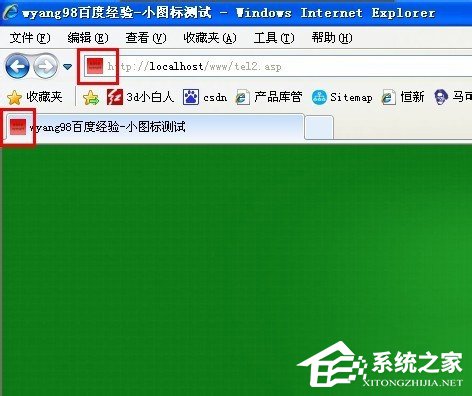
步驟如下:
一、地址欄上小圖標(biāo)的制作
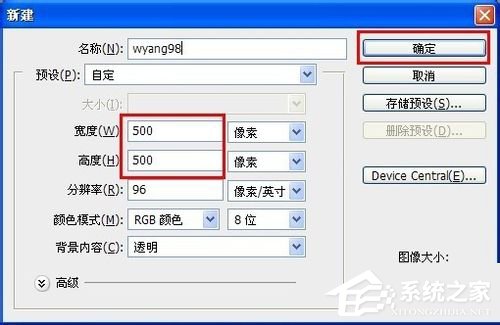
1、首先,我們要制作好一個(gè)圖標(biāo),就是圖標(biāo)圖片,下面我們先用PS制作。PS新建文件,制作時(shí)請(qǐng)保持好寬度與高度,設(shè)置為正方形為佳,此處小編把背景設(shè)置為透明。設(shè)計(jì)時(shí),可以選擇大一點(diǎn)尺寸。
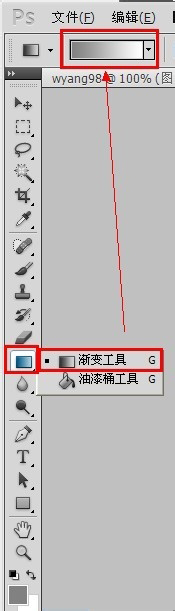
2、然后制作底色,選擇漸變工具,然后點(diǎn)工具欄上的漸變,可進(jìn)入編輯狀態(tài)。
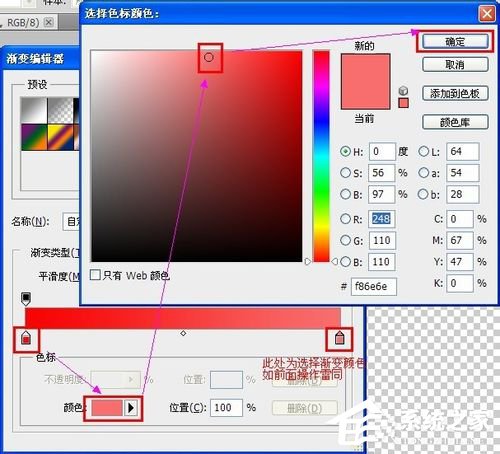
3、在下方的顏色條處,有前后兩個(gè)條按鍵,選擇其中一個(gè),然后點(diǎn)下方的顏色,然后進(jìn)入顏色選區(qū),然后再選擇其中一個(gè)顏色,然后再點(diǎn)確定。另一個(gè)按鍵也是同樣操作,如果想達(dá)到漸變效果,建議不要選擇一樣的顏色。完成后,選擇確定即可。
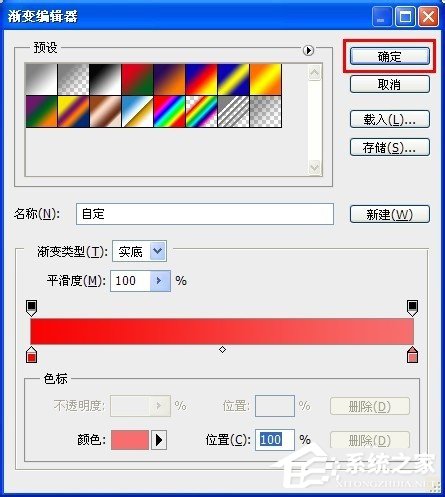
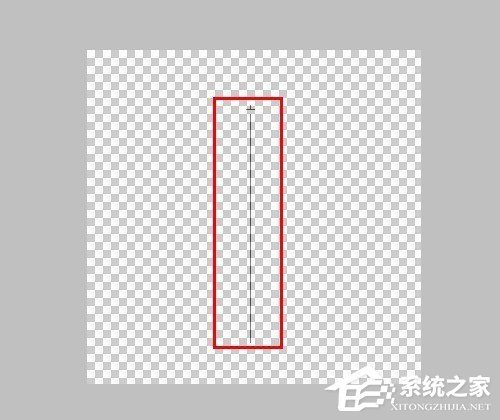
4、退回到背景畫布,鼠標(biāo)點(diǎn)畫面任務(wù)處,按著拖動(dòng),然后放開,就會(huì)填充背景顏色。
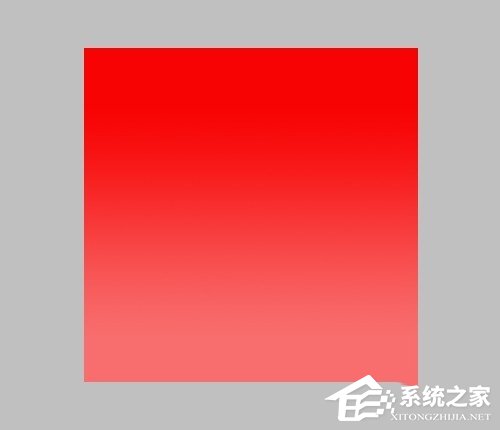
5、然后添加文字:選擇文字工具,然后插入文字,選擇好字體大小與顏色。

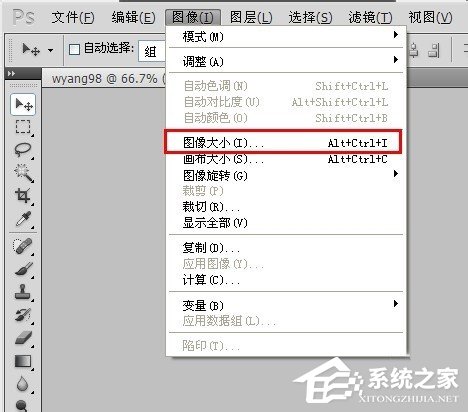
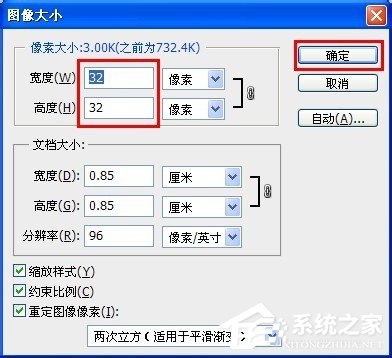
6、然后再選擇菜單欄上的“圖像”選擇“圖像大小”,設(shè)置圖像大小為16*16(標(biāo)準(zhǔn)尺寸)確認(rèn)即可。
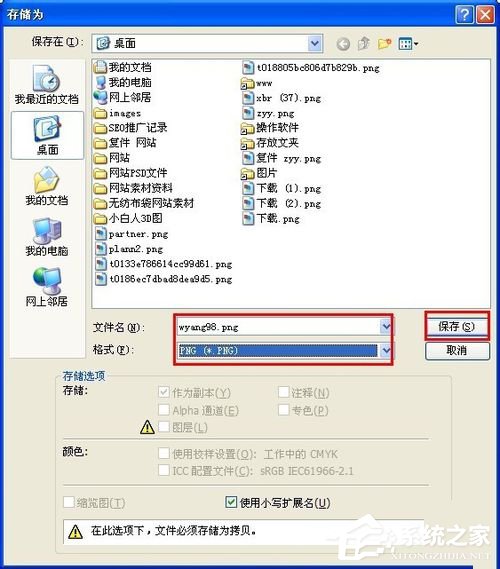
7、然后再保存為PNG格式(此處格式?jīng)]有很大限制,可以是JPG,GIF,PNG)
二、制作favicon.ico與編輯代碼
1、接著搜索“favicon.ico在線制作”,點(diǎn)擊進(jìn)入。
2、進(jìn)入到在線生成,選擇瀏覽,然后選擇尺寸,然后輸入驗(yàn)證碼,生成ICO圖標(biāo)即可。
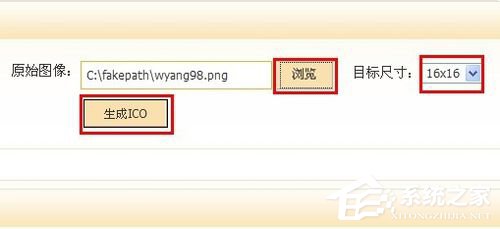
3、然后下方就會(huì)出一下制作好的鏈接,點(diǎn)擊下載。(有些網(wǎng)站是會(huì)直接跳出下載文件)
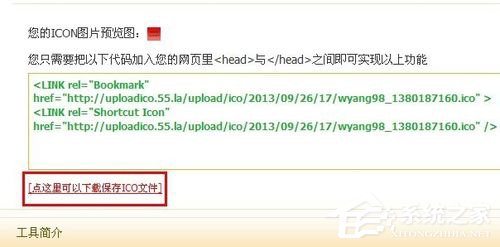
4、如果您選擇是保存在桌面,此時(shí)您的桌面會(huì)多一個(gè)如下圖的ICO文件。
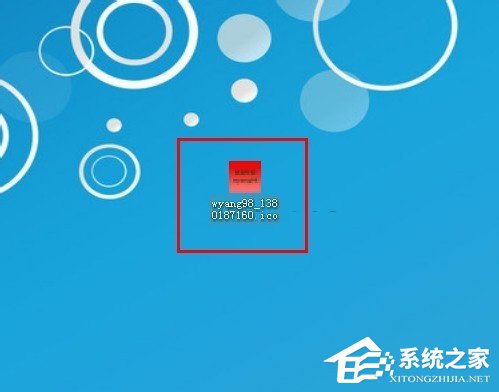
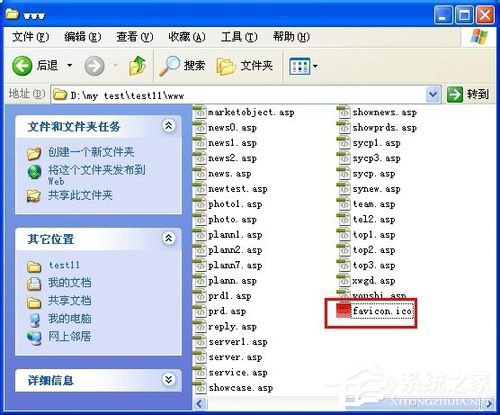
5、然后把ICO文件的文件名修改成“favicon.ico”,并通過FTP把它上傳到網(wǎng)站根目錄下,就是同您的Index.asp文件所在的目錄下。
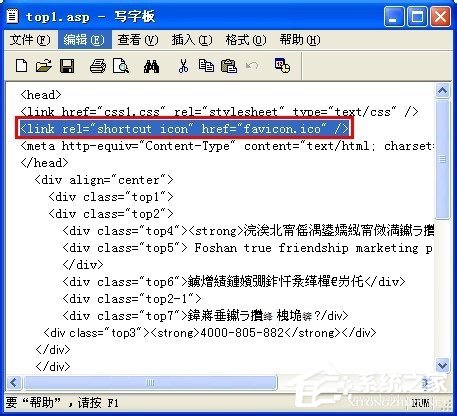
6、并在相應(yīng)的網(wǎng)頁里添加一句代碼:(通常就是在您的抬頭頁面里,如:top,head),并上傳。
《head》
《link rel=“shortcut icon” href=“favicon.ico” /》
《/head》
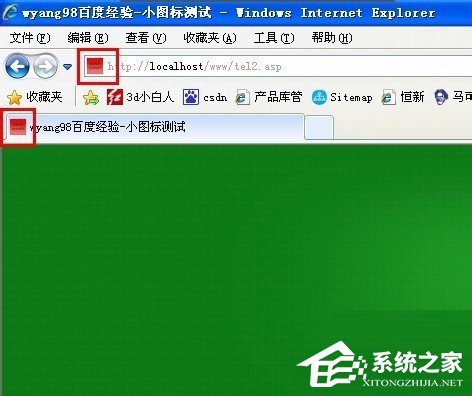
7、此時(shí)瀏覽一下該網(wǎng)頁,就可以看到地址欄上會(huì)出現(xiàn)小圖標(biāo)。
關(guān)于WinXP在地址欄添加小圖標(biāo)的方法和步驟就給大家詳細(xì)介紹到這里了。如果你也想在自己的網(wǎng)站也增加一個(gè)這樣的小圖標(biāo),有了這個(gè)小圖標(biāo),你的網(wǎng)站就會(huì)比別人的網(wǎng)站更加醒目,更能引起其他人的注意。有興趣的用戶,可以去試一下啊!
相關(guān)文章:
1. 怎么讓Dock欄只顯示已打開的應(yīng)用程序?Dock欄只顯示已打開的應(yīng)用程序的方法2. OS X系統(tǒng)帳戶密碼重設(shè)的5種方法3. Win7系統(tǒng)連接耳麥不能說話怎么辦4. win7任務(wù)欄風(fēng)格更改教程5. win7系統(tǒng)中提示未授予用戶在此計(jì)算機(jī)上的請(qǐng)求登錄類型的具體處理方法6. 蘇菲go能否升級(jí)win11詳情7. 怎么更新顯卡驅(qū)動(dòng)win10 win10如何更新顯卡驅(qū)動(dòng)程序8. 三國群英傳7win10 打不開怎么解決9. Win10怎么更改文件類型 windows如何修改文件類型10. 蘋果mac升級(jí)os x10.11.4后facetime失靈的詳細(xì)解決教程

 網(wǎng)公網(wǎng)安備