Win10系統(tǒng)如何升級(jí)到Build 10547?
Win10系統(tǒng)的發(fā)布已經(jīng)有一段時(shí)間了,隨著Win10各版本的快速更新,有很多用戶都已經(jīng)將Win10系統(tǒng)升級(jí)到Build 10547,但也還有少部分用戶不知道要如何將Win10系統(tǒng)升級(jí)到Build 10547。針對(duì)這個(gè)問題,下面,我們就一起來看看Win10系統(tǒng)升級(jí)到Build 10547的方法。
方法/步驟
1.首先要確認(rèn)是不是Win10的Insider
2.鍵盤上使用Win+i進(jìn)入設(shè)置窗口,選擇“Update&security”。
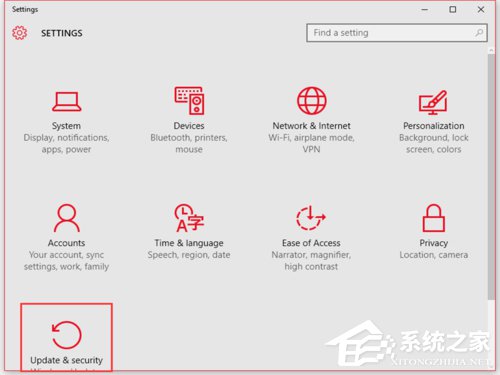
3.進(jìn)入“Update&security”窗口,點(diǎn)擊右側(cè)的“Advanced options”。
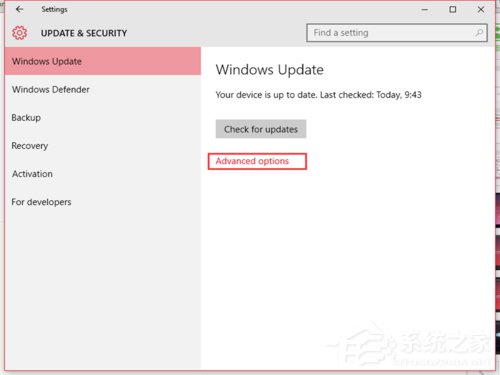
4.進(jìn)入“Advanced options”窗口,可以看到“You are all set to receive Insider builds”下方顯示的是“Stop Insider builds”,說明是win10的Insider,這時(shí)還必須在下方的下拉框中選擇“Fast”。
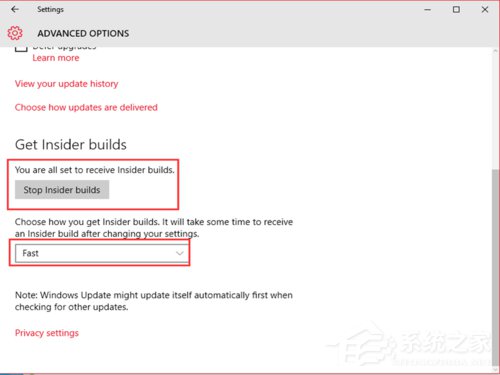
5.在“Update&security”窗口,檢測(cè)到微軟推送的build 10547更新“th2_release Professional 10547”,系統(tǒng)會(huì)自動(dòng)下載該更新。
6.下載和安裝的過程都是自動(dòng)進(jìn)行的。
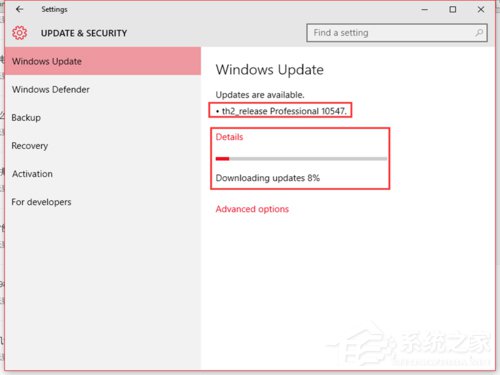
7.th2_release Professional 10547安裝完成后,會(huì)出現(xiàn)計(jì)劃重啟的窗口,這時(shí)候選擇“Restart now”,進(jìn)行系統(tǒng)的重啟。
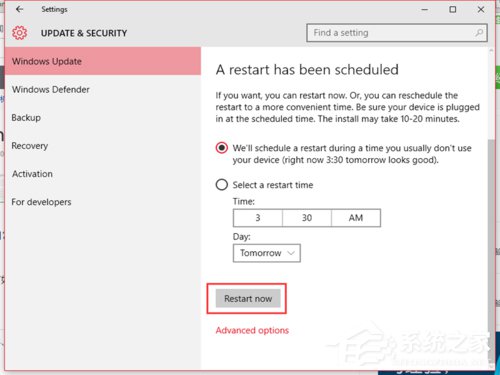
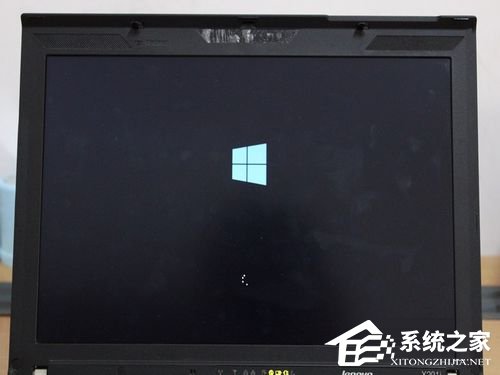
8.重啟的過程需要等待一段配置時(shí)間。
9.在重啟過程中會(huì)出現(xiàn)如下配置畫面。
10.直至100% complete。
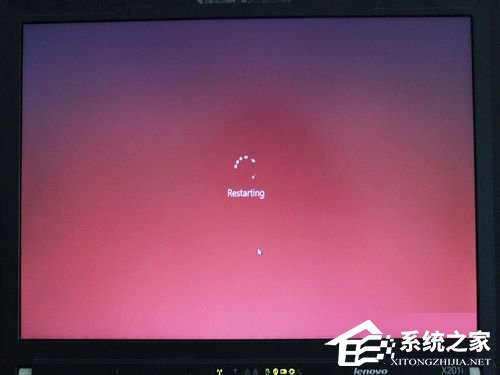
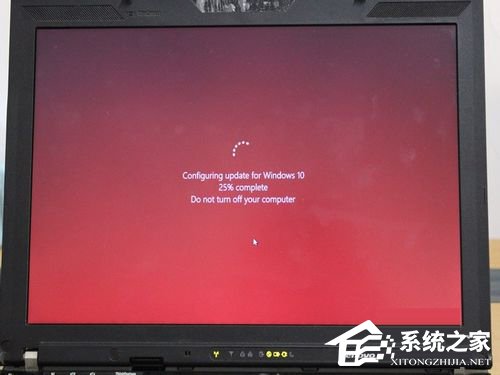
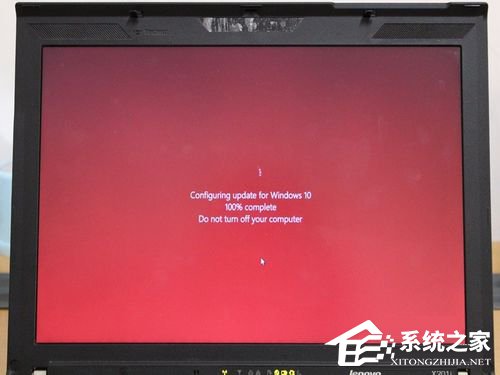
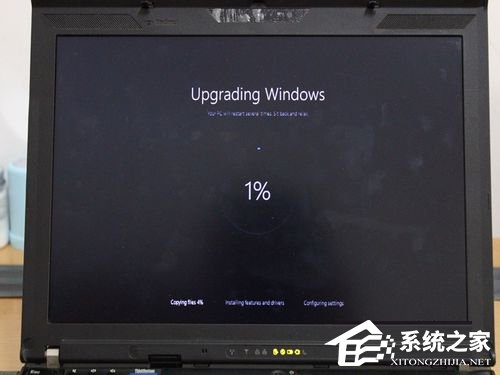
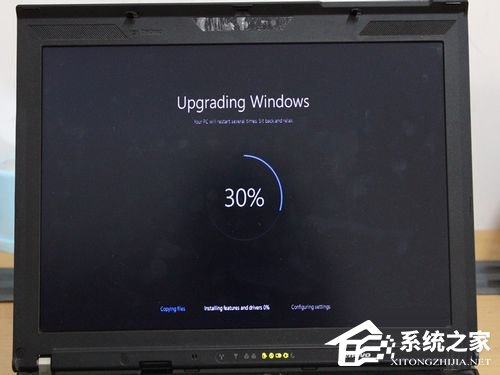
11電腦重啟后,開始進(jìn)入系統(tǒng)的更新安裝過程。
12.期間經(jīng)歷文件拷貝、安裝及配置過程。
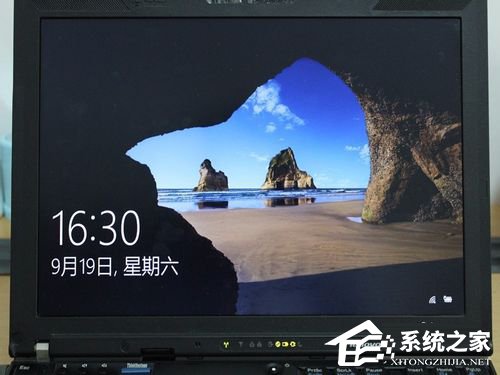
13.待一切都完成后,系統(tǒng)進(jìn)入待機(jī)界面。
14.此時(shí)按任意鍵后,可以出現(xiàn)登錄界面。
15.輸人密碼后,出現(xiàn)系統(tǒng)配置界面。
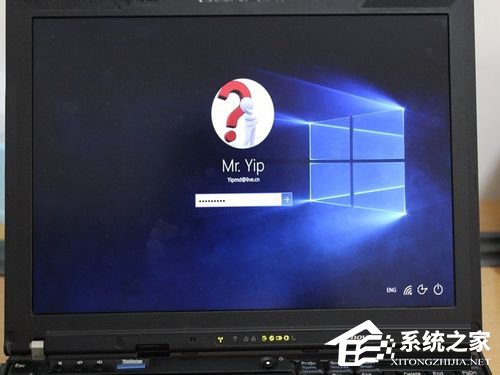
16.系統(tǒng)配置過程都是系統(tǒng)自動(dòng)完成,只需等待即可。
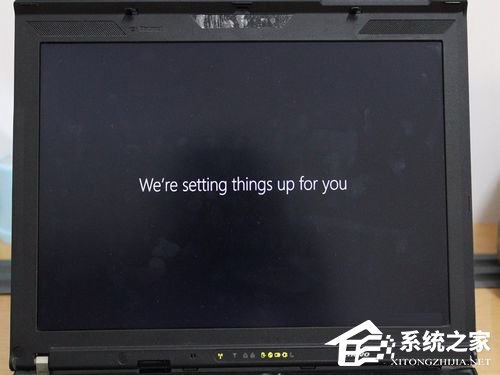
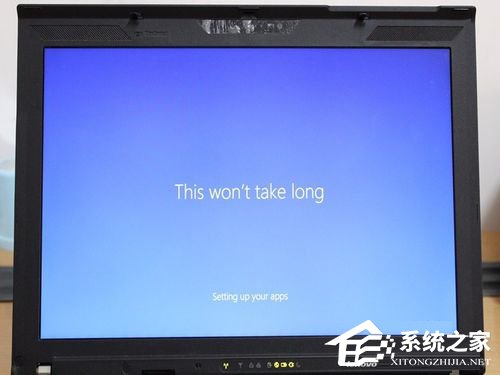
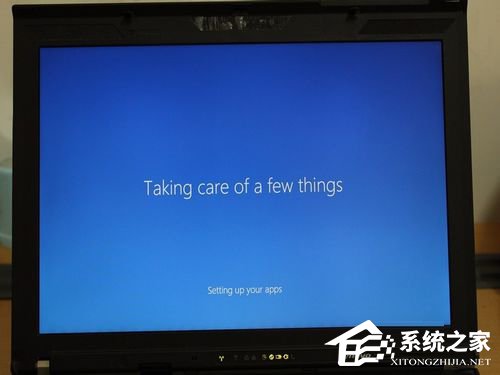
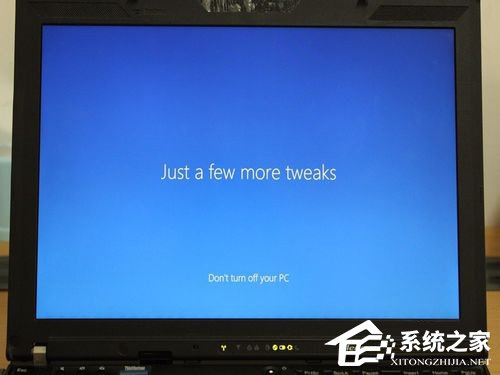
17.當(dāng)一切配置都完成后,系統(tǒng)正常啟動(dòng),進(jìn)入桌面。
18.系統(tǒng)的右下角會(huì)顯示相應(yīng)的版本號(hào)。

以上就是Win10系統(tǒng)升級(jí)到Build 10547的具體操作步驟,還沒升級(jí)Build 10547這個(gè)版本的用戶可以按照上面所講述的方法進(jìn)行升級(jí)。
相關(guān)文章:
1. Vm虛擬機(jī)無法安裝Win11系統(tǒng)怎么辦?Vm虛擬機(jī)安裝Win11圖文教程2. win10系統(tǒng)安裝加載項(xiàng)(插件)導(dǎo)致IE11瀏覽器崩潰的解決方法3. win11控制面板命令有哪些?win11控制面板命令大全介紹4. 深度操作系統(tǒng)15.5正式版怎么樣?新增了哪些內(nèi)容?(附下載地址)5. Win7系統(tǒng)重裝后一直顯示是盜版怎么辦?6. Win10系統(tǒng)更新到一半突然暫停或取消怎么辦?7. Win10系統(tǒng)設(shè)置任務(wù)欄全透明詳細(xì)操作步驟8. Centos7 yum安裝git服務(wù)器9. Unix系統(tǒng)中文件管理和文件權(quán)限設(shè)置教程10. win7屏保更改教程

 網(wǎng)公網(wǎng)安備