文章詳情頁
Win7系統無線網絡連接受限制如何處理?
瀏覽:33日期:2022-10-30 17:56:40
最近有Win7系統用戶反映,使用無線網絡連接時提示電腦無線網絡連接受限制,導致網絡無法上網,不知道是什么原因導致的,也不知道該如何處理。其實,會出現這樣的問題一般是由于DNS設置不當、熱點本身無法正常訪問網絡以及防火墻阻止訪問網絡所造成的。下面,我們就一起來看看解決辦法是什么。
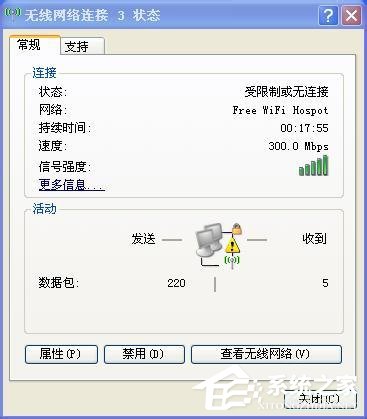
方法/步驟
1.當無線網絡連接受限時,需要關閉防護類軟件,從而允許無線網絡訪問外網。在此以360安全衛士為例:右擊“360安全衛士”,從彈出的菜單中選擇“退出”項。

2.在打開的窗口中點擊“繼續退出”按鈕即可。

手動設置IP地址和DNS
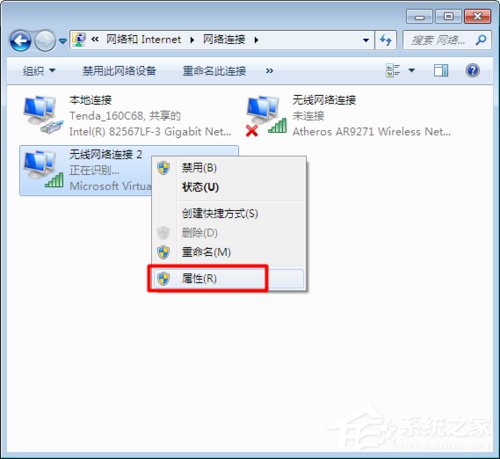
1.進入“控制面板”-》“網絡和共享中心”-》“網絡連接”,右擊無線網絡圖標,從彈出的右鍵菜單中選擇“屬性”項。
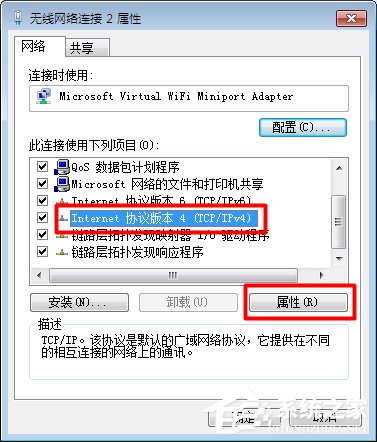
2.在“屬性”窗口中選擇“TCP/IP V4”并點擊“屬性”按鈕。
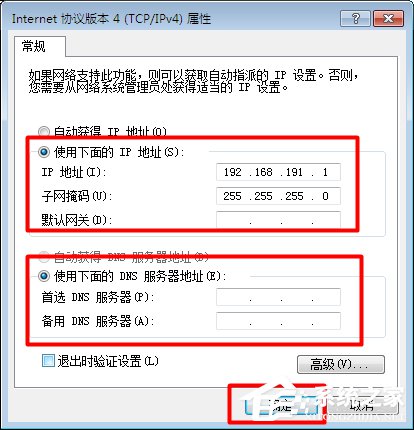
3.接著手動設置IP地址和DNS。
確保無線熱點可正常訪問網絡
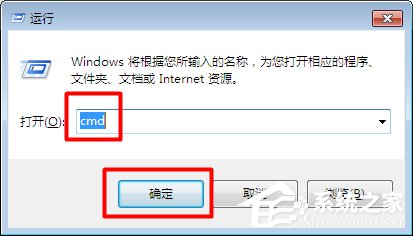
1.對于采用路由器擔當無線熱點的情況,就需要確保無線路由器可正常訪問網絡:打開“運行”對話框,輸入“CMD”進入MSDOS界面。
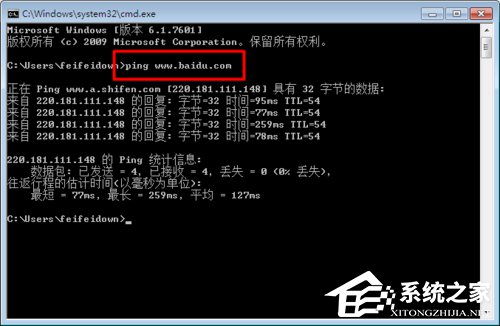
2.利用“PING”命令訪問任意一個網站,如果有返回字節數,表明可正常訪問網絡。
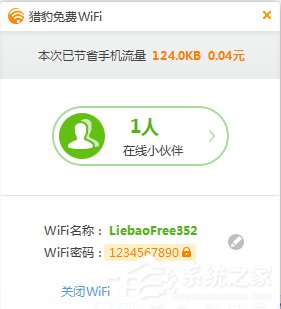
3.對于采用“共享精靈”、“獵豹免費Wifi”所創建的熱點,建議更換其它熱點創建工具來重新創建熱點,以嘗試建議對無線熱點的訪問。
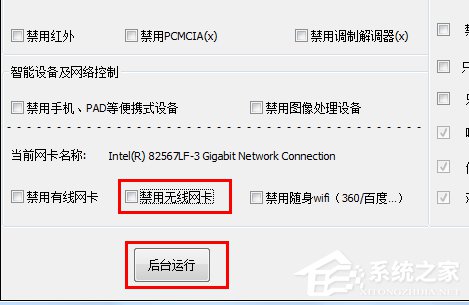
4.還可以使用大勢至USB監控來修復電腦對無線網卡的禁用,從而讓無線網絡得以正常使用。
5.運行該軟件,在程序主界面中勾選“禁用無線網卡”項。
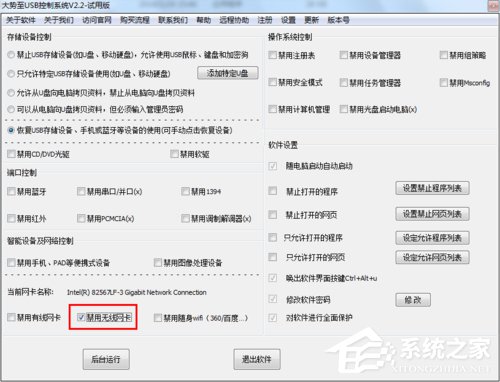
6.接著取消勾選 “禁用無線網卡”項。這樣無線網卡就被正常開啟啦。
7.最后就可以嘗試再次創建無線熱點操作啦。
以上就是Win7系統下無線網絡連接受限制的處理方法,通過以上操作設置后,相信無線網絡連接就可正常連接了。
相關文章:
排行榜

 網公網安備
網公網安備