文章詳情頁
如何在VM虛擬機中安裝win7系統
瀏覽:561日期:2022-06-04 16:27:36
現在大家使用最多的虛擬機軟件就是VMware了,大家可能會在物理機上安裝系統,但可能不知道虛擬機怎么安裝系統,其實虛擬機的系統安裝也是挺簡單的,今天就為大家普及一下怎么安裝
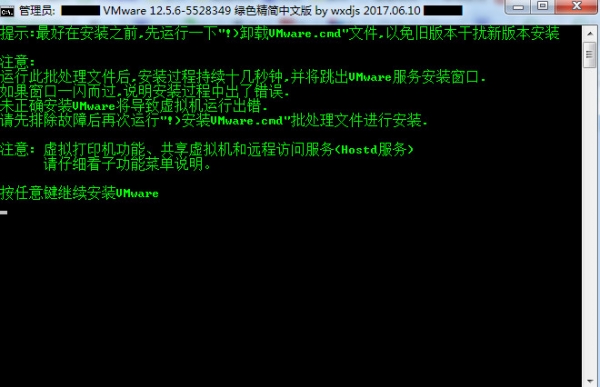
VMware Workstation Pro(專業虛擬機軟件) V12.5.6 綠色精簡特別版(附永久許可證密鑰)
- 類型:系統其它
- 大小:105MB
- 語言:簡體中文
- 時間:2017-06-13
創建新的虛擬機
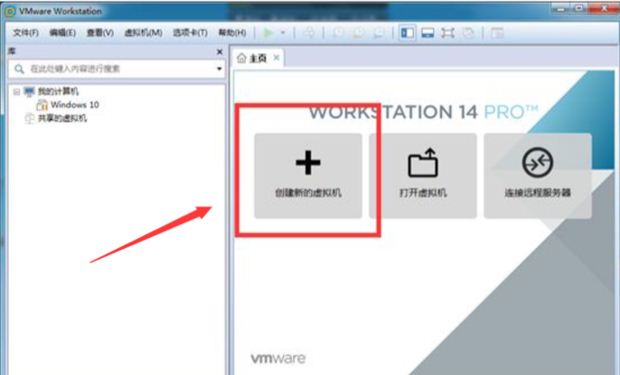
選擇自定義(高級),當然你也可以選擇典型,然后點擊“下一步”
選擇硬件的兼容性,一般也可以不選擇,就讓它默認就行,這里就看個人需要吧!然后“下一步”
這里是選擇安裝創建的虛擬機的操作系統,有的ISO鏡像文件在安裝程序光盤選項中會報錯,提示“無法檢測此光盤映像中的操作系統。”所以,在這里一般都是選擇“稍后安裝操作系統”
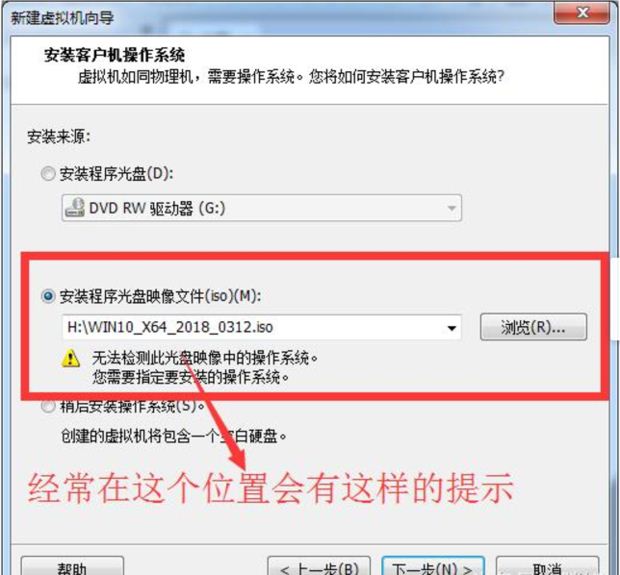
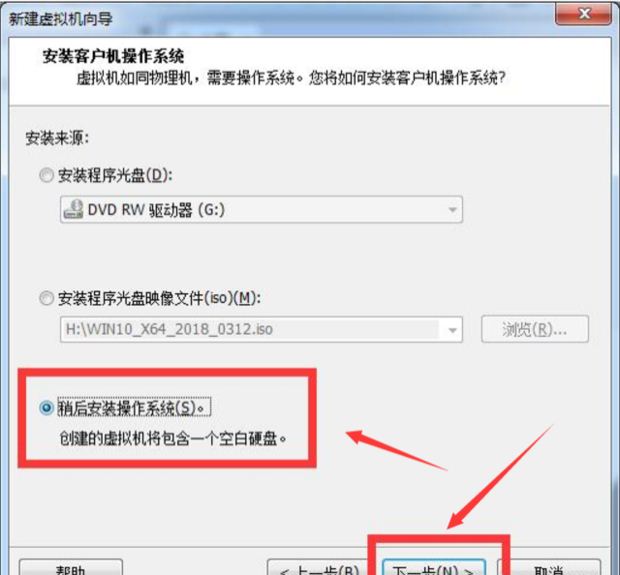
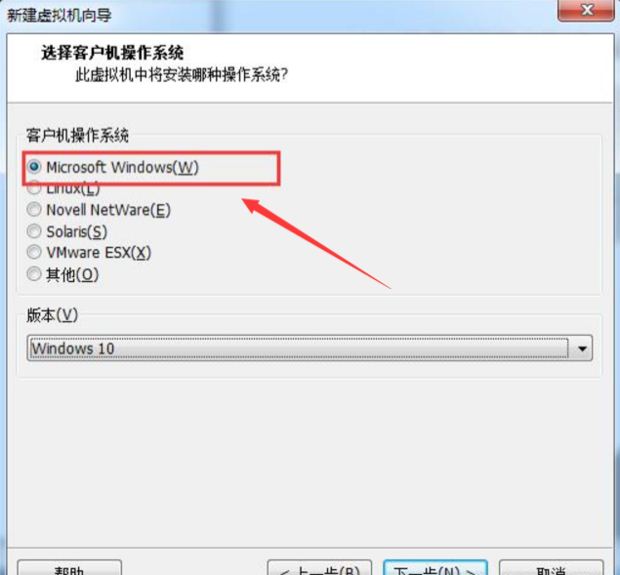
現在是選擇你所要安裝的客戶機操作系統,因為我這里要裝的是win10所以選擇的是Microsoft Windows(W)
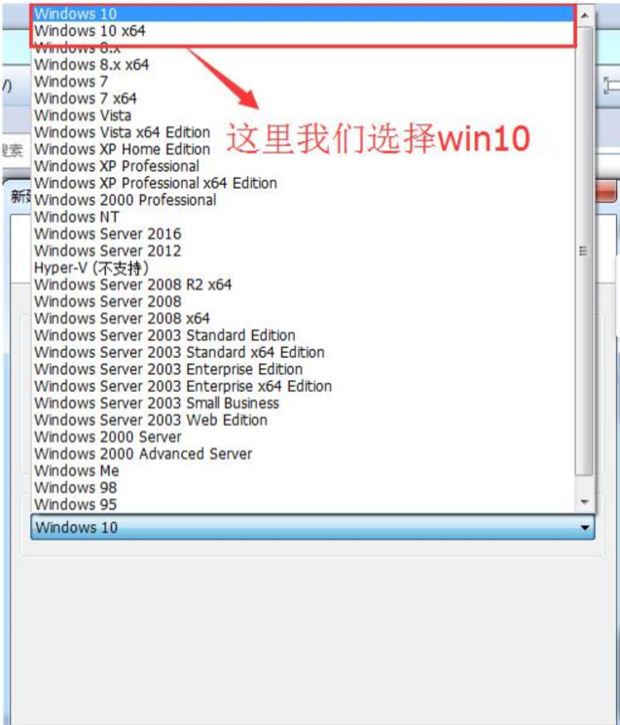
接下來選擇操作系統的版本,如下圖,然后“下一步”
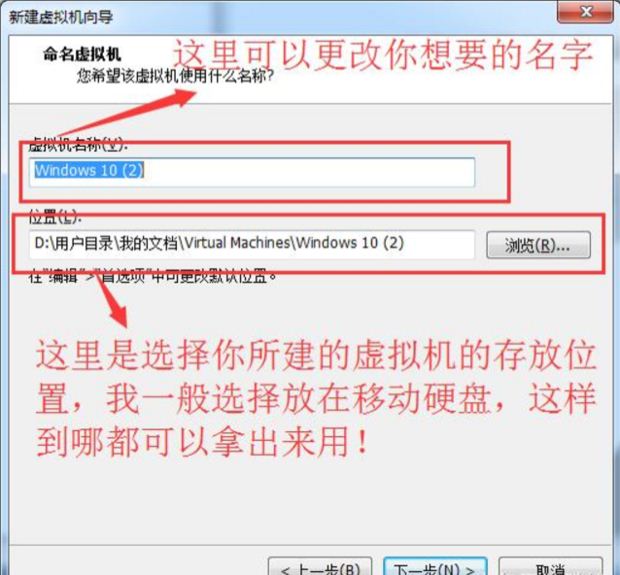
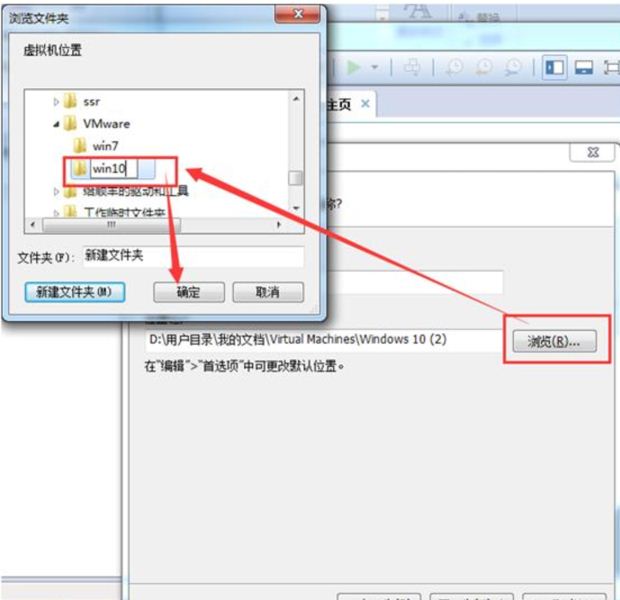
更改虛擬機的名稱和存放的位置,然后“下一步”
選擇虛擬機具備的引導設備類型,然后“下一步”
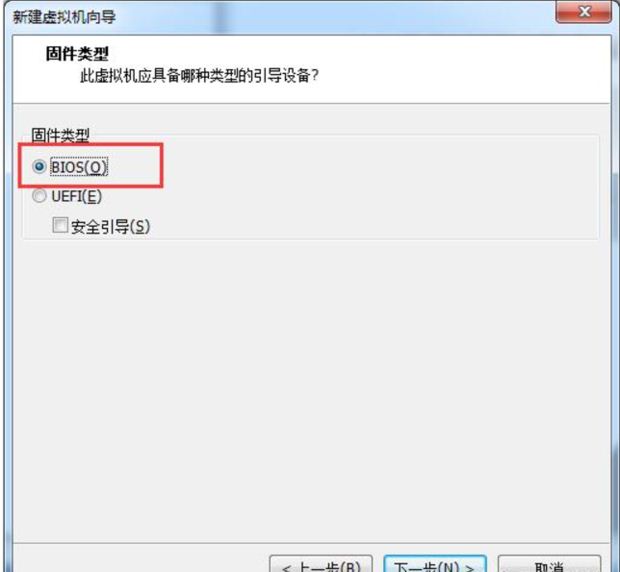
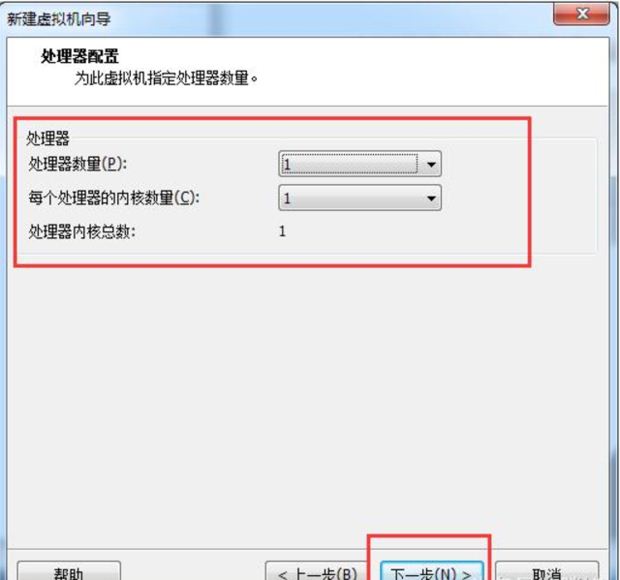
指定處理器數量,然后“下一步”
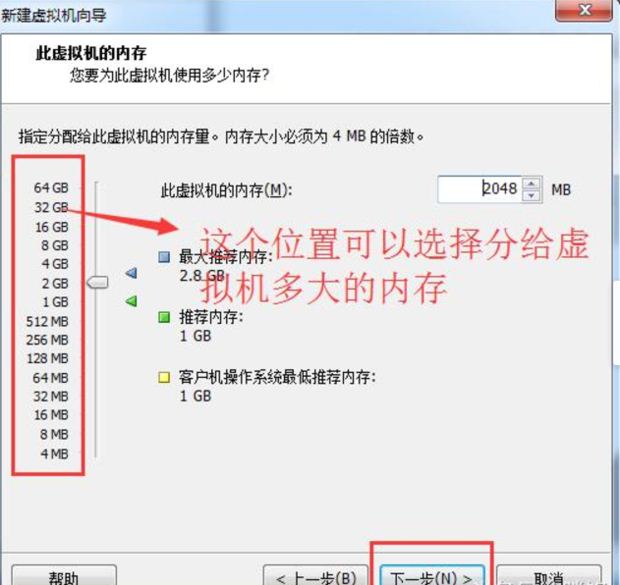
為虛擬機預設多少內存,然后“下一步”
選擇虛擬機的網絡類型,然后“下一步”
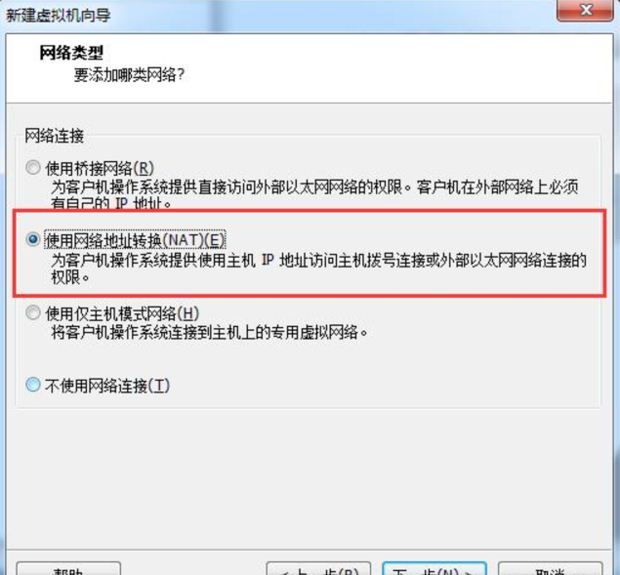
接下來的這幾項直接保持默認就可以了!然后“下一步”
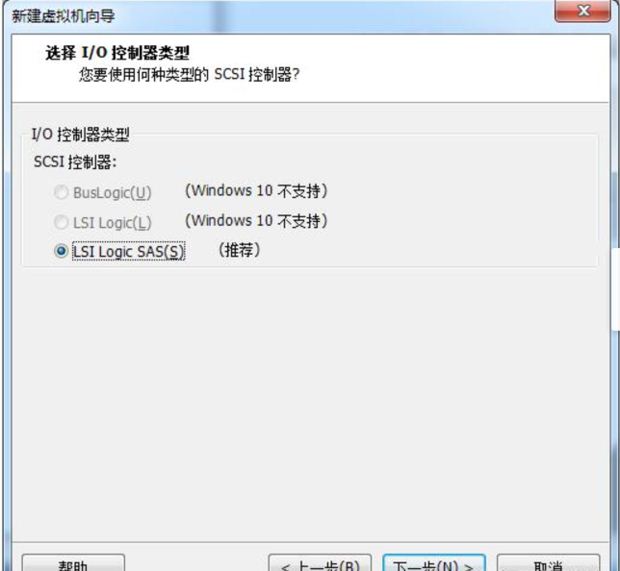
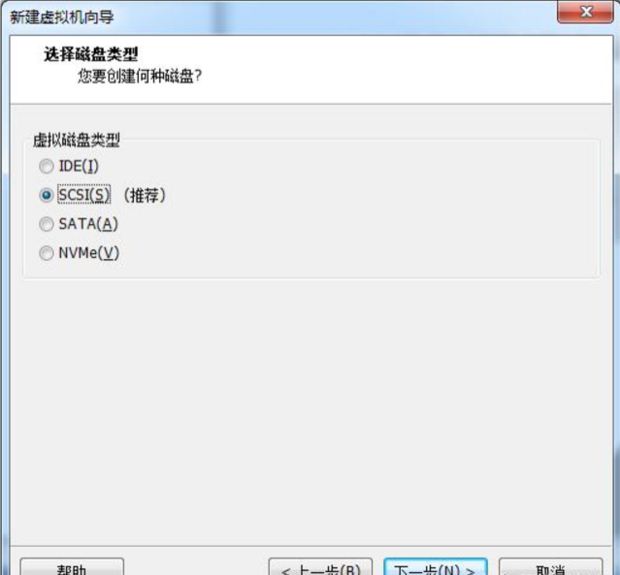
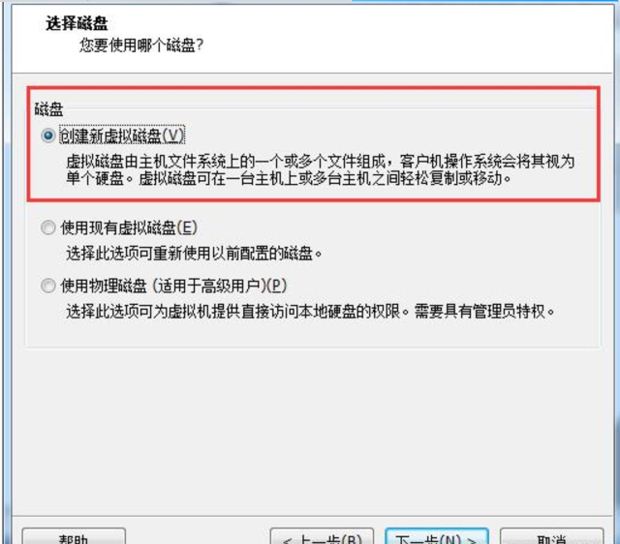
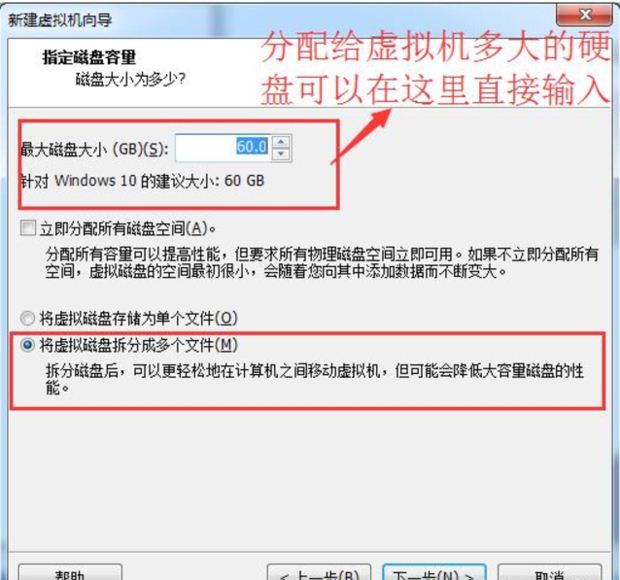
到這里可以設定給該虛擬機多大的硬盤空間,默認是60G,也可以直接輸入你想給設置的空間大小!然后又是一輪的 “下一步”保持默認就可以了
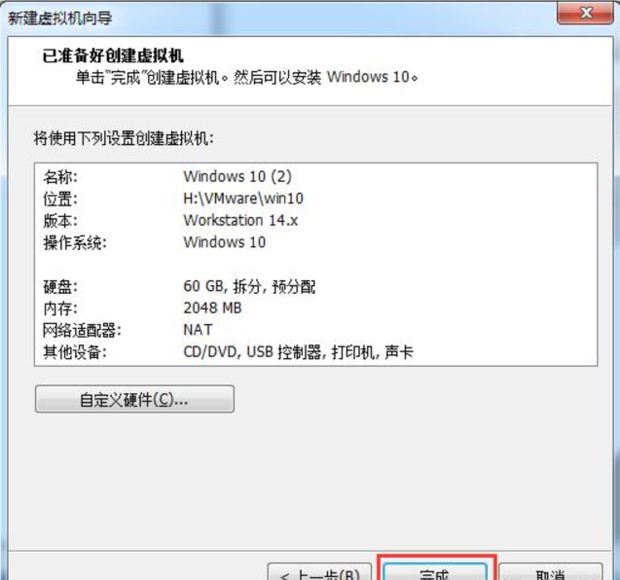
到這里虛擬機的點擊“完成”,完成虛擬機硬件部分的創建
以上就是小編為大家帶來的VMware虛擬機安裝win7系統步驟,希望對大家有所幫助,更多內容請繼續關注。
推薦閱讀:
VM虛擬機Centos系統時間同步問題解決方法
給VM虛擬機中的CentOS Linux系統掛載U盤的方法圖文教程
相關文章:
排行榜

 網公網安備
網公網安備