華碩win10如何用u盤(pán)重裝系統(tǒng)?筆記本u盤(pán)重裝win10系統(tǒng)步驟圖解
華碩win10如何用u盤(pán)重裝系統(tǒng)?華碩筆記本u盤(pán)重裝win10系統(tǒng)步驟,U盤(pán)對(duì)于大部分人而言可以用來(lái)存儲(chǔ)文件,但其實(shí)還能在電腦系統(tǒng)出現(xiàn)故障的時(shí)候幫助我們重裝系統(tǒng),現(xiàn)在小編就以華碩電腦為例,來(lái)跟大家說(shuō)說(shuō)華碩用u盤(pán)重裝系統(tǒng)win10的教程,大家一起來(lái)看看吧。

石大師裝機(jī)大師 v1.7.1.3111 綠色便攜版
- 類(lèi)型:系統(tǒng)其它
- 大?。?6.6MB
- 語(yǔ)言:簡(jiǎn)體中文
- 時(shí)間:2023-02-13
筆記本u盤(pán)重裝win10系統(tǒng)步驟圖解
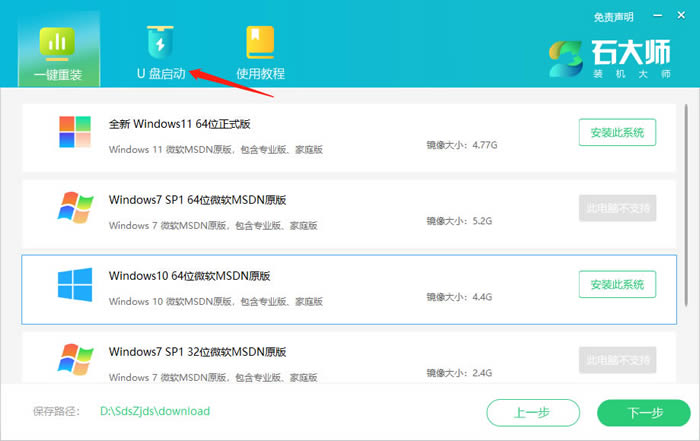
首先下載石大師,進(jìn)入頁(yè)面后,選擇U盤(pán)啟動(dòng)。

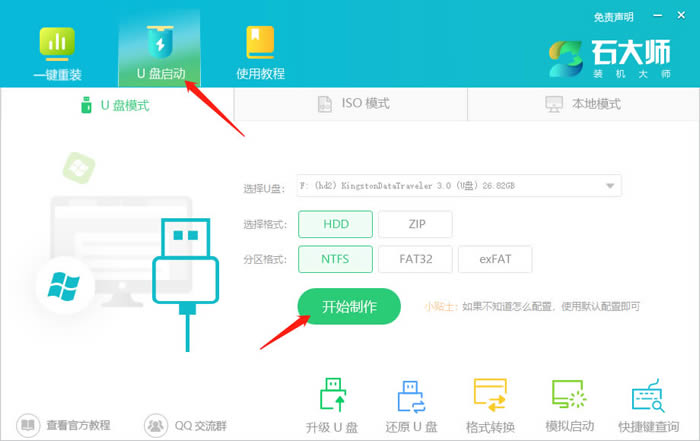
進(jìn)入界面后,無(wú)需更改默認(rèn)格式,直接點(diǎn)擊開(kāi)始制作即可。

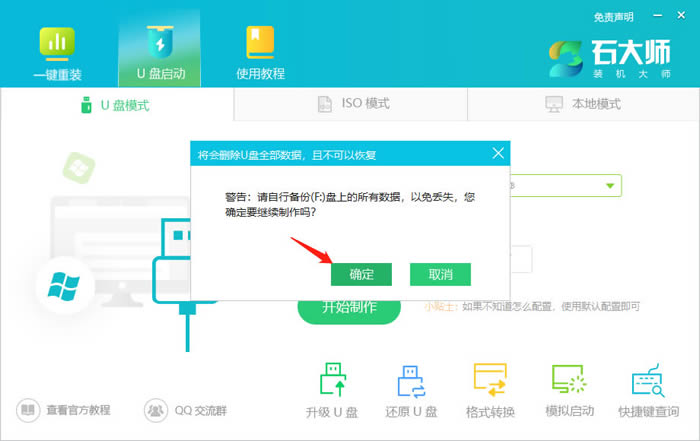
制作U盤(pán)啟動(dòng)盤(pán)時(shí),軟件會(huì)提醒用戶(hù)備份U盤(pán)中的數(shù)據(jù),防止數(shù)據(jù)丟失造成損失。

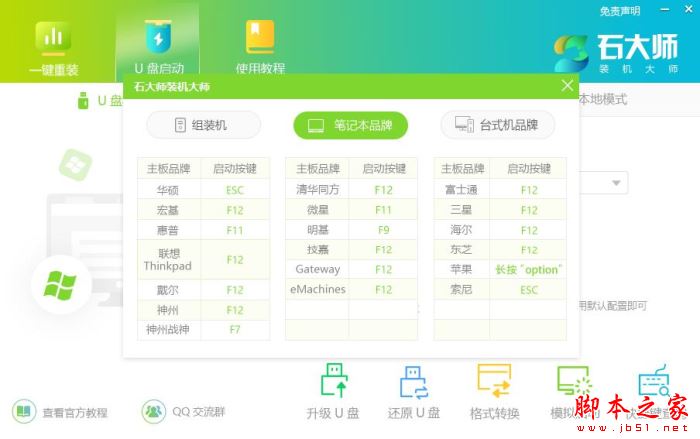
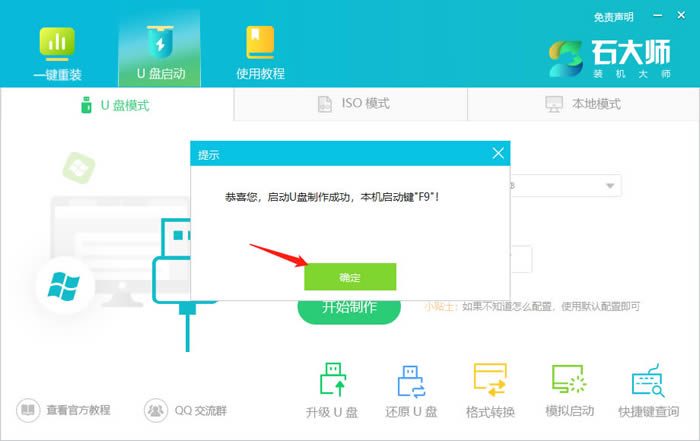
等待制作成功后,軟件會(huì)自動(dòng)提醒用戶(hù)電腦的U盤(pán)啟動(dòng)快捷鍵,到此,U盤(pán)啟動(dòng)盤(pán)制作成功。

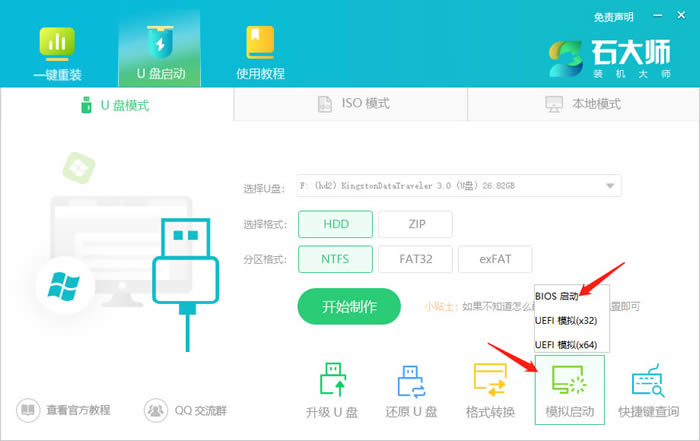
制作成功后,還需要點(diǎn)擊軟件右下角的模擬啟動(dòng),用以測(cè)試U盤(pán)啟動(dòng)盤(pán)是否制作成功。

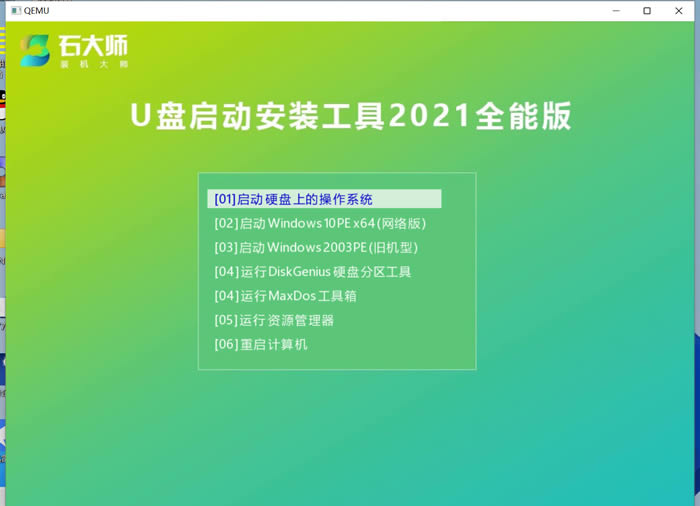
制作成功后應(yīng)出現(xiàn)以下界面,然后關(guān)閉此頁(yè)面,將想要安裝的系統(tǒng)鏡像復(fù)制、下載到U盤(pán)啟動(dòng)盤(pán)即可。

U盤(pán)裝機(jī)教程
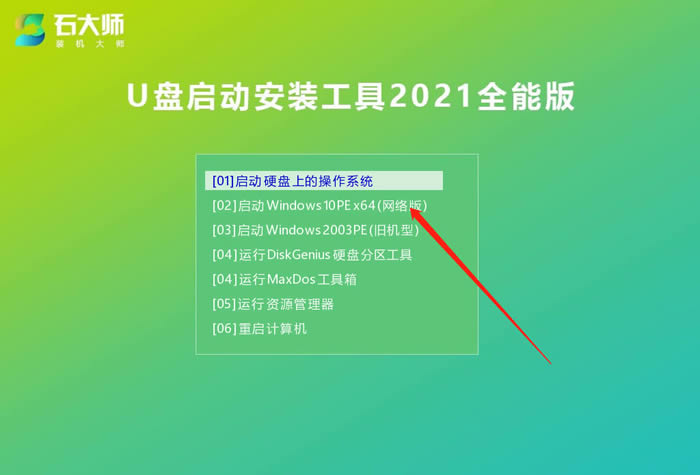
U盤(pán)插入電腦,重啟電腦按快捷鍵選擇U盤(pán)為第一啟動(dòng)項(xiàng),進(jìn)入后,鍵盤(pán)↑↓鍵選擇第二個(gè)【02】啟動(dòng)Windows10PEx64(網(wǎng)絡(luò)版),然后回車(chē)。

進(jìn)入PE界面后,點(diǎn)擊桌面的一鍵重裝系統(tǒng)。

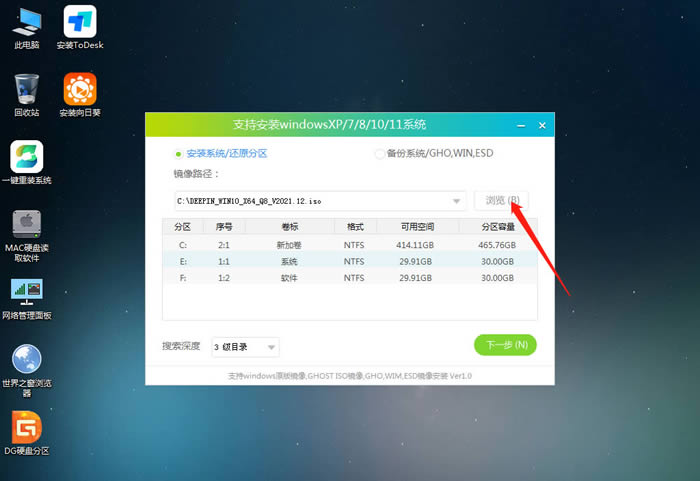
打開(kāi)工具后,點(diǎn)擊瀏覽選擇U盤(pán)中的下載好的系統(tǒng)鏡像ISO。

選擇后,再選擇系統(tǒng)安裝的分區(qū),一般為C區(qū),如若軟件識(shí)別錯(cuò)誤,需用戶(hù)自行選擇。選擇完畢后點(diǎn)擊下一步。

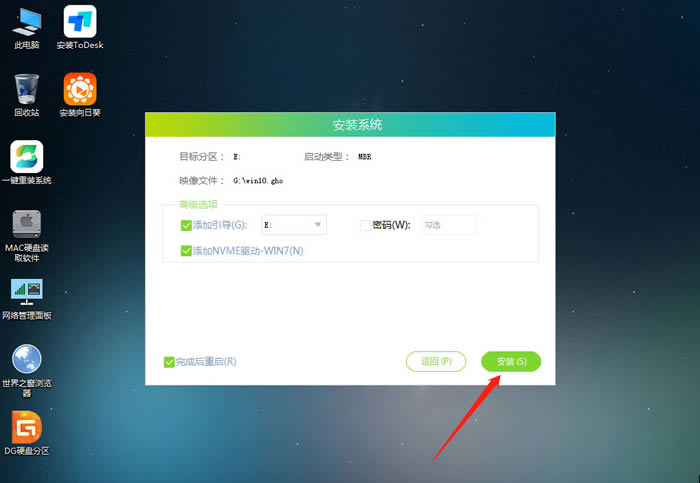
此頁(yè)面直接點(diǎn)擊安裝即可。

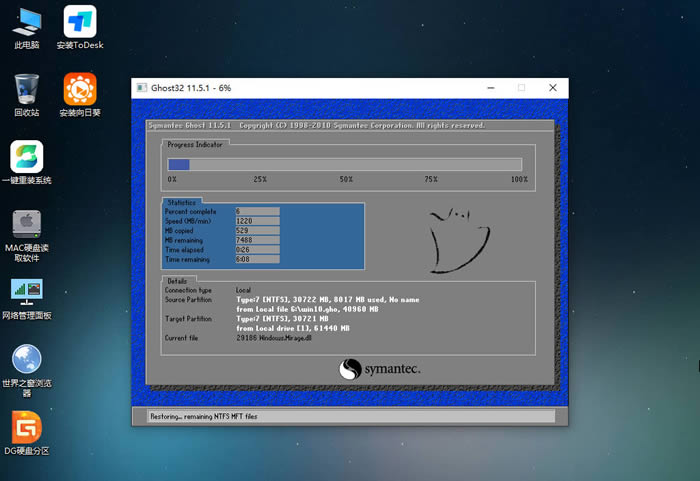
系統(tǒng)正在安裝,請(qǐng)等候……

系統(tǒng)安裝完畢后,軟件會(huì)自動(dòng)提示需要重啟,并且拔出U盤(pán),請(qǐng)用戶(hù)拔出U盤(pán)再重啟電腦。

重啟后,系統(tǒng)將自動(dòng)進(jìn)入系統(tǒng)安裝界面,到此,裝機(jī)就成功了!

以上就是華碩win10如何用u盤(pán)重裝系統(tǒng)?筆記本u盤(pán)重裝win10系統(tǒng)步驟圖解的詳細(xì)內(nèi)容,更多關(guān)于u盤(pán)重裝win10系統(tǒng)的資料請(qǐng)關(guān)注其它相關(guān)文章!
相關(guān)文章:
1. 怎么讓Dock欄只顯示已打開(kāi)的應(yīng)用程序?Dock欄只顯示已打開(kāi)的應(yīng)用程序的方法2. Linux 5.10.10正式發(fā)布:修復(fù) NULL 指針不正確等3. 蘋(píng)果mac升級(jí)os x10.11.4后facetime失靈的詳細(xì)解決教程4. 運(yùn)行命令提示找不到msconfig.exe的解決辦法5. 解決Windows XP安裝ACDSee6.0之怪現(xiàn)象6. 處理win10全面戰(zhàn)爭(zhēng)幕府將軍2打不開(kāi)的方法7. 三國(guó)群英傳7win10 打不開(kāi)怎么解決8. Win7系統(tǒng)連接耳麥不能說(shuō)話怎么辦9. win7任務(wù)欄風(fēng)格更改教程10. Win10系統(tǒng)chrome擴(kuò)展程序安裝一直提示檢查怎么處理?

網(wǎng)公網(wǎng)安備