win10系統(tǒng)iso文件怎么安裝?win10系統(tǒng)iso安裝教程
win10系統(tǒng)iso文件怎么安裝?很多windows系統(tǒng)鏡像文件都是iso文件格式,下載后還需要安裝才能使用系統(tǒng)。有網(wǎng)友不清楚iso文件怎么安裝怎么辦,下面小編就教下大家安裝windows系統(tǒng)iso文件的方法步驟。

Win10 21H2 Build 19044.1263 終極版ISO鏡像
- 類(lèi)型:其它系統(tǒng)
- 大小:4.6GB
- 語(yǔ)言:簡(jiǎn)體中文
- 時(shí)間:2021-09-29
win10系統(tǒng)iso安裝教程
一般安裝windows系統(tǒng)iso文件的方法比較簡(jiǎn)單,直接在可用的電腦上打開(kāi)即可執(zhí)行硬盤(pán)安裝操作,具體的步驟如下:
1、首先我們需要自行去網(wǎng)上找到自己需要的windows系統(tǒng)iso鏡像文件下載到電腦。(這里小編以win10系統(tǒng)為例)
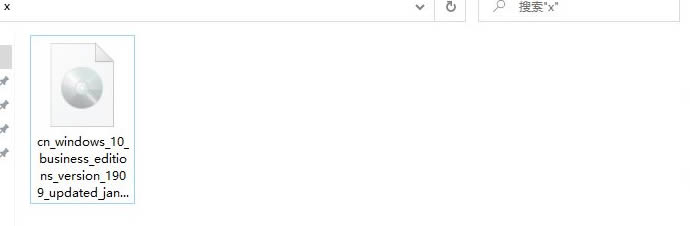
2、雙擊進(jìn)入windows系統(tǒng)iso鏡像文件(如果還沒(méi)解壓文件的話(huà),先用winrar等解壓工具解壓后再打開(kāi))。
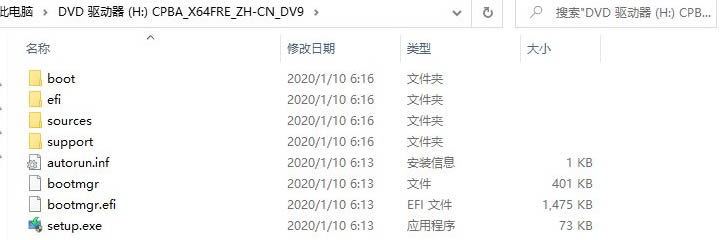
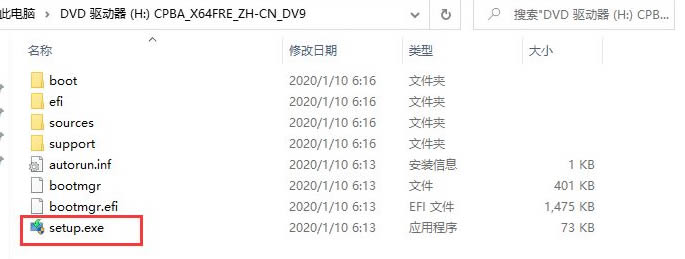
3、找到圖中所示的安裝文件setup.exe文件,雙擊打開(kāi)即可開(kāi)始安裝系統(tǒng)了。
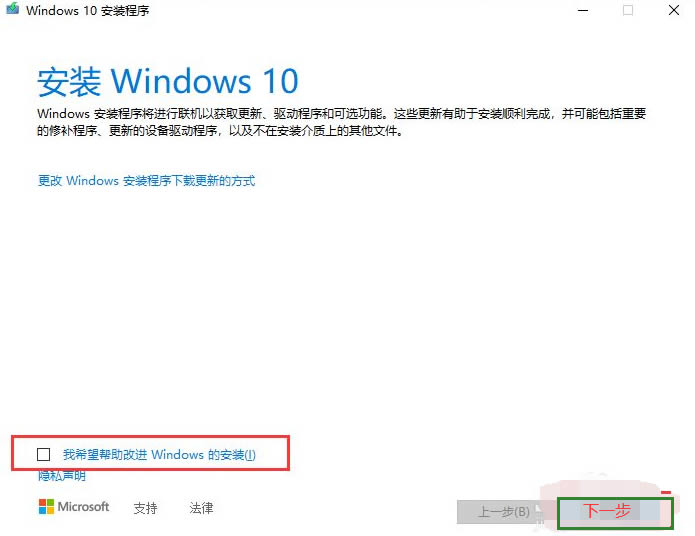
4、進(jìn)入到安裝程序界面時(shí),去掉勾選“我希望幫助windows的安裝”,點(diǎn)擊下一步。
5、等待系統(tǒng)獲取更新信息完成后進(jìn)入勾選協(xié)議界面,這里需要點(diǎn)擊接受協(xié)議才能進(jìn)入下一步。
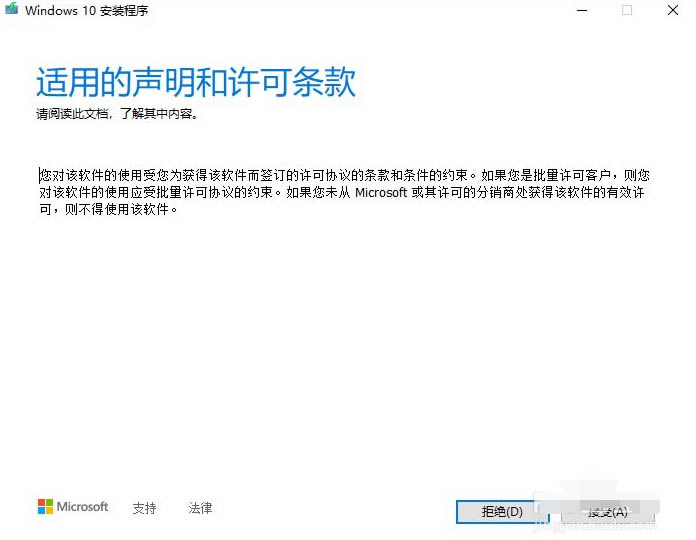
6、接著系統(tǒng)會(huì)獲取更新信息,我們等待完成即可。
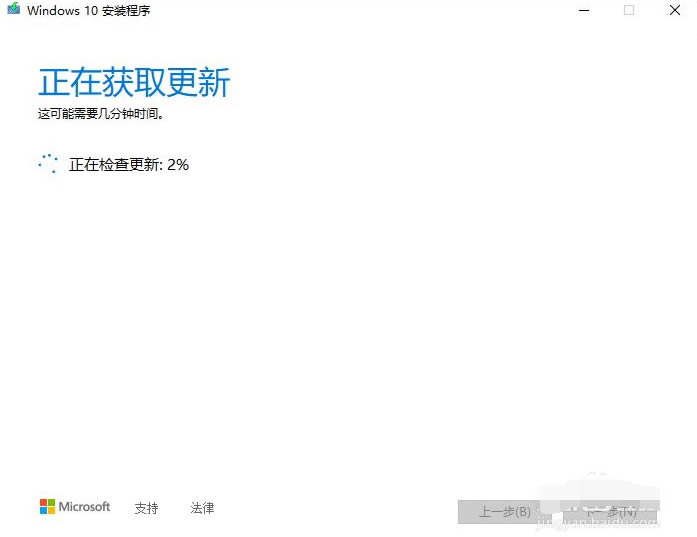
7、等提示準(zhǔn)備就緒,可以安裝時(shí),我們直接點(diǎn)擊安裝系統(tǒng)即可。
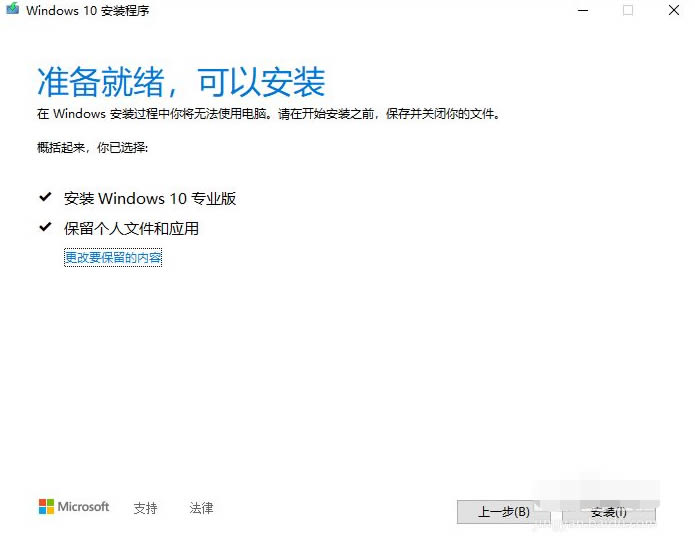
8、最后系統(tǒng)會(huì)自動(dòng)安裝,一般安裝時(shí)間需要半到一個(gè)小時(shí)左右,我們耐心等待即可。等進(jìn)入到新系統(tǒng)界面后進(jìn)行一些使用設(shè)置即可。
以上就是win10系統(tǒng)iso文件怎么安裝?win10系統(tǒng)iso安裝教程的詳細(xì)內(nèi)容,更多關(guān)于win10系統(tǒng)iso安裝的資料請(qǐng)關(guān)注其它相關(guān)文章!
相關(guān)文章:
1. windows 2003中給用戶(hù)文件指派登錄腳本2. 海爾S500筆記本U盤(pán)怎樣安裝win10系統(tǒng) 安裝win10系統(tǒng)步驟說(shuō)明3. win7任務(wù)欄顏色更改教程4. Windows 7節(jié)省電池電量的九個(gè)途徑5. Win7系統(tǒng)使用的不是Administrator管理員賬號(hào)怎么回事?6. win7屏幕休眠時(shí)間更改教程7. Unix系統(tǒng)中文件管理和文件權(quán)限設(shè)置教程8. win10系統(tǒng)出現(xiàn)鼠標(biāo)失靈詳細(xì)解決方法9. win11pro是什么版本10. Vm虛擬機(jī)無(wú)法安裝Win11系統(tǒng)怎么辦?Vm虛擬機(jī)安裝Win11圖文教程

 網(wǎng)公網(wǎng)安備