如何用ghost備份系統?ghost備份系統步驟圖解教程
如何用ghost備份系統?我們可以在電腦系統完好正常的情況下,提前使用ghost備份系統,這樣可以以防不時之需,當系統出現故障的時候可及時還原修復。那么如何用ghost備份系統?下面演示下一鍵ghost備份系統步驟圖解教程。
工具/原料
系統版本:windows xp
品牌型號:臺式電腦/筆記本電腦
ghost備份系統步驟圖解教程
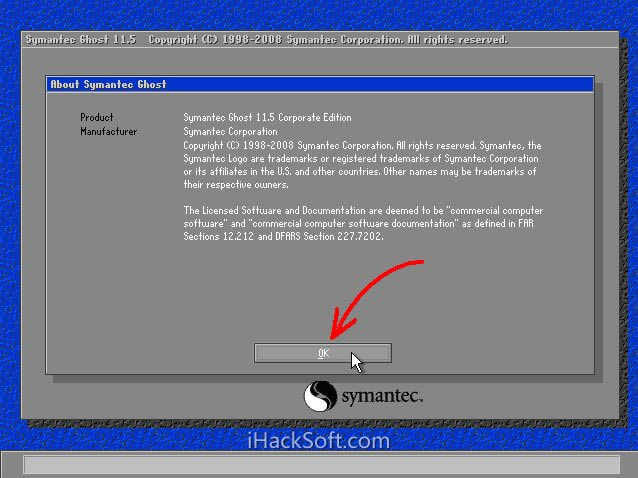
1.ghost備份系統該如何操作?首先我們運行Ghost后,單擊“OK”選項。
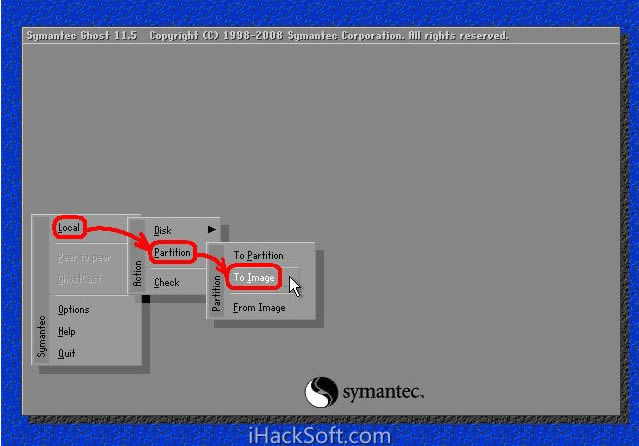
2.依次單擊“Local”→“Partition”→“To Image”。
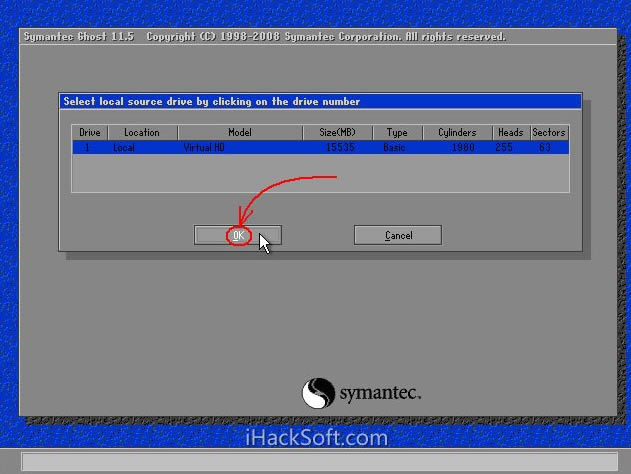
3.出現選擇本地硬盤窗口,單擊要備份的分區所在硬盤,再單擊“OK”。
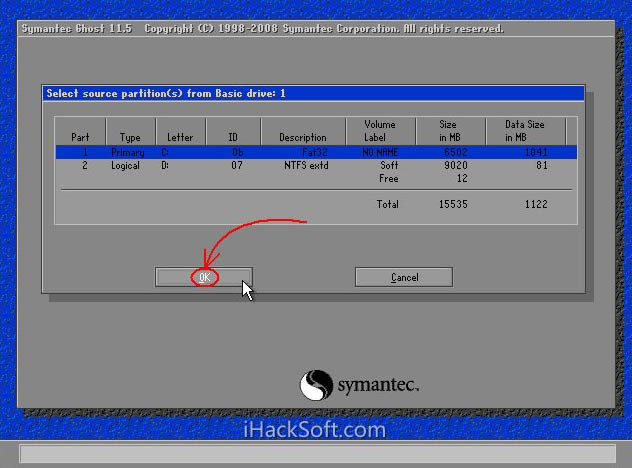
4.出現選擇源分區窗口(源分區就是你要備份的那個分區),單擊系統所在的分區(通常為1區,一定要弄準),再單擊“OK”。
5.此時彈出存儲位置對話框,單擊黑三角按鈕,在下拉列表中選擇要存儲鏡像文件的分區(注意:要確保該分區有足夠的存儲空間),進入相應的文件夾(注意:要記準存放鏡像文件的文件夾,否則恢復系統時將難以找到它),在“File name”(意為:文件名)處輸入鏡像文件的文件名,輸好文件名后,單擊“Save”進行操作。
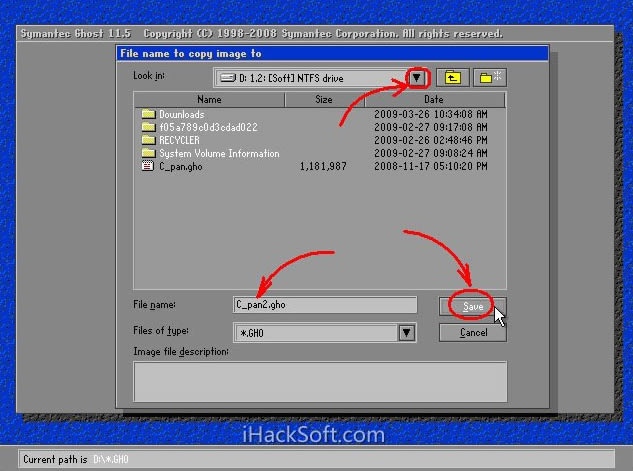
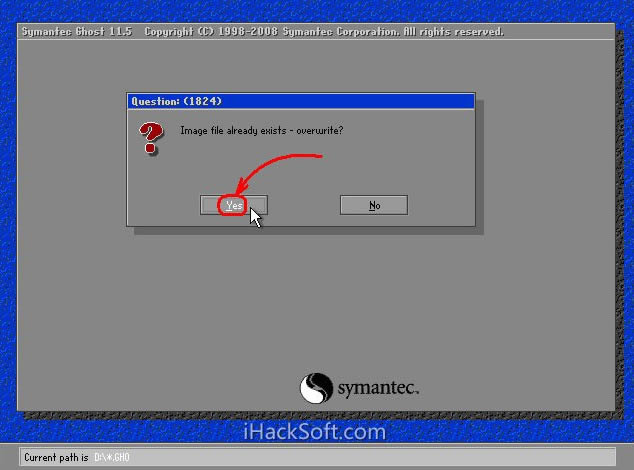
6.如想覆蓋已經存在的備份文件,可以在步驟4.1彈出的窗口中直接單擊該文件,然后彈出是否覆蓋提示,單擊“Yes”覆蓋舊文件。
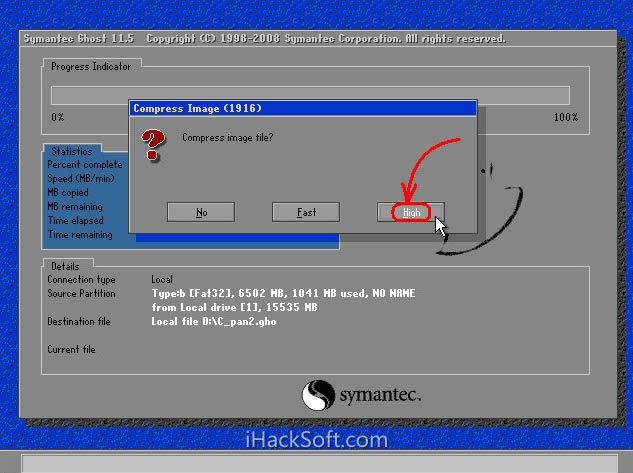
7.出現“是否壓縮鏡像文件”選項,如下圖。有“No(不壓縮)、Fast(快速壓縮)、High(高壓縮比壓縮)”三個選項,壓縮比越低,備份速度越快,但占用磁盤空間越大;壓縮比越高,備份速度越慢,但占用磁盤空間越小。一般選“High”以節省磁盤存儲空間,低配置機器或想節省時間可以選擇“Fast”或“No”。
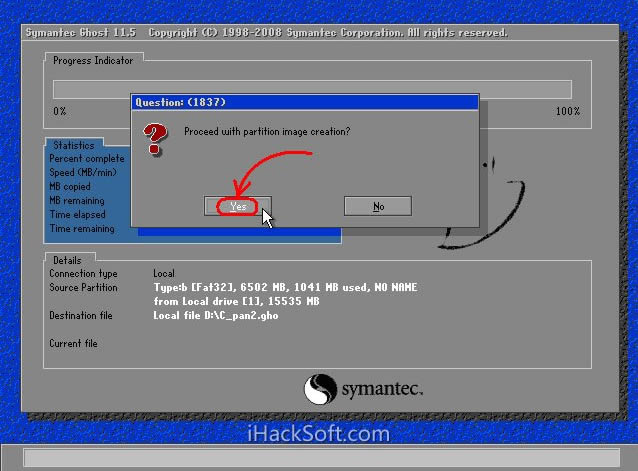
8.出現確認建立鏡像文件窗口,單擊“Yes”開始備份。
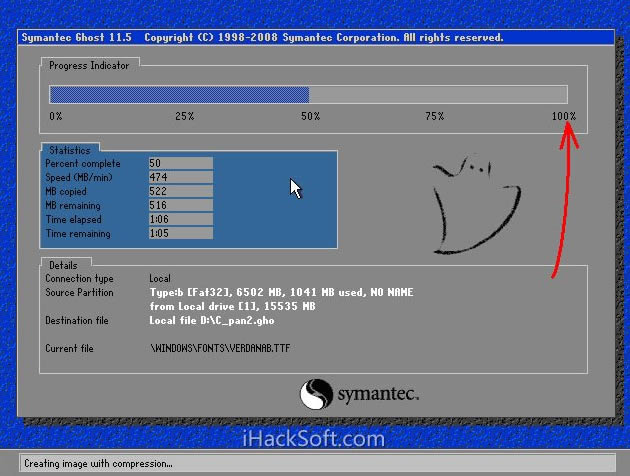
9.開始備份過程。此過程與恢復系統時類似,藍色進度條走到100%即備份成功。若此過程當中彈出確認對話框,一般是因為所備份分區較大,需要建立分卷鏡像文件,單擊“OK”確認即可。如彈出別的出錯對話框,在確認硬盤可用空間足夠的情況下,應懷疑是硬件系統存在故障,請排除硬件故障后再備份。
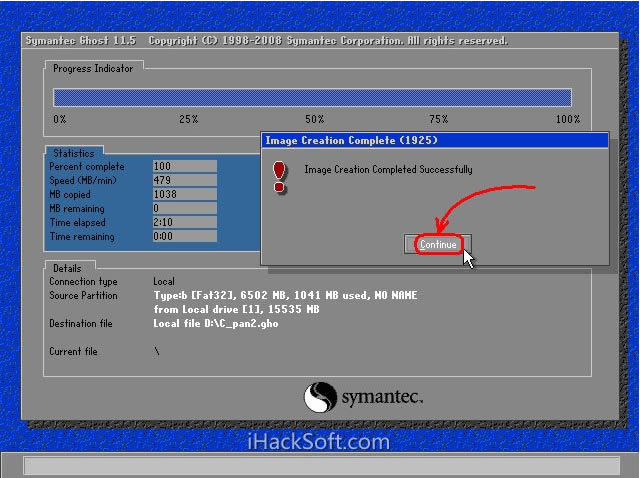
10.彈出創建成功窗口,如下圖。至此,一鍵ghost備份系統的操作就完成啦,單擊“Continue”即回到Ghost初始界面。
以上就是如何用ghost備份系統?ghost備份系統步驟圖解教程的詳細內容,更多關于ghost備份系統的資料請關注其它相關文章!
相關文章:
1. 怎么讓Dock欄只顯示已打開的應用程序?Dock欄只顯示已打開的應用程序的方法2. Win10怎么更改文件類型 windows如何修改文件類型3. 蘋果mac升級os x10.11.4后facetime失靈的詳細解決教程4. win7任務欄風格更改教程5. 三國群英傳7win10 打不開怎么解決6. 運行命令提示找不到msconfig.exe的解決辦法7. OS X系統帳戶密碼重設的5種方法8. win7系統中提示未授予用戶在此計算機上的請求登錄類型的具體處理方法9. 怎么更新顯卡驅動win10 win10如何更新顯卡驅動程序10. 基于 Ubuntu 20.04 LTS,KDE neon 20221222 版本發布

 網公網安備
網公網安備