裝機(jī)大師怎么重裝系統(tǒng)WIN7 裝機(jī)大師一鍵重裝系統(tǒng)步驟教程
裝機(jī)吧重裝系統(tǒng)欄目提供電腦重裝系統(tǒng)教程,電腦怎么重裝系統(tǒng)方法以及重裝系統(tǒng)步驟圖文,幫助大家更好地安裝以及維護(hù)電腦系統(tǒng).下面小編以安裝win7系統(tǒng)為例,來(lái)跟大家說(shuō)說(shuō)裝機(jī)大師一鍵重裝系統(tǒng)步驟演示,大家一起來(lái)看看吧。
工具/原料:筆記本電腦
系統(tǒng)版本:windows7
品牌型號(hào):聯(lián)想
軟件版本:裝機(jī)吧一鍵重裝系統(tǒng)軟件

裝機(jī)吧一鍵重裝系統(tǒng) v12.5.48.1760 官方最新綠色版
- 類型:系統(tǒng)備份
- 大小:30.2MB
- 語(yǔ)言:簡(jiǎn)體中文
- 時(shí)間:2019-10-22
裝機(jī)大師一鍵重裝系統(tǒng)步驟教程
1、裝機(jī)吧一鍵重裝系統(tǒng)軟件,電腦裝機(jī)無(wú)壓力,在這就可以下載安裝win7的64位系統(tǒng)系統(tǒng)啦。
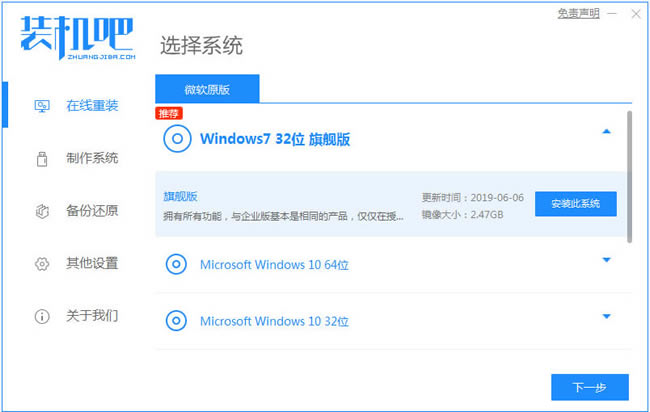
2、可以選擇我們需要的電腦軟件,不需要的話則無(wú)需選擇。

3、等待系統(tǒng)鏡像下載完成。
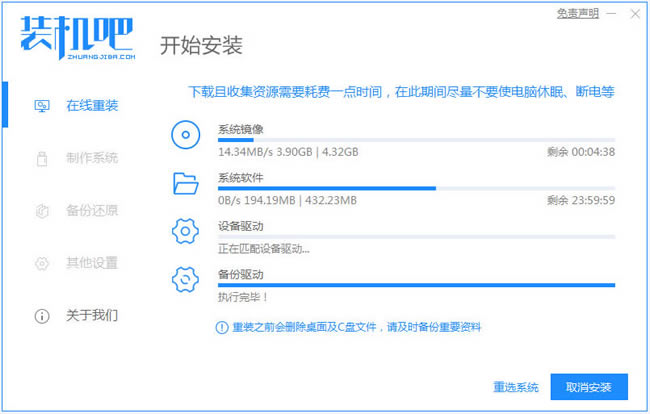
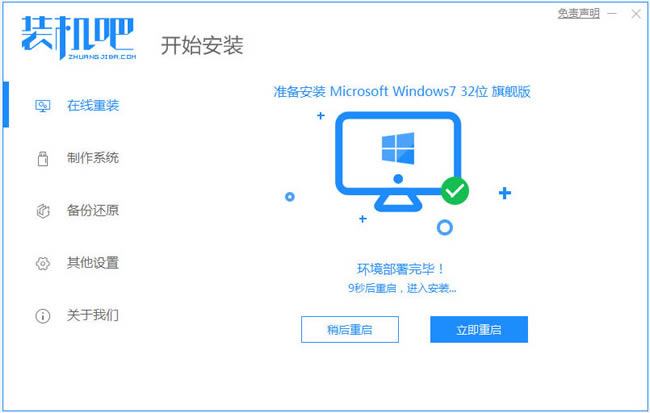
4、下載好之后進(jìn)行環(huán)境部署,環(huán)境部署完畢之后我們要重啟電腦進(jìn)行安裝了。
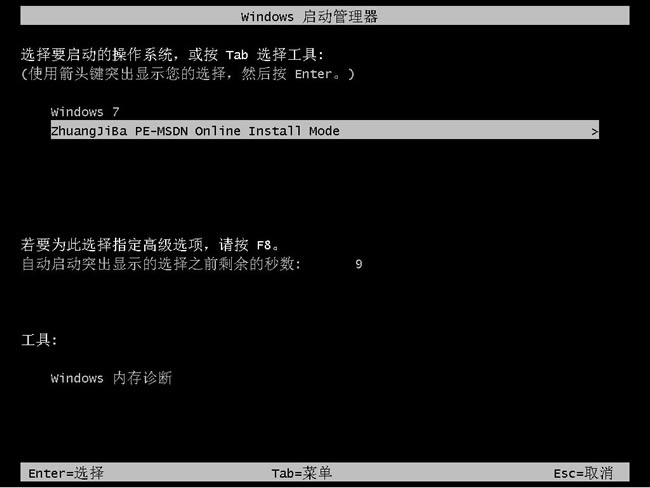
5、重啟電腦后會(huì)出現(xiàn)windows啟動(dòng)管理器界面,我們選擇第二個(gè)進(jìn)入電腦的pe安裝系統(tǒng)。
6、在電腦的pe界面中打開裝機(jī)吧工具然后后繼續(xù)進(jìn)行系統(tǒng)的安裝。
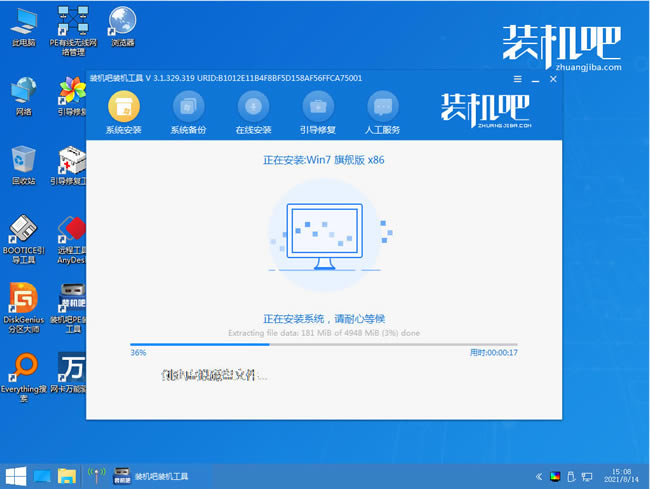
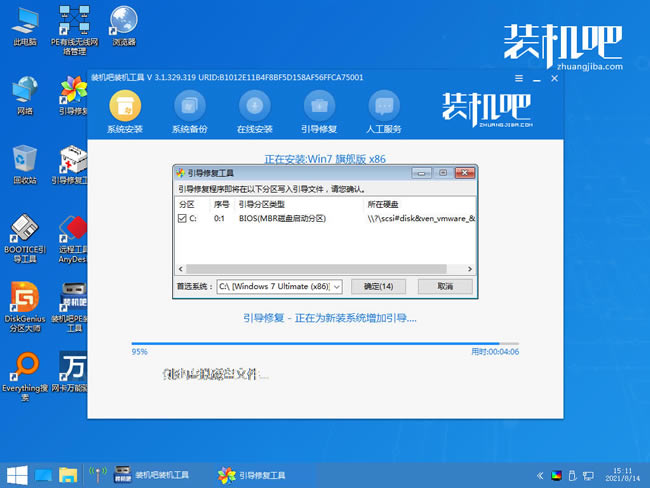
7、等待引導(dǎo)修復(fù)完成,然后再等安裝完成之后我們點(diǎn)擊立即重啟電腦。
8、重啟之后就是我們的win764位系統(tǒng)啦,如下圖。

總結(jié):
1、下載一個(gè)重裝系統(tǒng)軟件,依次按照步驟進(jìn)行。
2、進(jìn)入pe系統(tǒng)開始安裝系統(tǒng),最后重啟即可。
以上就是裝機(jī)大師怎么重裝系統(tǒng)WIN7 裝機(jī)大師一鍵重裝系統(tǒng)步驟教程的詳細(xì)內(nèi)容,更多關(guān)于裝機(jī)大師一鍵重裝系統(tǒng)的資料請(qǐng)關(guān)注其它相關(guān)文章!
相關(guān)文章:
1. u盤裝機(jī)大師怎么安裝win72. u盤裝機(jī)大師怎么裝win103. 黑鯊一鍵裝機(jī)大師怎么安裝win7系統(tǒng)?4. win11自帶一鍵重裝系統(tǒng)使用方法5. win7一鍵重裝系統(tǒng)哪個(gè)好用6. win10一鍵重裝系統(tǒng)后進(jìn)不去解決方法7. Windows10怎么一鍵重裝系統(tǒng)?石大師一鍵重裝系統(tǒng)教程8. Win10自帶一鍵重裝功能怎么樣?Win10自帶一鍵重裝系統(tǒng)教程9. Win10如何一鍵重裝系統(tǒng)?Win10一鍵重裝系統(tǒng)教程10. Windows10怎么一鍵重裝系統(tǒng)?石大師一鍵重裝系統(tǒng)步驟教程

 網(wǎng)公網(wǎng)安備