U盤裝Win11提示windows無法安裝到這個(gè)磁盤選中的磁盤采用GPT分區(qū)形式解決方法
U盤裝Win11提示windows無法安裝到這個(gè)磁盤選中的磁盤采用GPT分區(qū)形式怎么辦?許多用戶在使用官方的工具制作U盤啟動(dòng)盤后,安裝系統(tǒng)都出現(xiàn)了這個(gè)提示,今天小編就帶著大家一起看看怎么解決這個(gè)問題吧!
操作方法:
1、在系統(tǒng)提示無法安裝的那一步,按住“shift+f10”,呼出“cmd”命令符,即小黑窗。
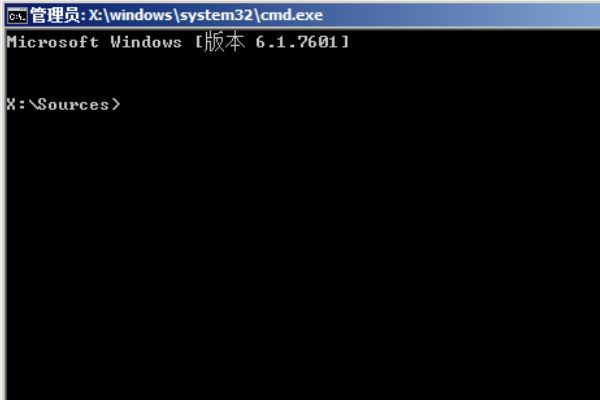
2、然后輸入“diskpart”代碼,并點(diǎn)擊回車鍵,進(jìn)入diskpart。
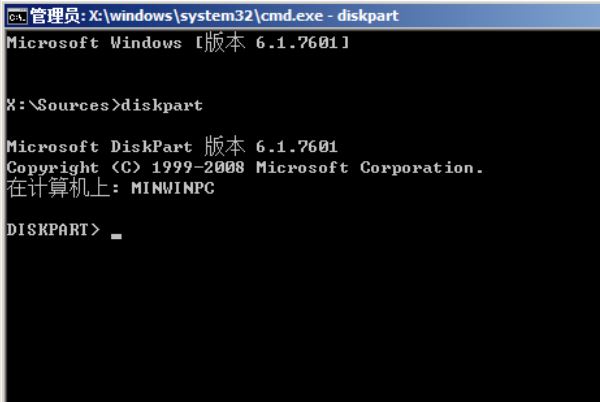
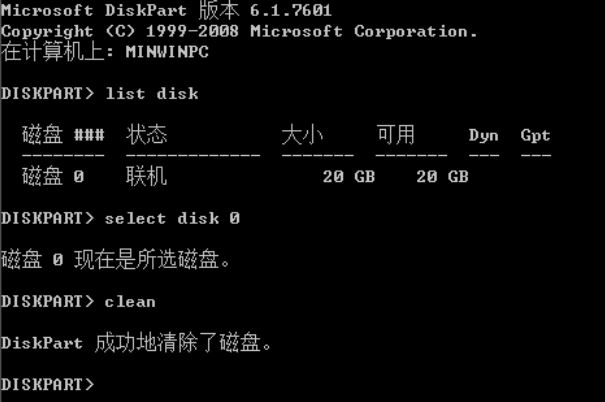
3、接著輸入“list disk”代碼,點(diǎn)擊回車鍵,顯示電腦磁盤的基本信息。
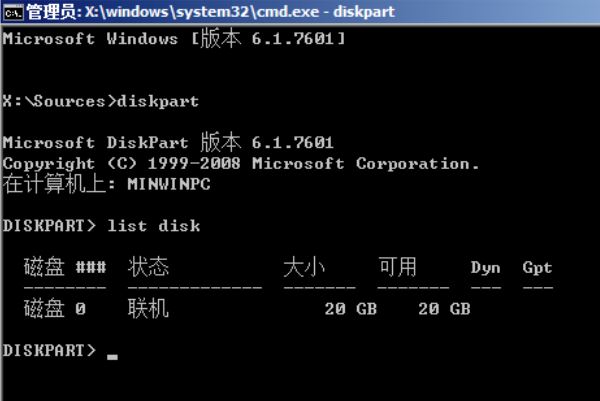
4、輸入“select disk 0”代碼,點(diǎn)擊回車鍵,并且選擇”0磁盤“。
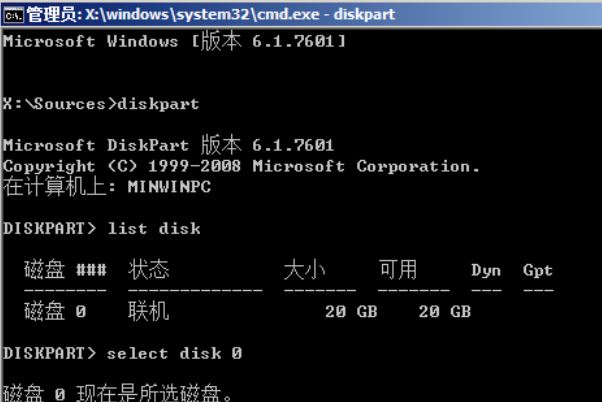
5、輸入“clean”代碼,并且點(diǎn)擊回車將刪除磁盤分區(qū)進(jìn)行格式化。
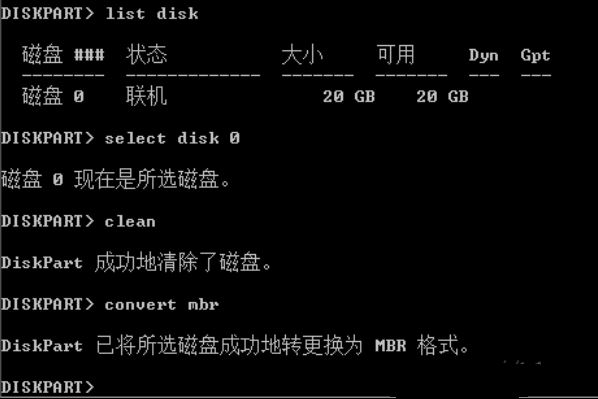
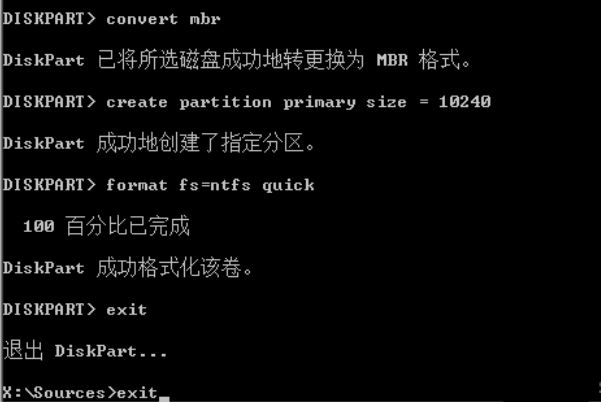
6、輸入”convert mbr“代碼,并點(diǎn)擊回車鍵,進(jìn)行將當(dāng)前磁盤分區(qū)設(shè)置為mbr形式的操作。
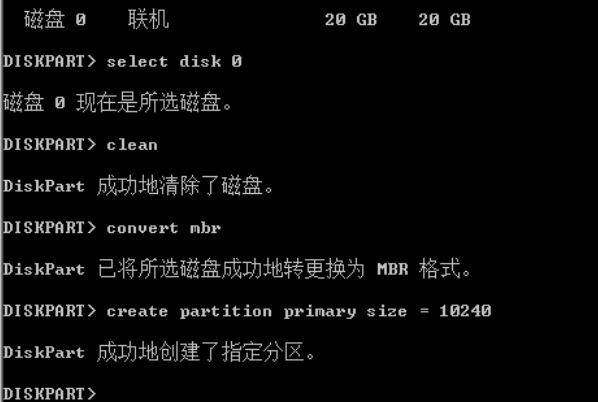
7、輸入”create partition primary size = xxx“代碼符,然后點(diǎn)擊回車按鍵,進(jìn)行創(chuàng)建主分區(qū)大小(MB)。
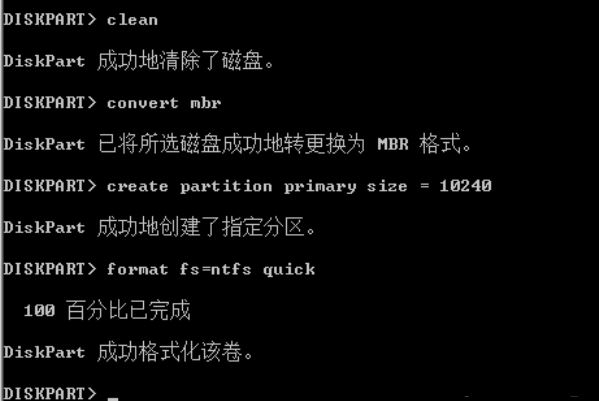
8、輸入”format fs=ntfs quick“代碼,并且點(diǎn)擊回車鍵將格式化磁盤為ntfs。
9、輸入”exit“代碼,并點(diǎn)擊回車按鍵退出diskpart操作。然后輸入”exit“代碼符退出cmd。
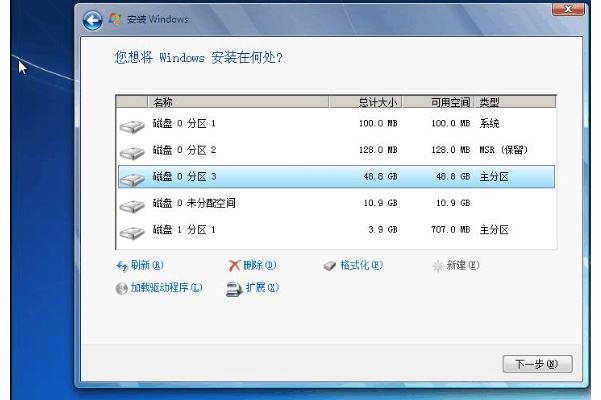
10、最后選擇剛剛創(chuàng)建的主分區(qū)進(jìn)行系統(tǒng)安裝,就不會(huì)出現(xiàn)問題且可以正常安裝系統(tǒng)了。
以上就是小編為大家?guī)淼腢盤裝Win11提示windows無法安裝到這個(gè)磁盤選中的磁盤采用GPT分區(qū)形式怎么辦的全部?jī)?nèi)容,希望對(duì)大家有所幫助,更多win11相關(guān)內(nèi)容請(qǐng)繼續(xù)關(guān)注。
相關(guān)文章:
1. 怎么用U盤安裝Win11正式版 Win11正式版本U盤安裝教程2. U盤裝系統(tǒng)提示windows無法安裝到這個(gè)磁盤選中的磁盤采用GPT分區(qū)形式怎么辦?3. windows無法安裝所需的文件 文件可能損壞的解決方法4. Win11原版系統(tǒng)安裝 U盤安裝Win11教程5. 怎么用PE安裝win11系統(tǒng)?教你用U盤安裝Win11 PE系統(tǒng)教程6. 如何用u盤安裝win11系統(tǒng)?教你用u盤安裝win11系統(tǒng)教程7. u盤安裝win11系統(tǒng)教程8. 如何通過U盤安裝Win11系統(tǒng) Win11安裝U盤的教程9. U盤安裝Win11系統(tǒng)教程 U盤裝原版Win11圖文教程

 網(wǎng)公網(wǎng)安備