Win7文件名 目錄名或卷標語法不正確的解決方法
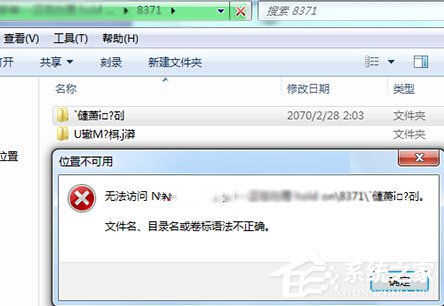
Win7系統是最多人在使用的一款系統,穩定性也是很高,所以得到很多人的支持。但是,最近有用戶在訪問某磁盤的時候,提示無法訪問某磁盤,且下一行提示:文件名、目錄名或卷標語法不正確,提示的標題是“位置不可用”,怎么辦?如何解決這樣的問題?下面就和大家說一下Win7文件名 目錄名或卷標語法不正確的解決方法。
步驟如下:
用戶在移動U盤中創建了一個新建文件夾,而后拔掉U盤,上午想要使用這個文件夾,就發現出現了上圖中的問題——位置不可用,無法訪問這個路徑,而且提示溫佳明、目錄名或卷標語法不正確,新建文件夾里面的2個文件夾還變成了亂碼!
既然沒有什么重要的文件,就刪除吧?但不管是刪除還是移動或者是修改、查看屬性,都顯示位置不可用,無法訪問——文件名、目錄名或卷標語法不正確!
使用360文件粉碎機粉碎之后,會自動再次生成,只是頂層的新建文件夾被替換成了隨機數字,而里面的亂碼仍然是亂碼,且占據很大的空間,足有100多MB!
經過分析,原因可能是這樣的:在創建文件夾的時候,頂層文件夾或內部的2個文件夾的命名可能不符合系統的規范,但是卻能夠命名上去,但系統不認,可能是Windows的bug,而不是看到亂碼最先想到的中毒——因為在查證很多病毒的中毒之后的跡象顯示,并沒有這種提示!
既然是文件名問題,那么解決方法也就自然有了:
第一,使用Windows自帶的糾錯功能。
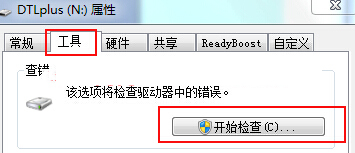
在文件夾所屬磁盤上點擊鼠標右鍵,然后在這個磁盤(U盤)的屬性選項卡中,找到“工具”選項卡,然后點擊“查錯”選擇夾中的“開始檢查”按鈕:
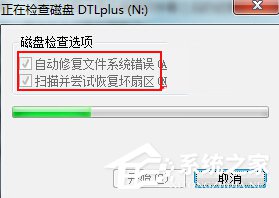
點擊后會彈出“磁盤檢查選項”,將“自動修改文件系統錯誤”和“掃描并嘗試恢復壞扇區”前面的復選框都勾選起來,然后點擊“開始”:
第二,將這個出錯文件夾之外的文件和文件夾通通轉移到其他磁盤,然后格式化這個磁盤,再將復制到其他盤的文件和文件夾復制回來,即可!
以上也就是Win7文件名 目錄名或卷標語法不正確的解決方法的全部內容了。如有遇到和上述一樣問題的用戶,可以按照上述的步驟去操作,先看看上述的內容,看了自然就可以解決了。
相關文章:
 網公網安備
網公網安備