文章詳情頁
Win7局域網不能訪問如何解決?
瀏覽:19日期:2022-10-31 17:20:20
在局域網中比較實用的功能就是共享文件了,局域網共享能夠讓我們共享與管理資源更加快捷,能夠大大提高工作效率。但是,最近有Win7系統的用戶,出現電腦無法訪問局域網中的其他任何一臺電腦,怎么辦?那要如何解決這樣的問題呢?下面就和大家說一下Win7局域網不能訪問的解決方法。
解決方法如下:
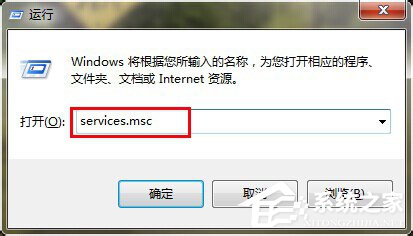
1、按Win+R組合鍵,彈出“運行”對話框,輸入services.msc。
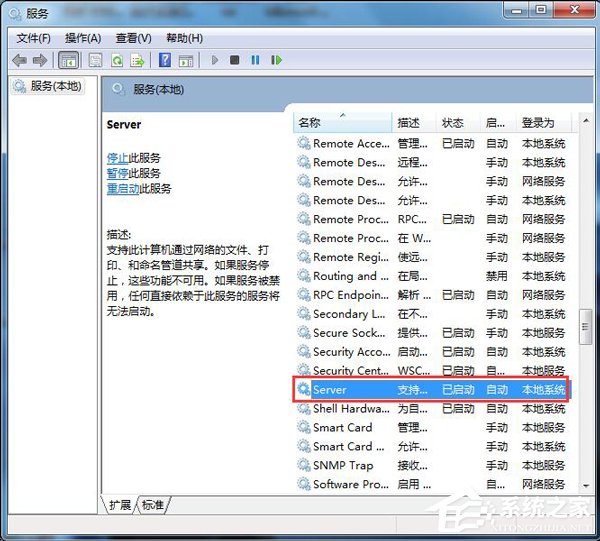
2、彈出“服務”對話框,在右邊窗格中,找到server,雙擊。
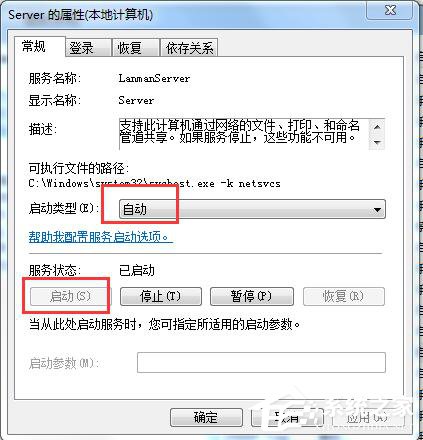
3、彈出“server的屬性”對話框,將中間的“啟動類型”改為:自動。“服務狀態”設為:啟動。
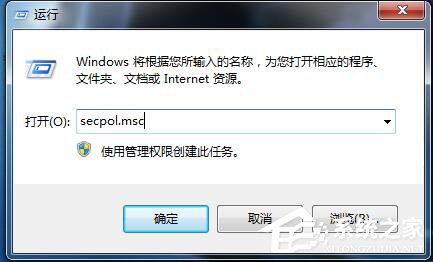
4、按Win+R組合鍵,彈出“運行”對話框,輸入secpol.msc。
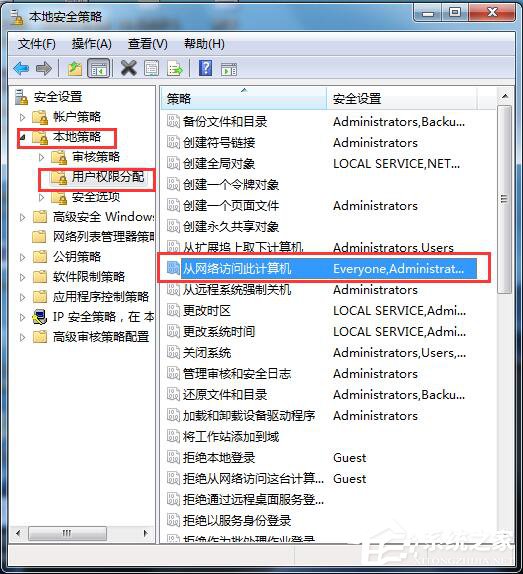
5、彈出“本地安全策略”對話框。選中左窗格中的“本地策略”——“用戶權限分配”。在右窗格中,選中“從網絡訪問此計算機”選項。
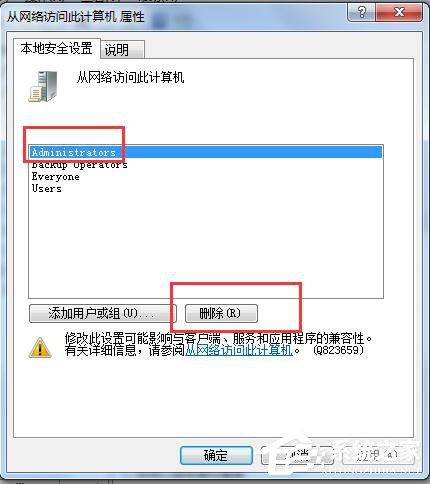
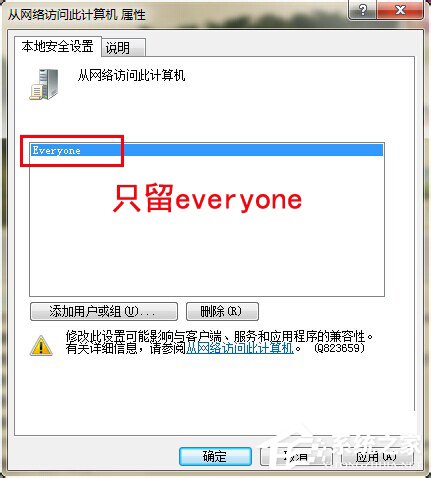
6、彈出“從網絡訪問此計算機 屬性”對話框,在“本地安全設置”中,在窗格中,將除了“Everyone”以外的其他賬戶都刪除。
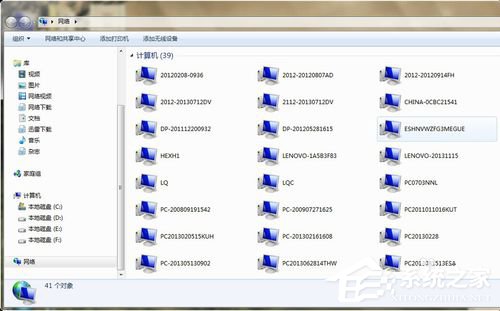
7、最后,打開網上鄰居,就可以看到局域網中的其他計算機了。
Win7局域網不能訪問的解決方法就給各位詳細介紹到這里了。無法訪問同一局域網的其他電腦,自然也就無法共享文件了。那你不妨試一下上述的解決方法,按照步驟去操作即可解決你的問題。
相關文章:
1. Win7旗艦版怎么更改物理地址2. 統信uos系統怎么管理打印界面和打印隊列?3. Win10怎么加密移動硬盤?Win10移動硬盤加密方法4. Win10獲取Insider Preview需要更改設備安全設置怎么辦?5. Win10專業版更新完后變卡了怎么解決?Win10更新完后變卡了解決方法6. Win11重置失敗未做更改怎么辦?Win11重置失敗未做更改五種解決方法7. Win7提示“無法訪問您可能沒有權限使用網絡資源”如何解決?8. 統信UOS終端窗口怎么設置總在最前? UOS置頂終端窗口的技巧9. Win11系統在線升級進度條不動怎么辦?Win11系統在線升級進度條不動解決方法10. win11鼠標右鍵怎么打開所有選項?
排行榜

 網公網安備
網公網安備