文章詳情頁
Win10打開任務計劃程序用它來定時運行程序的方法
瀏覽:8日期:2022-11-01 13:21:46
隨著Win10的發布,吸引了一大部分人升級到Win10系統。目的只有一個就是嘗試新系統,新功能。任務計劃程序對于我們來說是一個很重要的工具,可以依靠它來定時自動運行程序。Win10上的任務計劃程序又該如何打開呢?現在就和小編一起去看看Win10打開任務計劃程序用它來定時運行程序的方法。
操作步驟如下:
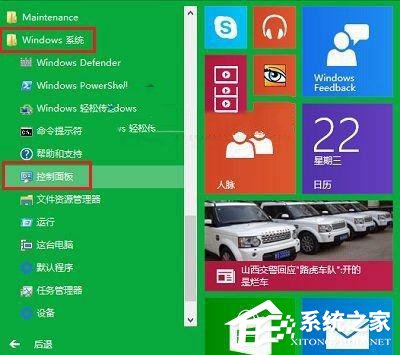
第一步、鑒于更多的朋友習慣于鼠標操作,現在我們打開Win10開始菜單,再點擊所有應用,在所有應用中拖動滾動條,找到并點開“控制面板”。
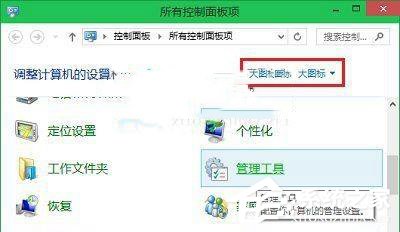
第二步、在控制面板界面,選擇大圖標查看方式(習慣之后您會發現非常方便),找到并點擊“管理工具”。
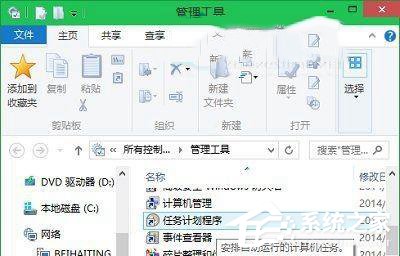
第三步、在管理工具界面,在右側窗口找到并雙擊“任務計劃程序”即可!
Win10打開任務計劃程序用它來定時運行程序的方法就給各位詳細介紹到這里了。如你在使用Win10系統的,還不知道如何打開任務計劃程序用它來定時運行程序的用戶,不妨試一下上述的方法啊!操作起來簡單方便!并不難。
相關文章:
1. win11鼠標右鍵怎么打開所有選項?2. Unix系統中文件管理和文件權限設置教程3. Linux網卡無法啟動報錯RTNETLINK answers: File exists怎么辦?4. Windows10純凈版系統右鍵新建沒有office選項怎么解決?5. Win7系統重裝后一直顯示是盜版怎么辦?6. Win7旗艦版怎么更改物理地址7. Win11系統怎么設置簡體中文?Win11設置簡體中文的方法8. 微軟暫停推送Win11 KB5007651更新: 承認存在本地安全機構保護錯誤問題9. Win11重置失敗未做更改怎么辦?Win11重置失敗未做更改五種解決方法10. Centos7 yum安裝git服務器
排行榜
 網公網安備
網公網安備