如何解決Win8系統(tǒng)Chrome更新失敗錯誤代碼0X00000000的問題?
現(xiàn)在很多人都在使用谷歌Chrome瀏覽器,我們知道Chrome里面有檢查更新的功能,一段時間后就要去更新一下,更新完后會發(fā)現(xiàn)加了一些新的功能,或者之前的一些漏洞已經(jīng)修復(fù)了。但最近有Win8系統(tǒng)的用戶,在更新谷歌瀏覽器的時候,出現(xiàn)無法更新服務(wù)的故障,并提示:0X00000000錯誤代碼。怎么辦?如果解決這樣的問題?現(xiàn)在就和大家說一下如何解決Win8系統(tǒng)Chrome更新失敗錯誤代碼0X00000000的問題。
步驟如下:
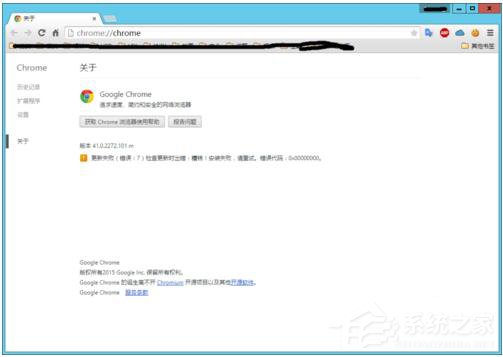
1、查看錯誤信息。
單擊瀏覽器右上角“自定義及控制Google Chrome”按鈕,選擇“關(guān)于Google Chrome”,或者直接在瀏覽器地址欄中輸入“chrome://chrome”。
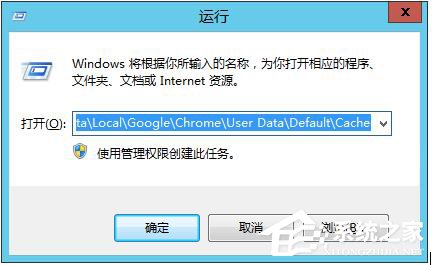
2、打開Chrome緩存目錄。
按Win+R,打開運行對話框,復(fù)制匹配自己系統(tǒng)的路徑,回車打開緩存目錄。
對于Windows XP/Server 2003,緩存目錄位于:
%USERPROFILE%Local SettingsApplication DataGoogleChromeUser DataDefaultCache
對于Windows Vista以上版本,包含服務(wù)器版本,緩存目錄位于:
%USERPROFILE%AppDataLocalGoogleChromeUser DataDefaultCache
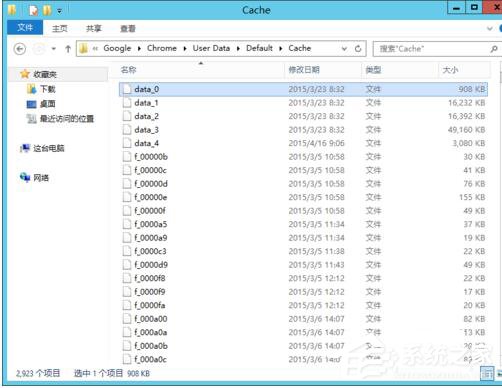
3、刪除緩存目錄中的文件。
先關(guān)閉Chrome瀏覽器,按Ctrl+A全選文件,按Delete刪除。如果提示有無法刪除的文件,選擇跳過。
4、再次打開瀏覽器更新頁面。
打開瀏覽器,在地址欄輸入“chrome://chrome”,回車。
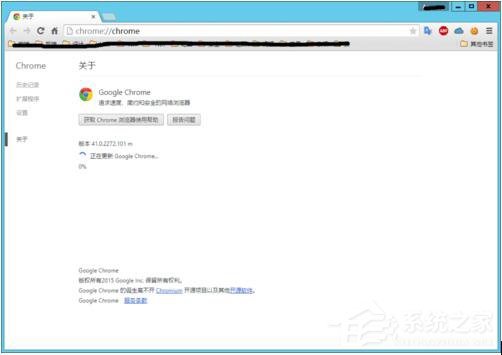
5、等待安裝成功。
當(dāng)安裝成功會,會提示重啟瀏覽器,安裝過程有時候會很慢。
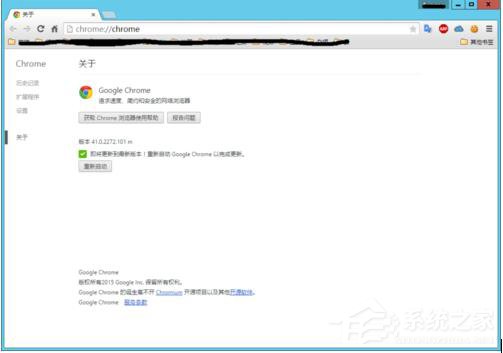
6、重啟瀏覽器。
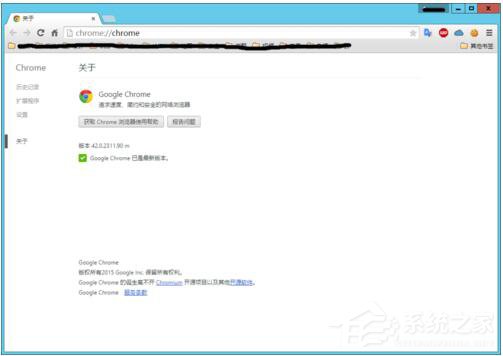
如何解決Win8系統(tǒng)Chrome更新失敗錯誤代碼0X00000000的問題。谷歌Chrome瀏覽器不能自動更新肯定是有原因的,首先的分析一下更新失敗的原因是什么,然后才好去解決它。不知道怎么解決的,可以參考上述的方法步驟啊!
相關(guān)文章:
1. Windows 7節(jié)省電池電量的九個途徑2. win10系統(tǒng)安裝加載項(插件)導(dǎo)致IE11瀏覽器崩潰的解決方法3. win11控制面板命令有哪些?win11控制面板命令大全介紹4. Win10無法打開訪問控制編輯器怎么辦?5. win XP系統(tǒng)的電腦無法連接蘋果手機(jī)怎么解決6. win7右鍵沒有新建word怎么搞7. Unix系統(tǒng)中文件管理和文件權(quán)限設(shè)置教程8. Windows7系統(tǒng)如何給IE瀏覽器歷史記錄加密?給IE瀏覽器歷史記錄加密的方法介紹9. Win7系統(tǒng)重裝后一直顯示是盜版怎么辦?10. Win10獲取Insider Preview需要更改設(shè)備安全設(shè)置怎么辦?

 網(wǎng)公網(wǎng)安備