怎么刻錄Win7系統盤?Win7系統盤刻錄教程
電腦常常會出現各種各樣,我們不可能夠解決的問題,因此這時候我們或許就需要重裝系統了,但是每次重裝系統都要找別人借U盤之類的工具很是麻煩,所以自己動手刻錄一塊光盤才是王道,那么要怎么刻錄Win7系統盤呢?不懂的朋友來看看小編整理的以下教程吧!
步驟/方法:
1、首先安裝完成Nero之后,點擊桌面上的Nero運行圖標。
2、一段歡迎界面過后,進入主界面,首先來看一下主界面的樣子,相比之前的Nero版本,功能的確加了很多,也可能是布局改變的問題,很專業哦!
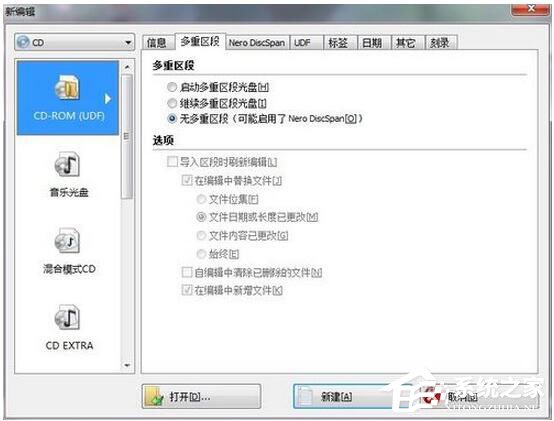
3、首先選擇要磁盤的類型,可以選擇CD/DVD/藍光,默認為CD。
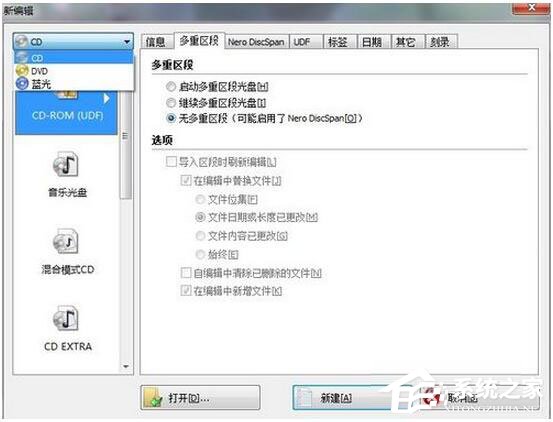
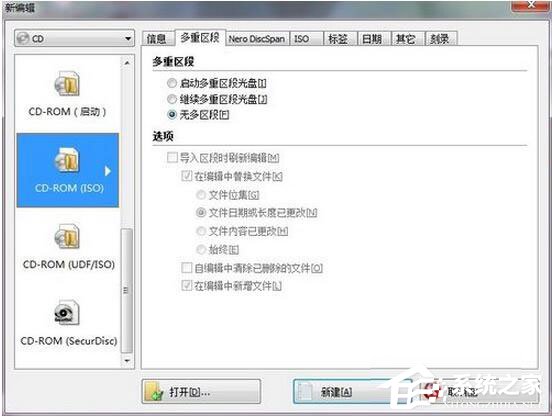
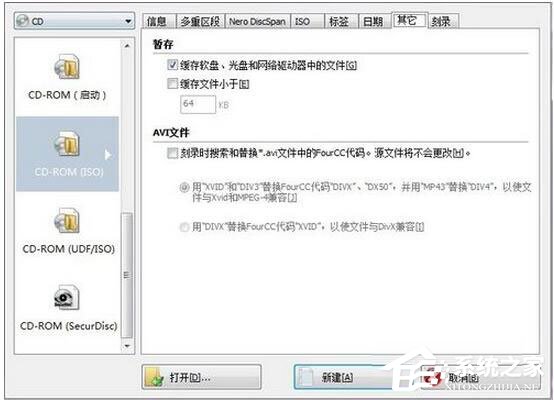
4、接下來進入正題,選擇刻錄的類型,因為是系統盤,ISO鏡像文件的刻錄,所以我們選擇CD-ROM(ISO)。
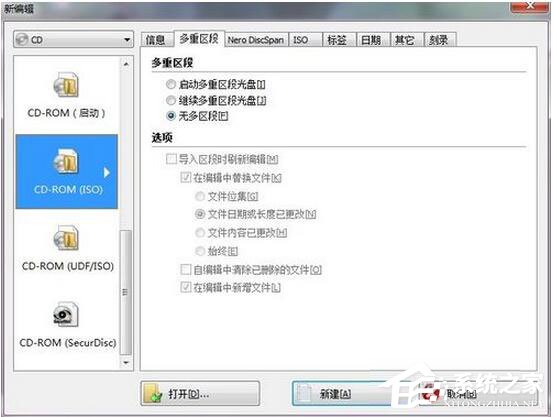
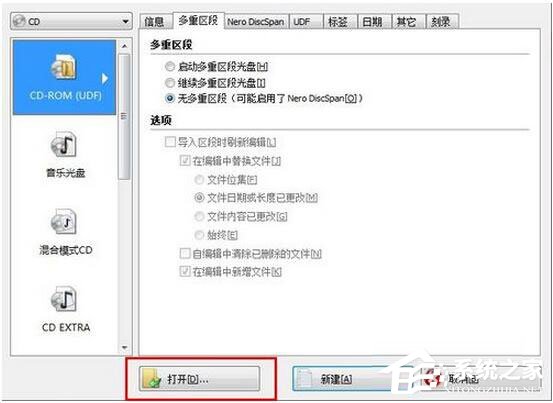
5、在多重區段Tab里主要主要的是多重區段這個選擇,“啟動多重區段光盤”的意思是你這個光盤可能比較大,幾個G,而系統的ISO文件就幾百M,所以會造成浪費,這個功能的意思就是這張盤可以反復刻錄,但是每次刻錄只保留最后一次刻錄的信息。“繼續多重區段光盤”這個和第一個功能差不多,就是之前指定了是多重區段的光盤,在第二次刻錄的時候選擇“繼續多重區段光盤”。“無多區段”顧名思義,就是不啟動多重區段,只能使用1次。如果是刻錄系統盤,建議選擇“無多區段”。
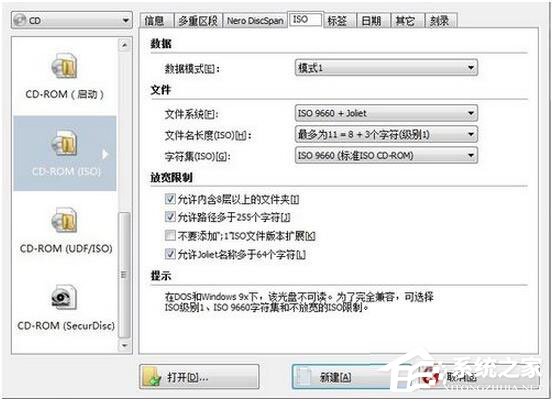
6、接下來跳到ISO的Tab,此處選擇“模式1”,其他都默認即可,打開默認也是“模式1”。
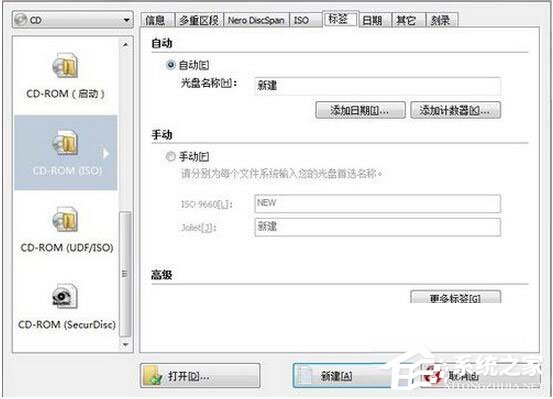
7、在“標簽”Tab里選擇“自動”,可設置光盤名稱。
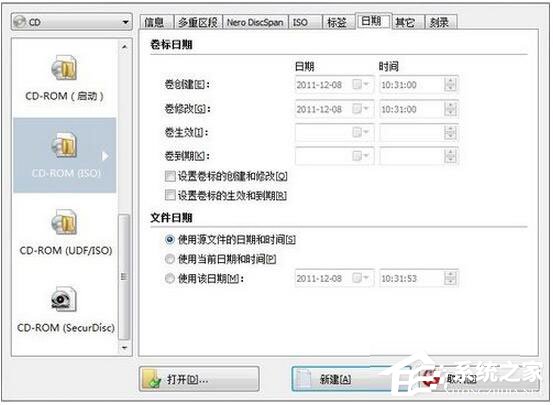
8、“日期”Tab里的參數默認即可,不需要修改。
9、“其它”Tab里選擇“緩存軟盤、光盤和網絡驅動器中的文件”。
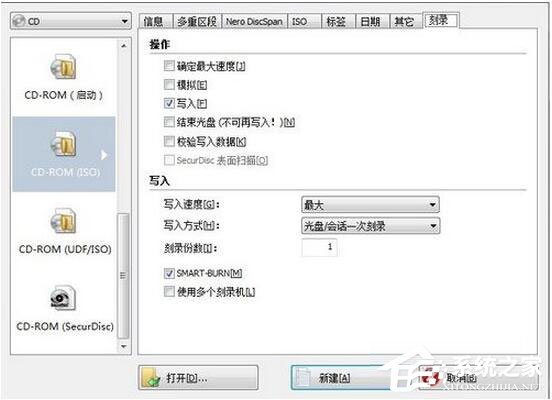
10、“刻錄”Tab里選擇“寫入”即可。
11、以上設置完成后,就可以進行刻錄了,點擊打開,選擇ISO鏡像文件所在的路徑即可。
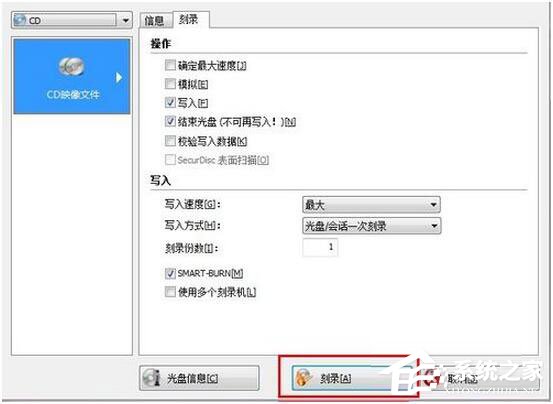
12、界面僅顯示CD映像文件,點擊刻錄,其他都默認即可,刻錄完成后,光驅會自動彈出。
以上就是Win7系統盤刻錄教程,大家只需要使用Nero這個軟件就可以輕松刻錄了,另外如果你懶得去找IOS鏡像文件,小編這邊也有推薦,大家可點擊“IOS鏡像文件”到那個頁面下載。
相關文章:
1. Windows7系統怎么防止U盤中病毒?2. vmware虛擬機打不開vmx文件怎么辦 ?vmware虛擬機vmx文件打開方法3. G神G16a筆記本u盤怎樣安裝win10系統 安裝win10系統方法介紹4. Win11玩不了lol怎么辦 Win11支持英雄聯盟游戲嗎5. Defende防護力掉線 被踢出Win10殺毒軟件第一梯隊6. deepin linux怎么切換到root權限? Deepin切換root用戶的技巧7. 微軟Windows Server VNext預覽版25276發布(附ISO鏡像下載)8. 打開網頁不是最大化怎么辦?Win7打開網頁不是最大化解決方法9. win11鼠標右鍵怎么打開所有選項?10. Win10獲取Insider Preview需要更改設備安全設置怎么辦?
 網公網安備
網公網安備