Win10打開圖片時(shí)提示Com Surrogate已停止工作的解決方法
隨著Win10的發(fā)布到投入使用,已經(jīng)有一部分人升級(jí)到Win10。但有用戶在打開圖片時(shí)提示“Com Surrogate已停止工作”,這是什么情況?怎么解決好呢?下面就和大家說一下Win10打開圖片時(shí)提示Com Surrogate已停止工作的解決方法。
解決方法如下:
1、在桌面上找到“計(jì)算機(jī)”或“這臺(tái)電腦”或“此電腦”圖標(biāo),并在該圖標(biāo)上右鍵選擇“屬性”,如下圖:
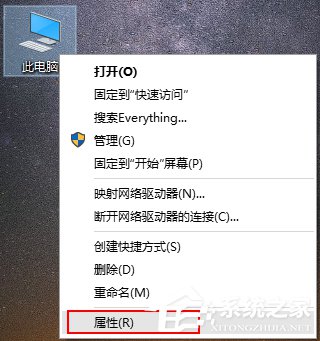
2、在打開的系統(tǒng)屬性窗口左上角,找到“高級(jí)系統(tǒng)設(shè)置”打開,如圖:
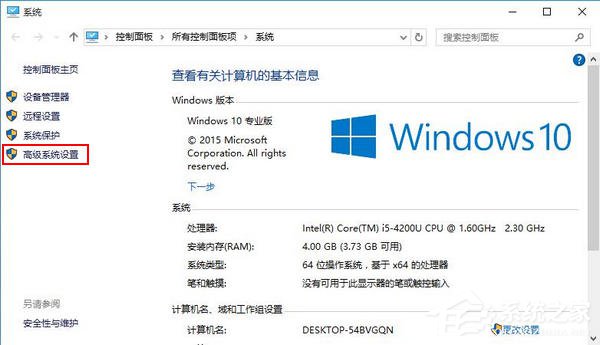
3、在彈出的系統(tǒng)屬性設(shè)置對(duì)話框中,選擇“高級(jí)”選項(xiàng)卡,點(diǎn)擊“設(shè)置”按鈕,如圖:
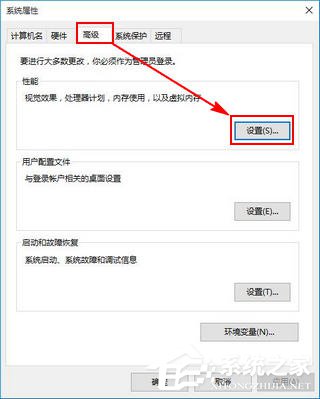
4、在彈出的“性能選項(xiàng)”對(duì)話框中,點(diǎn)擊“數(shù)據(jù)執(zhí)行保護(hù)”選項(xiàng)卡,并選中“為除下列選定程序之外的所有程序和服務(wù)啟用DEP”選項(xiàng),再點(diǎn)擊“添加”按鈕,如圖:
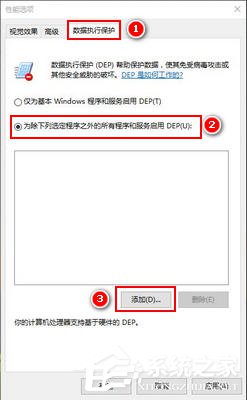
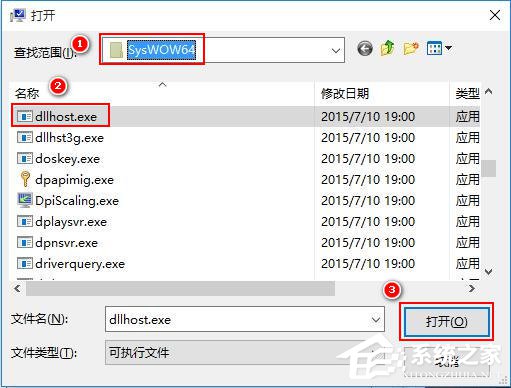
5、若您使用的是64位的Windows,在彈出的查找文件窗口中,選擇C:WindowsSysWOW64dllhost.exe程序文件即可,如圖:
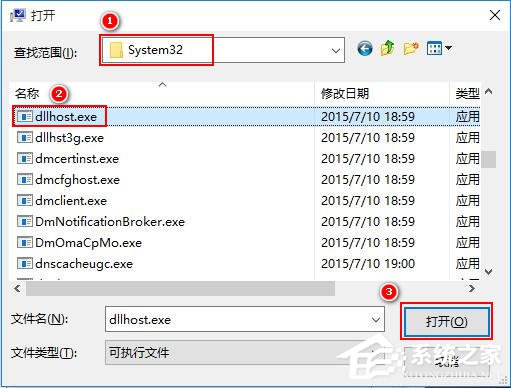
若您使用的是32位的Windows,在彈出的查找文件窗口中,選擇C:WindowsSystem32dllhost.exe程序文件即可,如圖:
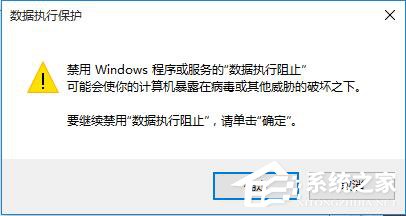
6、在彈出的“數(shù)據(jù)執(zhí)行保護(hù)”警示框中點(diǎn)擊“確定”即可,如圖:
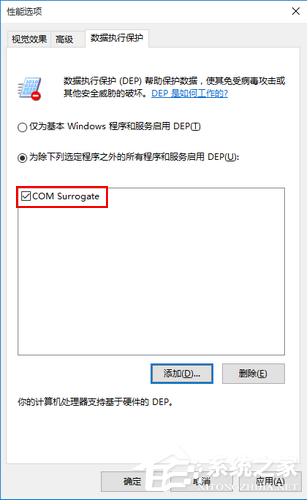
7、此時(shí)可以看到“COM Surrogate”選項(xiàng)已經(jīng)添加到了列表中,依次點(diǎn)擊“應(yīng)用”、“確定”即可。
8、最后,請(qǐng)將電腦重啟后觀察問題是否解決。
關(guān)于Win10打開圖片時(shí)提示Com Surrogate已停止工作的解決方法就詳細(xì)介紹到這里了。如有遇到同樣問題的用戶,可以按照上述的方法步驟去操作,這樣就可以幫你解決問題了。
相關(guān)文章:
1. Win8系統(tǒng)無線網(wǎng)絡(luò)服務(wù)怎么開啟?Win8系統(tǒng)開啟無線網(wǎng)絡(luò)服務(wù)的方法2. 處理win10全面戰(zhàn)爭(zhēng)幕府將軍2打不開的方法3. 如何從Windows 10升級(jí)到Windows 11?Win10升級(jí)到Win11的正確圖文步驟4. SCO Unix 系統(tǒng)下網(wǎng)卡的安裝及故障排除5. Windows注冊(cè)表應(yīng)用的30個(gè)實(shí)例6. win7系統(tǒng)中提示未授予用戶在此計(jì)算機(jī)上的請(qǐng)求登錄類型的具體處理方法7. win8.1升級(jí)win10出現(xiàn)modern setup host停止工作怎么辦?8. win7任務(wù)欄風(fēng)格更改教程9. win101803更新升級(jí)190960%失敗怎么辦10. Windows Vista:微軟的一個(gè)新神話?

 網(wǎng)公網(wǎng)安備