文章詳情頁
惠普筆記本重裝Win7系統過程詳解
瀏覽:23日期:2022-11-04 13:26:28
最近有使用惠普筆記本的用戶反映,想為自己的電腦重裝Win7系統,又聽說惠普電腦u盤啟動和其它筆記本的u盤啟動有不同之處,不敢輕易重裝Win7系統。下面,小編就來跟大家分享一下惠普筆記本重裝Win7系統的過程詳解。
步驟方法
一、準備驅動
一種方法是直接給電腦的驅動進行備份保存在非系統盤。另一種方法是使用工具,如:驅動精靈。
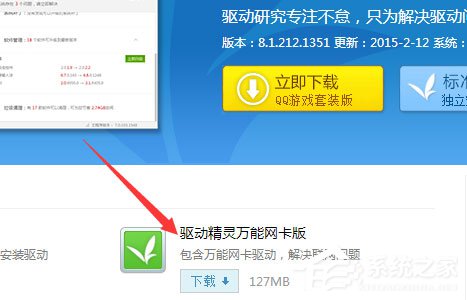
驅動準備好后,對電腦的重要文件進行備份下來就可以對電腦進行重裝系統了。
二、設置開機u盤啟動
1.hp電腦有個特殊的功能就是,按Esc鍵,就會出現 startup menu (啟動菜單)如圖:每個鍵的功能都有其說明。
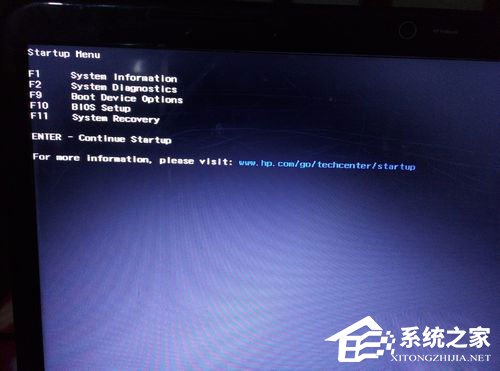
2.這里直接按F9進入引導設備的選擇界面,同樣也可以F10進入BIOS菜單進行設置。
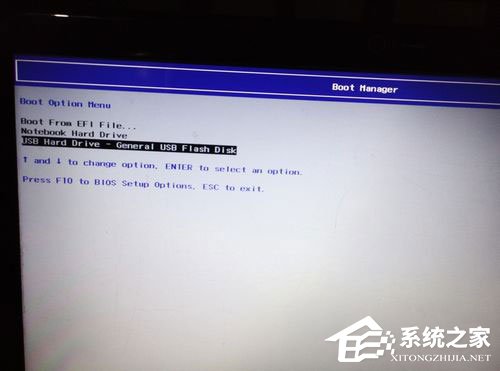
3.選擇usb hard drive,然后回車,系統直接從u盤啟動。進入界面如圖。
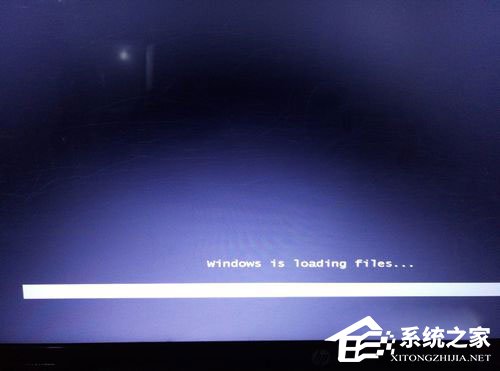
三、重裝系統
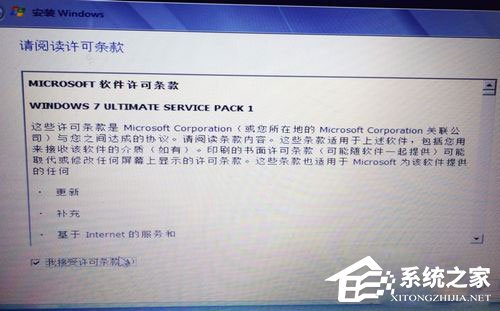
1.隨后進入條款接受界面如圖。
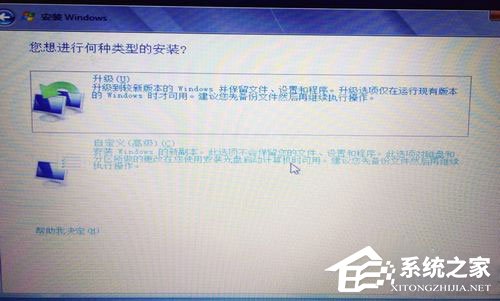
2.選擇windows安裝方式。如果需要格式化c盤,選擇自定義安裝,這里介紹下自定義安裝。
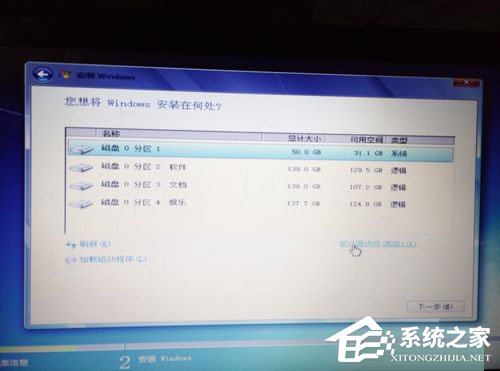
3.進入驅動器選擇界面,單擊“驅動器選擇(高級)”如圖。
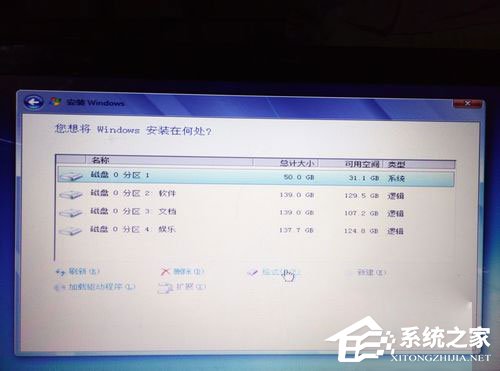
4.格式化系統盤如圖:格式化,然后下一步。
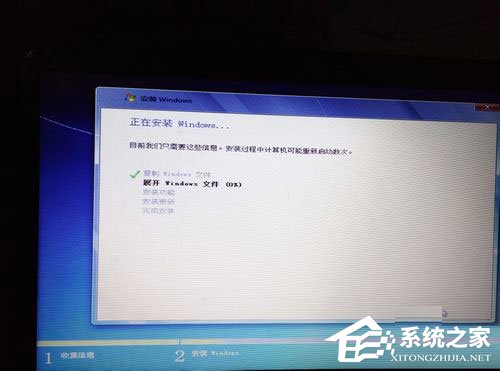
5.進入系統自動安裝過程,這一過程,不需要做任何事情,只需保證電腦不斷電就行。
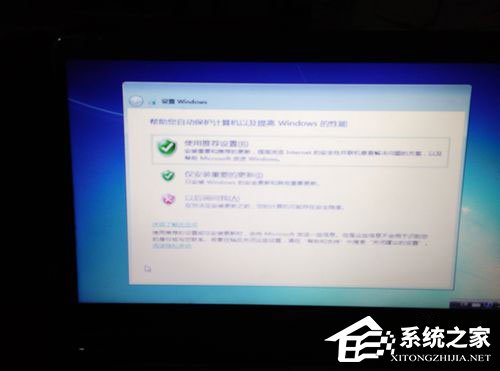
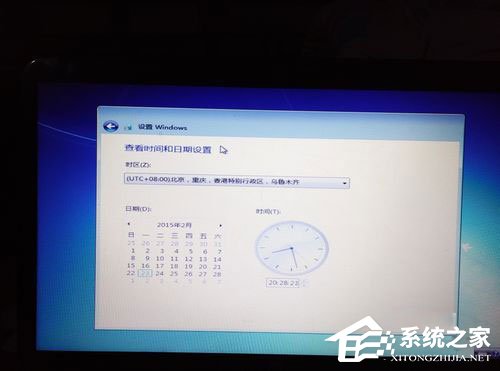
6.系統安裝完成后進入windows設置界面如圖所示,根據提示設置windows更新,windows時間。
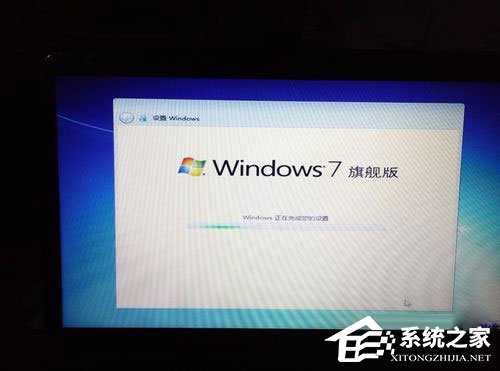
7.系統提示正在完成你的設置。隨后會自動關機,如圖。
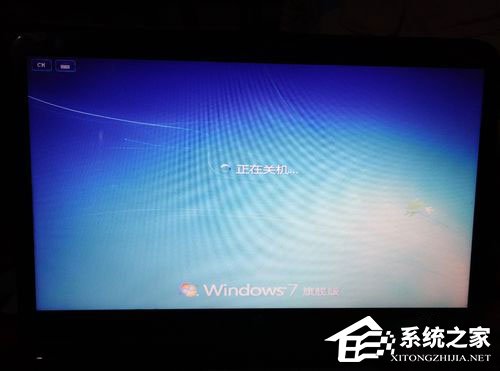
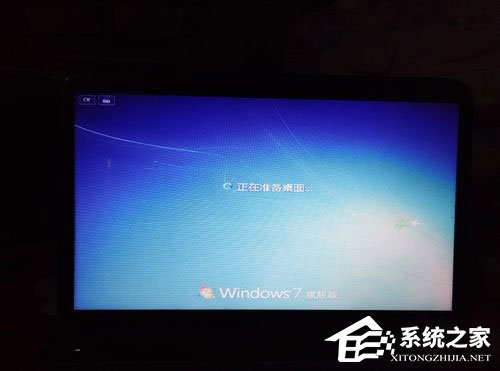
8.系統安裝完成,自動進入系統。
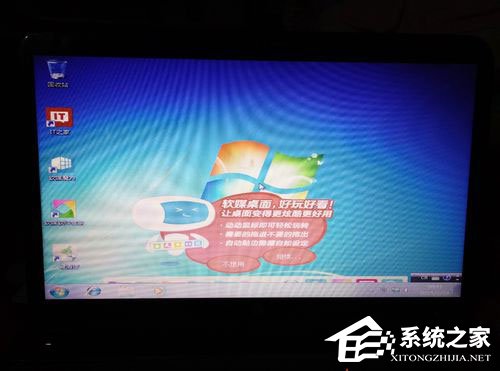
9.安裝驅動,用之前準備好的備份或者驅動精靈進行安裝,先安裝網卡驅動。
以上就是小編向大家分享的惠普筆記本重裝Win7系統的過程詳解,需要注意的是重裝系統前一定要備份好數據且重裝過程中不可對電腦進行任何操作。
相關文章:
1. 蘋果mac升級os x10.11.4后facetime失靈的詳細解決教程2. Win10怎么關閉騰訊游戲進程teniodl.exe3. Win10重裝后D盤變成E盤怎么辦?Win10重裝后D盤變成E盤的解決方法4. 如何解決Linux下Too many open files問題5. 如何在MacBook上安裝OS X 10.9系統?Mac安裝OS X 10.9系統教程6. win7系統怎么設置屏幕的分辨率7. Win7系統使用的不是Administrator管理員賬號怎么回事?8. U盤安裝系統遇到到application error 10008怎么搞9. win10系統如何設置所有應用默認管理員身份運行10. 電腦控制面板怎么打開 win10電腦如何調出控制面板
排行榜

 網公網安備
網公網安備