Win7系統無法安裝ActiveX控件怎么辦?
ActiveX控件是網站常用的一款網頁輔助工具,有時候我們可能需要安裝它,但是卻發現瀏覽器阻止了它安裝,那么當你遇到這種情況該怎么辦呢?不懂的朋友趕緊來看看小編整理的Win7系統無法安裝ActiveX控件的解決方法吧!
以下從多種角度出發分析,并非僅僅針對截圖所示及以上提示。
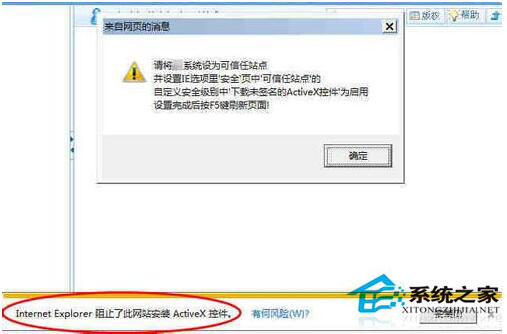
方法/步驟:
1、首先建議將相應網站加入可信站點。
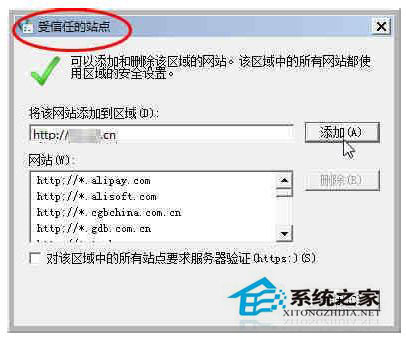
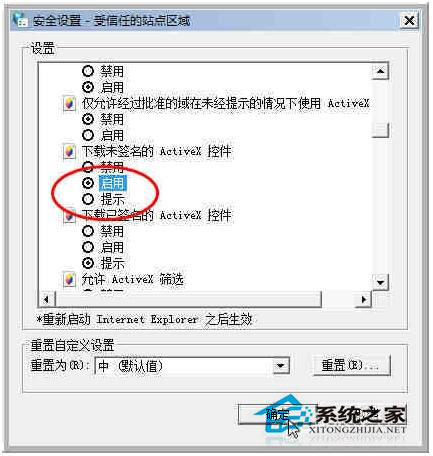
2、其次建議選中可信站點。自定義級別——找到“下載未簽名的ActiveX控件”——選中“啟用”。
注意:出于安全考慮,正常安裝相應ActiveX控件后,可禁用下載未簽名的ActiveX控件。
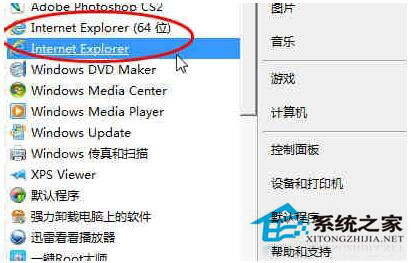
3、還要確認相應網站系統控件所支持的瀏覽器版本。
如:Internet Explorer (64位或32位)
目前絕大多數系統有針對32位瀏覽器的控件,建議采用32位瀏覽器。很多系統沒有針對64位瀏覽器的控件,部分有控件兼容性可能也不是很好,若不能正常安裝ActiveX控件,建議采用32位瀏覽器及32位的ActiveX控件。
4、有時加入可信站點及啟用下載未簽名的ActiveX控件后仍阻止安裝ActiveX控件如何解決呢?
注意觀察進一步的詳細提示:
阻止了此文件,因為它沒有有效的數字簽名以驗證其發布者。如何解決?
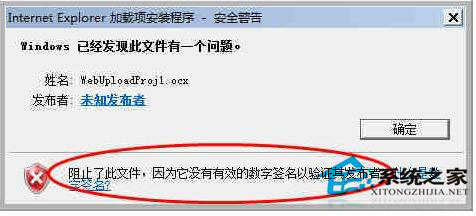
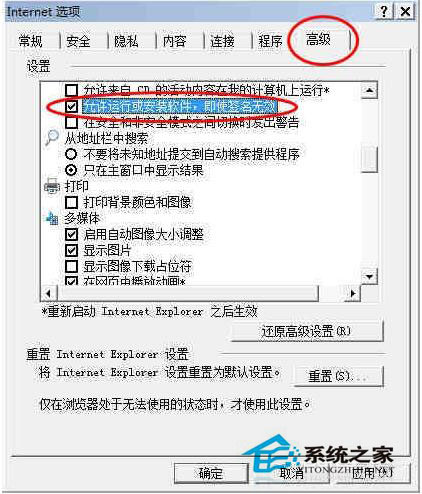
6、打開【Internet選項】——單擊“高級”——選中“允許運行或安裝軟件,即使簽名無效”。
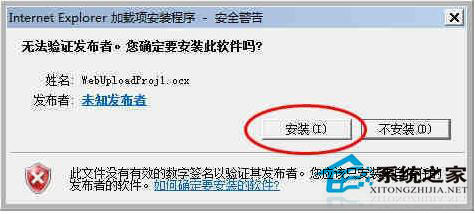
7、按F5刷新相應網站,再次安裝相應ActiveX控件時,即會提示“無法驗證發布者。您確定要安裝此軟件嗎?”——單擊“安裝”。
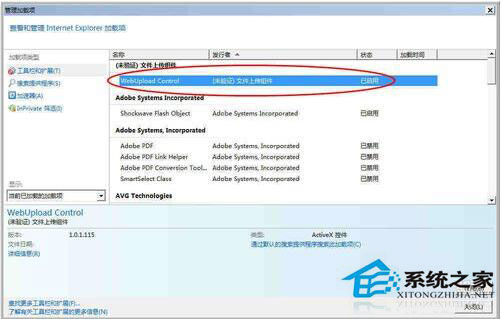
8、即可成功安裝相應ActiveX控件,從【管理加載項】,可見相應未驗證的ActiveX控件已啟用。
注意:出于安全考慮,正常安裝相應ActiveX控件后,可取消“允許運行或安裝軟件,即使簽名無效”的勾選。
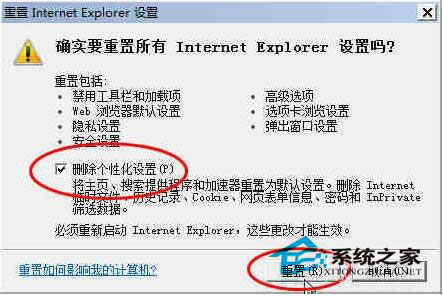
9、有時瀏覽器長期使用后,設置過多,過亂,也不清楚哪里設置有問題,建議重置瀏覽器為默認設置;重啟Internet Explorer后,再檢查瀏覽器設置;確保加入可信站點、啟用下載未簽名的ActiveX控件、選中允許運行或安裝軟件,即使簽名無效等設置。重新刷新網站安裝ActiveX控件。
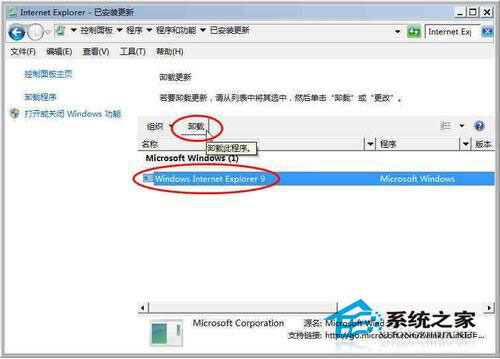
10、有時Internet Explorer會自動升級到新的版本,而相應網站系統的ActiveX控件沒有即時升級,或者你使用的是一些第三方瀏覽器,可能會存在一些問題,建議降級Internet Explorer,使用兼容性強的Internet Explorer 8或者Internet Explorer 7;確保一些老的網站系統的ActiveX控件正常安裝使用。
Win7系統無法安裝ActiveX控件的解決方法就講到這里了,如果你碰到這個問題就趕緊嘗試一下小編提供的方法吧!
相關文章:
1. win11鼠標右鍵怎么打開所有選項?2. Unix系統中文件管理和文件權限設置教程3. Linux網卡無法啟動報錯RTNETLINK answers: File exists怎么辦?4. Windows10純凈版系統右鍵新建沒有office選項怎么解決?5. Win11系統怎么設置簡體中文?Win11設置簡體中文的方法6. Win7旗艦版怎么更改物理地址7. Win10系統提示未能成功安裝設備驅動程序怎么辦?8. 微軟暫停推送Win11 KB5007651更新: 承認存在本地安全機構保護錯誤問題9. Win11重置失敗未做更改怎么辦?Win11重置失敗未做更改五種解決方法10. Centos7 yum安裝git服務器

 網公網安備
網公網安備