Win7系統(tǒng)如何使用VisualSVN Server搭建SVN服務(wù)器?
SVN是程序員常用的一款軟件,它可以很好的幫助程序員進行版本控制以及代碼管理。但是要使用SVN還需要進行配置,那么今天就由小編替大家講解一下Win7系統(tǒng)如何使用VisualSVN Server搭建SVN服務(wù)器吧,感興趣的朋友趕緊過來瞧瞧吧!
VisualSVN Server的下載地址如下:
http://www.visualsvn.com/server/download/
SVN 的下載地址如下:
http://www.leifengta.com.cn/soft/24736.html
1、使用SVN,首先要安裝TortoiseSVN,就是上面的SVN下載地址。
2、安裝VIsualSVN。
一、Visual SVN的安裝非常的簡單
1、 幾乎是下一步。
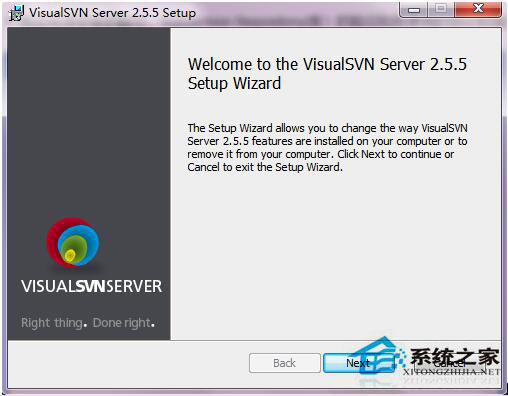
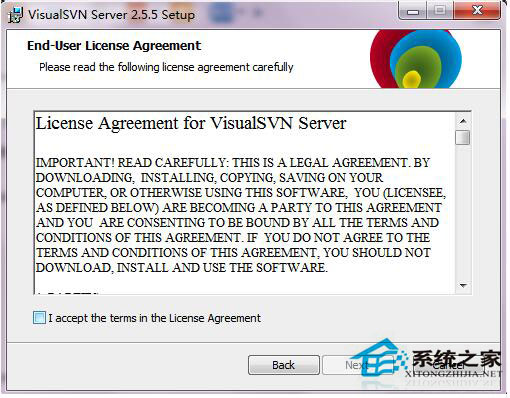
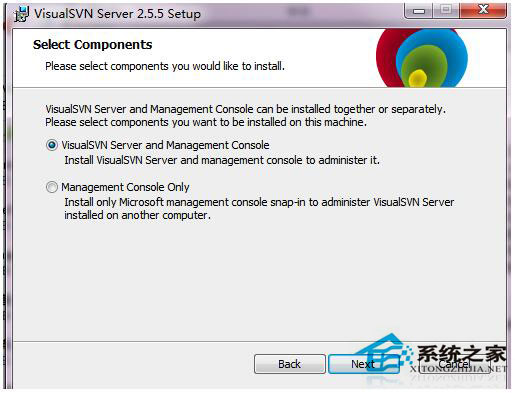
2、選擇visualVSN服務(wù)器和管理控制臺 或只有管理控制權(quán)限。
3、選擇程序安裝的路徑、Subversion Repository(庫)的路徑和所使用的協(xié)議和端口。
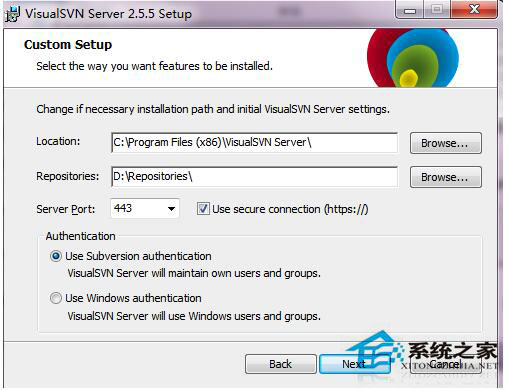
你可以選擇HTTP和HTTPS兩種協(xié)議,如需使用svn協(xié)議也非常的方便,在1.4版本后,Subversion加入了Service運行的功能。端口號可以任意定義。對于HTTPS的端口號默認(rèn)可以選擇443和8443,對于HTTP默認(rèn)可以選擇80、8080和81。 個人偏向于使用HTTPS的8443端口,原因很簡單HTTPS安全性比較高,雖然443端口是標(biāo)準(zhǔn)HTTPS端口,但如果做WEB開發(fā)那肯定就有麻煩,同時Skype也會使用這個端口進行某些通訊。
還有就是下面的用于驗證的身份,一個是windows驗證,一個是Subversion身份驗證,這里默認(rèn)是Subversion身份驗證。
4、接著就是復(fù)制文件的過程。
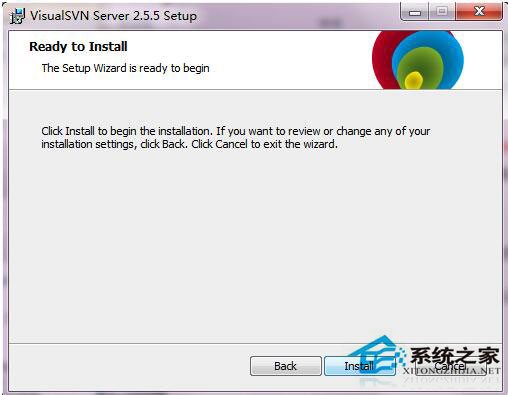
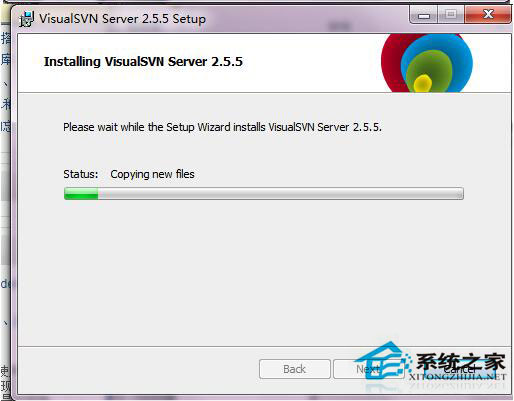
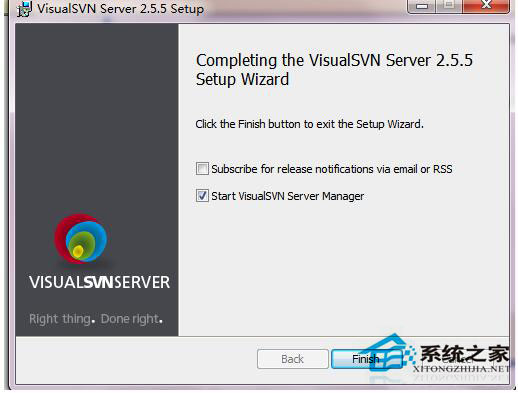
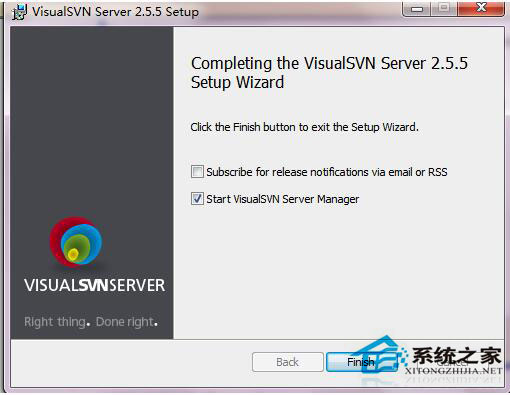
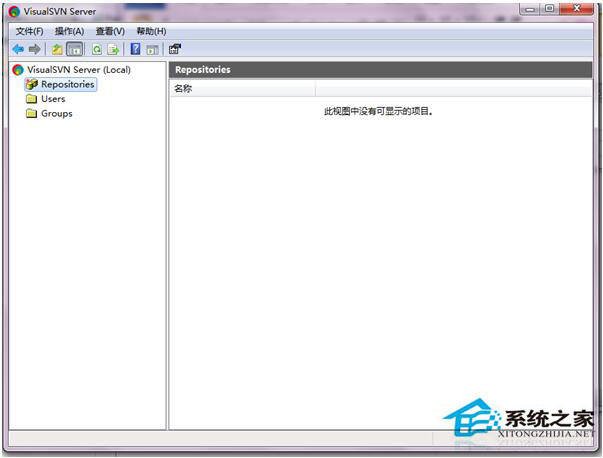
5、安裝完成后會詢問你是否需要運行VisualSVN Server Manager。(一個非常有用的管理工具)
6、 打開“ VisualSVN Server Manager ”,如下:
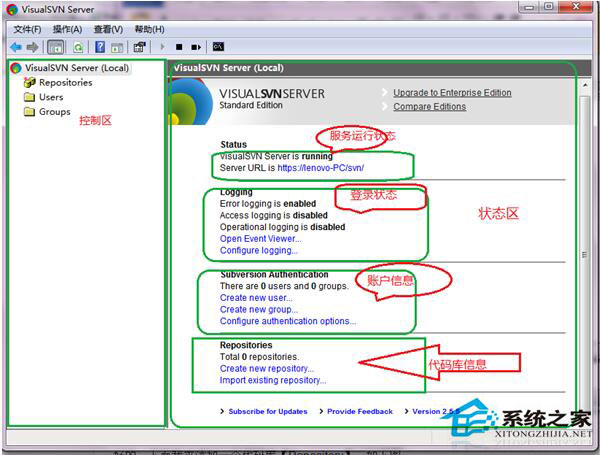
二、下面就說VisualSVN Server的配置和使用方法(服務(wù)器端)
下面我示范添加一個代碼庫【Repository】,如下圖:
相關(guān)文章:
1. win7屏幕休眠時間更改教程2. Vm虛擬機無法安裝Win11系統(tǒng)怎么辦?Vm虛擬機安裝Win11圖文教程3. 海爾S500筆記本U盤怎樣安裝win10系統(tǒng) 安裝win10系統(tǒng)步驟說明4. Win7系統(tǒng)使用的不是Administrator管理員賬號怎么回事?5. Unix系統(tǒng)中文件管理和文件權(quán)限設(shè)置教程6. win10系統(tǒng)出現(xiàn)鼠標(biāo)失靈詳細(xì)解決方法7. windows 2003中給用戶文件指派登錄腳本8. Windows 7節(jié)省電池電量的九個途徑9. win11pro是什么版本10. win7任務(wù)欄顏色更改教程

 網(wǎng)公網(wǎng)安備