文章詳情頁
Win7系統如何修改IE主頁?修改IE主頁的方法
瀏覽:213日期:2022-11-07 09:42:22
說到瀏覽器大家都很熟悉吧,一點都不陌生,它是我們上網的必備品,只有通過瀏覽器我們才可以上網看視頻,查看資料等等。但有使用Win7系統的用戶反應,自己已經設置好了IE主頁,再次打開瀏覽器時,發現自己設置的主頁已經換成另外的網址了。這是什么情況?那小編今天就和大家說一下Win7系統如何修改IE主頁,修改IE主頁的方法。
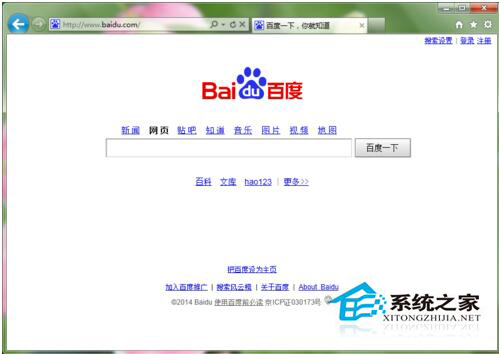
方法/步驟如下:
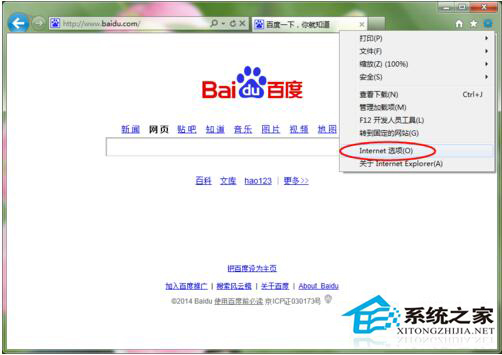
1、打開IE瀏覽器,點擊右上角的設置按鈕,選擇Internet選項;
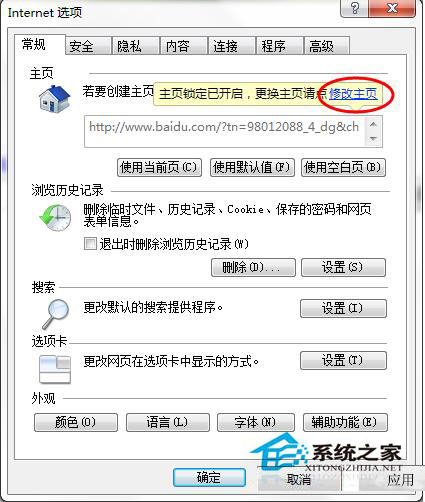
2、在頁面中點擊修改主頁;
注意:如果沒安裝新毒霸等殺毒軟件的小伙伴,可以直接在這里輸入想要的網址,點擊確定就可以了。
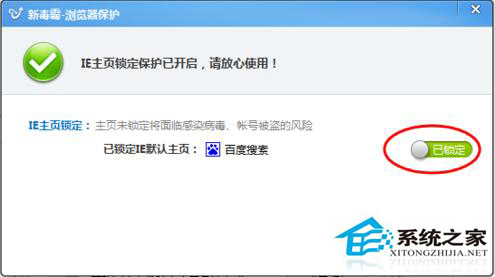
3、因為小編安裝了新毒霸,所以就有以下的主頁修改提醒;

4、這時選擇常用的網址,再點擊右上角的鎖定按鈕;
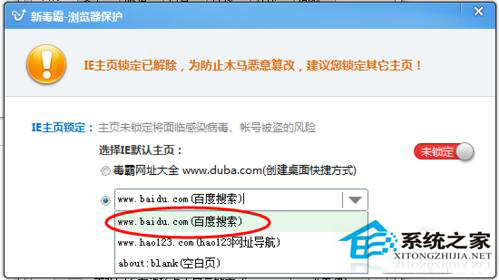
5、這時,顯示主頁處于鎖定狀態,關閉;
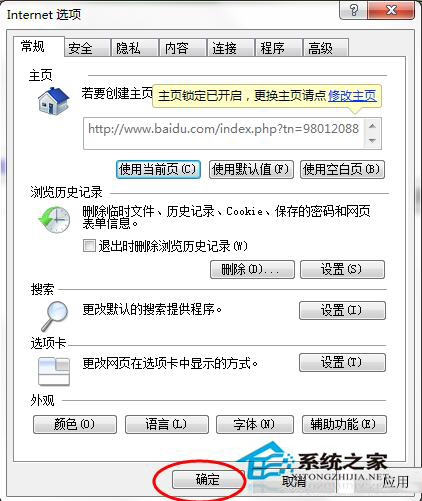
6、回到Internet選項頁面,點擊下方的確定按鈕退出;
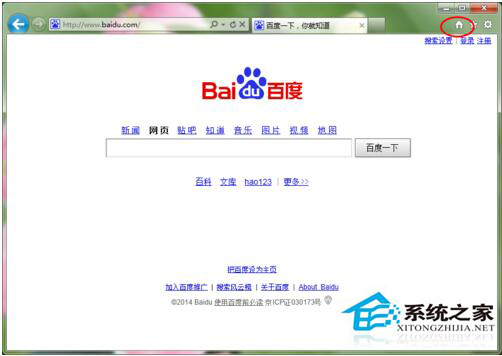
7、這時,我們點擊右上角的主頁按鈕,就可以顯示我們所設定的網址了。
以上也就是我要和大家說的Win7系統如何修改IE主頁,修改IE主頁的方法的全部內容。如有遇到此類問題的可以按照上述的方法步驟去操作,可以幫你解決IE瀏覽器主頁的問題,從而你們又可以繼續愉快的上網了。
相關文章:
1. 蘋果mac升級os x10.11.4后facetime失靈的詳細解決教程2. Win10怎么關閉騰訊游戲進程teniodl.exe3. Win10重裝后D盤變成E盤怎么辦?Win10重裝后D盤變成E盤的解決方法4. 如何解決Linux下Too many open files問題5. 如何在MacBook上安裝OS X 10.9系統?Mac安裝OS X 10.9系統教程6. win7系統怎么設置屏幕的分辨率7. Win7系統使用的不是Administrator管理員賬號怎么回事?8. U盤安裝系統遇到到application error 10008怎么搞9. win10系統如何設置所有應用默認管理員身份運行10. 電腦控制面板怎么打開 win10電腦如何調出控制面板
排行榜

 網公網安備
網公網安備