Win8系統中賬戶同步設置的操作方法
在安裝Win8系統時會提供一個微軟賬戶和密碼用于系統的登錄,另外,使用該賬戶也可在其他的電腦設備上登錄,而且它會自動同步賬戶的應用和設置,便于用戶的使用操作。那么具體該怎么操作設置呢?下面小編就來介紹下Win8系統中賬戶與同步設置的操作方法。
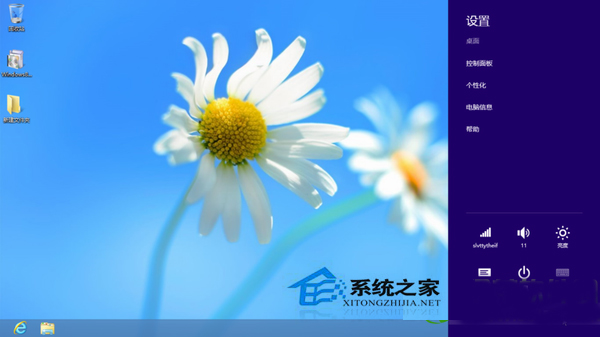
1、首先,鼠標移動到屏幕右上角或右下角,彈出超級按鈕,并選擇“更改電腦設置”(也可以鍵盤上按快捷Win + I 彈出超級按鈕)。
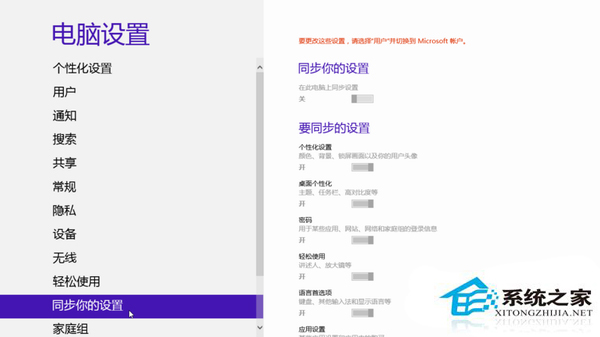
2、選擇“同步你的設置”,如果當前操作系統使用的是本地賬戶,則無法使用同步功能,需要先切換到Microsoft 賬戶才可以使用。由于使用了本地賬戶,這里的同步選項都是灰色不可選的。
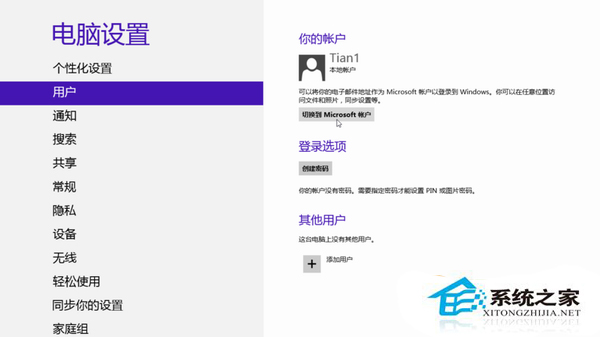
3、所以,這里我們需要設置到Microsoft 賬戶。選擇“用戶”,在右側的窗口上,我們可以看到這里顯示的為本地賬戶,然后點擊“切換到Microsoft 賬戶”。
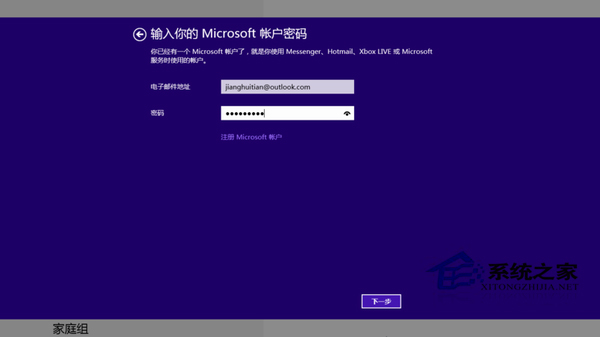
4、如果你已經有Microsoft 賬戶,Hotmail 或者是Outlook 賬戶都可以,在這里輸入后點擊下一步。
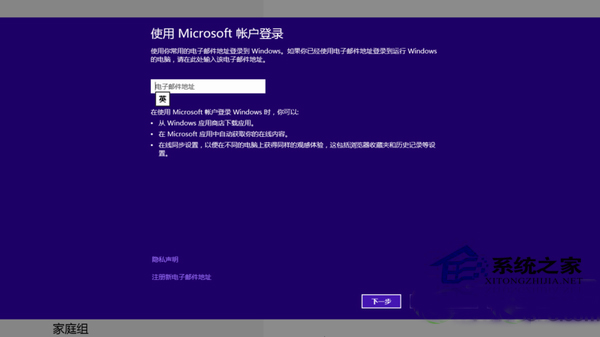
5、系統會對該賬戶進行驗證,如果沒問題,則直接輸入密碼再點擊“下一步”。
6、如果你沒有Microsoft 賬戶,則在輸入賬戶那一步,點擊注冊新電子郵件,根據提示填寫你的信息即可。
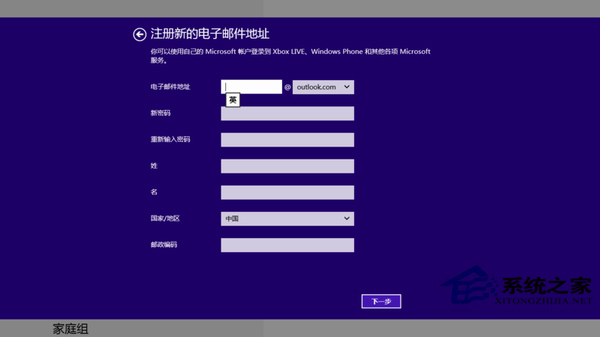
注冊新郵件賬戶

7、完成Microsoft 賬戶的設置之后,無需重新啟動系統,但這里提醒大家要注意的是,下一次登錄時,就將使用你的Microsoft 賬戶和密碼了,所以,你要牢記賬戶和密碼。
8、再轉到“同步你的設置”,切換到Microsoft 賬戶后,這里的選項已經被默認打開了。你可以手動設置是否關閉。
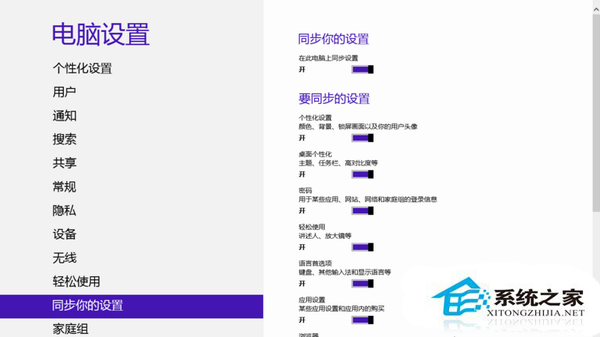
在Win8系統里,有Microsoft 賬戶和本地賬戶之分,本地賬戶僅用于該臺計算機的操作,而Microsoft 賬戶是允許賬戶同步的,在購買應用和Skydrive等,都需要用到Microsoft 賬戶,所以,這里建議大家統一使用Microsoft 賬戶。
另外,如果你想切換到本地賬戶,也是可以的。只是設置完成后需要注銷一次,比如不想設置登錄的密碼,則在本地賬戶里忽略即可。更改Microsoft 賬戶將會收到手機信息和郵件提醒,所以,在安全性上,Microsoft 賬戶更有保障。
Win8系統中賬戶與同步設置的操作方法就介紹到這了,為了方便在不同設備上登錄并操作使用,有需要的用戶也趕緊來試試吧。
相關文章:

 網公網安備
網公網安備