WinXP系統(tǒng)中netgear無線路由器設置方法
為了更加方便的上網(wǎng),很多用戶都會使用無線路由器,netgear無線路由器憑借其可靠性和易用性贏得較高的使用率,然而還是有很多用戶不太清楚netgear無線路由器該怎么設置,接下來小編就給大家介紹下WinXP系統(tǒng)中netgear無線路由器的設置方法。
步驟
連接路由器到電腦:
1、用以太網(wǎng)線路連接Cable/DSL調制解調器到MR814上的互聯(lián)網(wǎng)端口(A);再用以太網(wǎng)線路連接路由器上的本地端口(B)和用戶電腦。
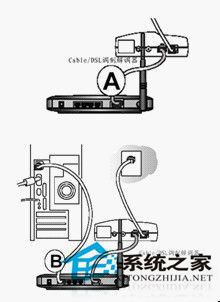
2、看在路由器表面上的以下指示燈是否亮起,一切正常,請按以下步驟操作,如果等未能按指示亮起,請從新檢查第一步驟是否安裝正確。

路由設置:
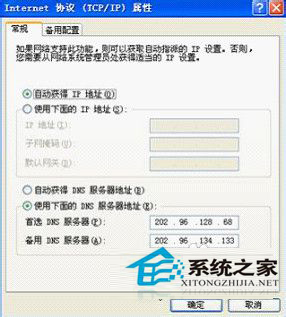
3、單擊“網(wǎng)絡鄰居”按右鍵,在彈出的菜單中選“屬性”,單擊“本地連接”按右鍵,在彈出的菜單中選“屬性”,然后在“此連接使用下列項目”中選中“Internet協(xié)議(TCP/IP)”,最后點擊“屬性”。如圖:

4、在新彈出的框圖中將電腦的IP地址設為“自動獲得IP地址”,然后“確定”,如下圖:
5、在Internet Explorer或者Netscape Navigator瀏覽器的地址欄鍵入http://192.168.0.1
路由管理界面
6、通過瀏覽器進去路由器管理界面后,點擊左邊列表中的第一項“設置向導”,向導會幫助您一步步完成配置,撥號用戶可以進行如下操作:
·選擇“需要”
·點擊“下一步”

7、所有連接都正確的話,會顯示如下界面:
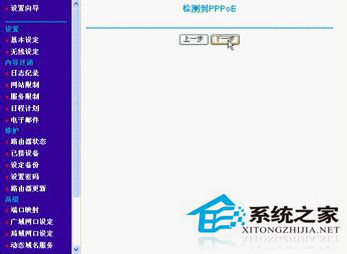
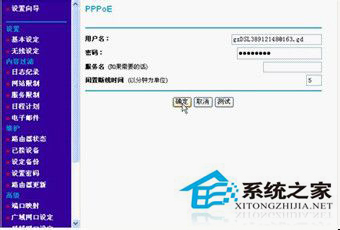
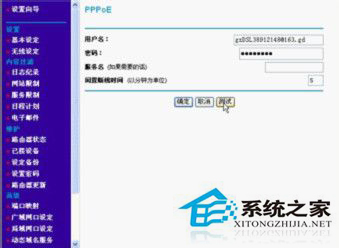
8、點擊“下一步”,進入PPPoE的配置界面進行相關配置:
·填入提供給你的寬帶用戶名:如 abcd@163.gd
·填入提供給你的密碼:如123456
·點擊“確定”按鈕
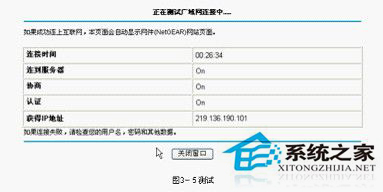
9、完成上面的步驟后,畫面自動更新設置完成刷新,點擊“測試”可以查看是否能夠訪問Internet,如果成功的話,會出現(xiàn)一下界面:
10、接著會出現(xiàn)NETGEAR的英文網(wǎng)站上介紹相關產(chǎn)品的網(wǎng)頁:
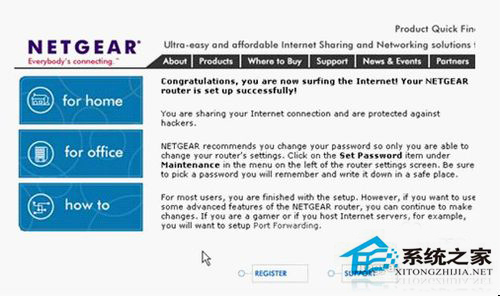
如果失敗,請檢查您輸入的用戶名、密碼及其他數(shù)據(jù)是否有誤。如一切正常,到此您以完成了所有的路由網(wǎng)絡設置過程,可以盡情的享受網(wǎng)上沖浪的感覺了。
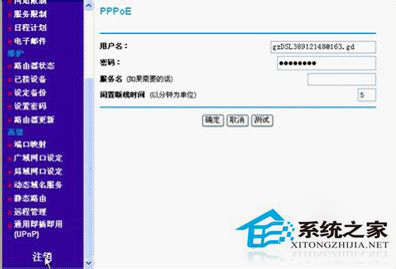
需要做的最后一件事就是推出產(chǎn)品界面,為了保證產(chǎn)品的正常使用,以正確的方式推出是有必要的,點擊左下角“注銷”即可,如圖:
以上就是WinXP系統(tǒng)中netgear無線路由器的設置方法,通過上面的介紹,大家對于netgear無線路由器設置的步驟應該比較清楚了。
相關文章:
1. Win11系統(tǒng)在線升級進度條不動怎么辦?Win11系統(tǒng)在線升級進度條不動解決方法2. Win10獲取Insider Preview需要更改設備安全設置怎么辦?3. Win10專業(yè)版更新完后變卡了怎么解決?Win10更新完后變卡了解決方法4. Windows7系統(tǒng)怎么防止U盤中病毒?5. Win11重置失敗未做更改怎么辦?Win11重置失敗未做更改五種解決方法6. ROG 槍神2筆記本怎樣安裝win7系統(tǒng) 安裝win7系統(tǒng)步驟說明7. vmware虛擬機打不開vmx文件怎么辦 ?vmware虛擬機vmx文件打開方法8. win11鼠標右鍵怎么打開所有選項?9. Win10怎么加密移動硬盤?Win10移動硬盤加密方法10. Win7電腦如何進行截圖 具體操作步驟

 網(wǎng)公網(wǎng)安備