文章詳情頁
WinXP系統中打印機驅動怎么安裝?
瀏覽:91日期:2022-11-09 11:32:52
在WinXP系統中,很多用戶都需要用到打印機,要使用打印機就得先安裝打印機的驅動程序。驅動程序安裝盤如果是可執行文件,那用戶只要直接運行SETUP.exe后根據安裝向導的提示即可完成安裝,但是在只有驅動程序文件的情況下,WinXP系統中打印機驅動怎么安裝?
方法/步驟
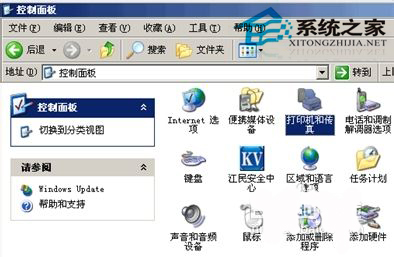
1、首先打開控制面板,然后雙擊控制面板中的打印機和傳真圖標。如下圖
2、接著彈出如下窗口:
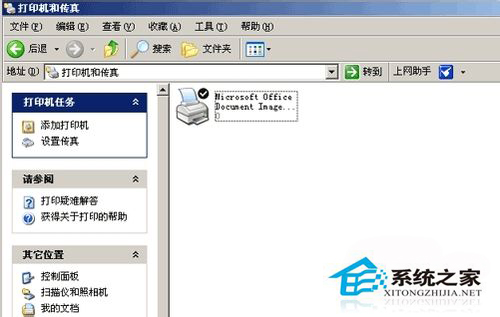
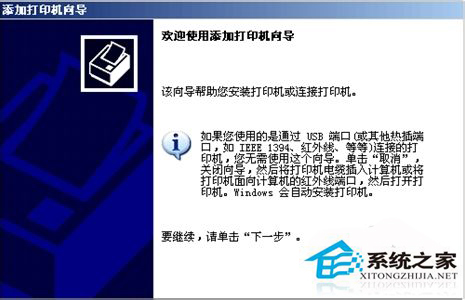
3、這個窗口將顯示所有已經安裝了的打印機(包括網絡打印機)。安裝新打印機直接點左邊的添加打印機,接著彈出添加打印機向導,
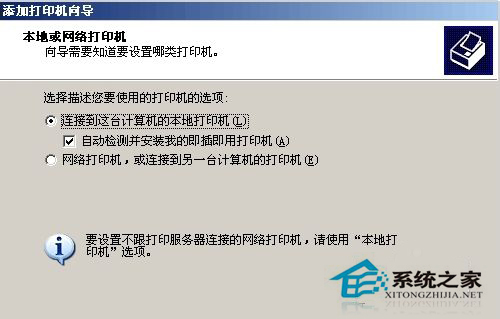
4、點下一步,出現如下窗口詢問是安裝本地打印機還是網絡打印機,默認是安裝本地打印機:
5、如果安裝本地打印機直接點下一步,系統將自動檢測打印機類型,如果系統里有該打印機的驅動程序,系統將自動安裝。如果沒有自動安裝則會報一個錯,點下一步出現如下窗口:
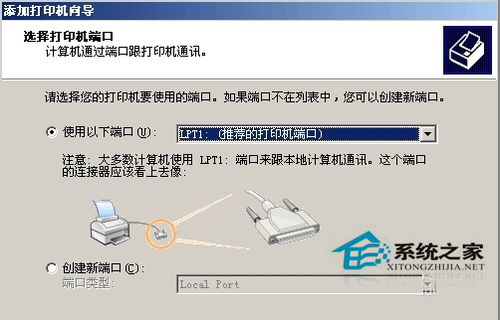
6、這里一般應使用默認值,點下一步,彈出詢問打印機類型的窗口:
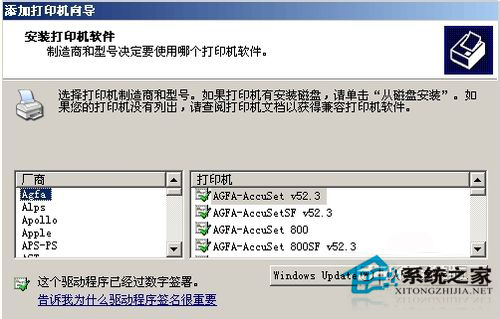
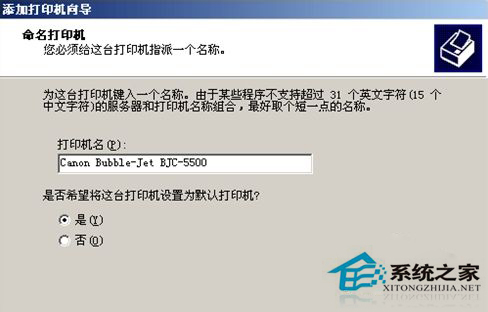
7、如果能在左右列表中找到對應廠家和型號,則直接選中然后點下一步;如果沒有則需要我們提供驅動程序位置,點從磁盤安裝,然后在彈出的對話框中選擇你驅動程序所在位置,比如軟驅,光盤等,找到正確位置后點打開(如果提供位置不正確,點打開后將沒有相應,暗示你重新選擇),系統將開始安裝,然后系統提示你給正在安裝的打印機起個名字,并詢問是否做為默認打印機(即發出打印命令后,進行相應的那一臺),如下圖:
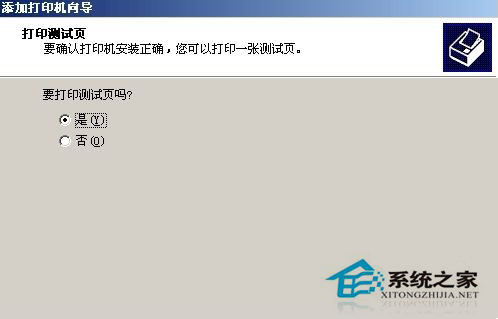
8、選擇后點下一步。然后出現如下窗口,詢問是否打印測試頁,一般新裝的打印機都要測試:
9、選擇后點下一步,最后點確定,完成整個安裝過程。
以上就是WinXP系統中打印機驅動的安裝方法,只提供驅動程序文件時安裝就顯得相對麻煩,因此,用戶可以參照上面介紹的方法來具體操作。
相關文章:
排行榜

 網公網安備
網公網安備