如何在Win8/Win8.1系統下設置充電閾值?
聯想筆記本Win8和Win8.1系統中可以給電池設置充電閾值,比如充電閾值設置為20%~100%,那么電池在電量低于20%的時候就會開始充電,充到100%的時候就會自動停止充電。那么Win8/Win8.1系統具體應該如何設置充電閾值呢?下面我們一起來看看設置方法。
方法如下:
一、驅動軟件準備
下載最新電源管理驅動和和Lenovo Setting,可通過system update更新,或到網站單獨下載;
電源管理驅動:Think官網下載;
Lenovo Settings:應用商店下載;
二、更改注冊表(提示:修改注冊表有風險,請您提前備份數據并在專業人士指導下慎重操作。)
1、 按下win+R組合鍵打開運行窗口,輸入regedit,
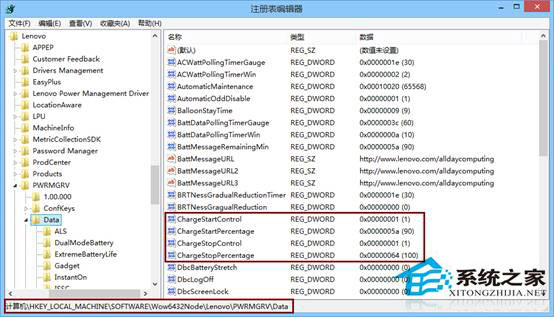
進入注冊表,展開到以下位置(64位系統)
HKEY_LOCAL_MACHINESOFTWAREWow6432NodeLenovoPWRMGRVData
(32位系統可查找以下位置)
HKEY_LOCAL_MACHINESOFTWARELenovoPWRMGRVData
2、 找到以下鍵值進行更改即可(共有四項鍵值需要修改)。
Charge Start Control更改為1開啟充電閾值控制;
Charge Start Percentage更改為需要設置的充電閾值數值(注意改為十進制)
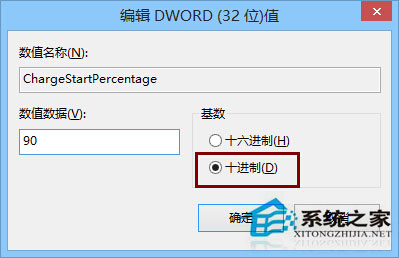
Charge Stop Control更改為1開啟停止充電閾值控制;
Charge Stop Percentage,更改為需要設置的停止充電閾值數值(注意改為十進制)
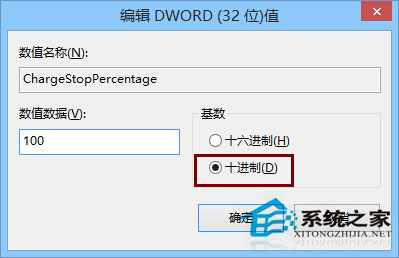
下圖示例為90%開始充電,100%停止充電。
3、 重新啟動電腦,使設置生效。注意,由于此設置通過更改注冊表實現,所以進入系統后方可生效,注意:關機狀態插拔適配器會失效(現象與之前的電源管理器一樣,關機狀態下插拔適配器會重置)。
以上就是聯想筆記本Win8/Win8.1系統下設置充電閾值的方法步驟了,充電閾值實際上就是電池的一種養護模式,可以減少電池充電次數,提高電池使用壽命。
相關文章:
1. win8.1升級win10出現modern setup host停止工作怎么辦?2. win7系統中提示未授予用戶在此計算機上的請求登錄類型的具體處理方法3. SCO Unix 系統下網卡的安裝及故障排除4. win7任務欄風格更改教程5. Win8系統無線網絡服務怎么開啟?Win8系統開啟無線網絡服務的方法6. Windows Vista:微軟的一個新神話?7. win7任務欄顏色更改教程8. Windows注冊表應用的30個實例9. 如何從Windows 10升級到Windows 11?Win10升級到Win11的正確圖文步驟10. win101803更新升級190960%失敗怎么辦

 網公網安備
網公網安備