Windows7文件夾選項里的查看選項空白怎么處理?
在Windows7系統中,我們通常會通過文件夾選項查看或者設置文件的屬性。但最近有Windows7系統用戶反映,打開文件夾選項—查看選項時發現都是空白的。這樣的問題有什么方法可以解決嗎?下面,小編就教大家兩種解決辦法。
方法一:修改注冊表:
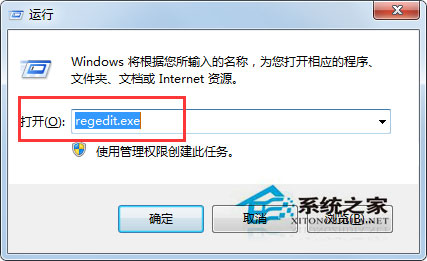
1、在“運行”中輸入“regedit.exe”按回車,進入“注冊表編輯器”;
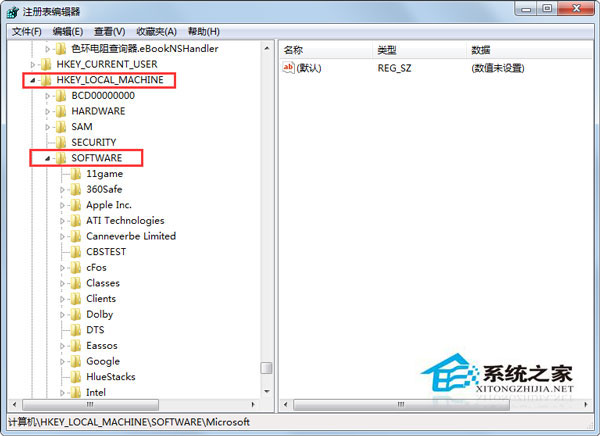
2、在注冊表編輯器中依次定位到:KEY_LOCAL_MACHINE/Software/Microsoft/Windows/CurrentVersion/explorer/Advanced/Folder/Hidden/SHOWALL;
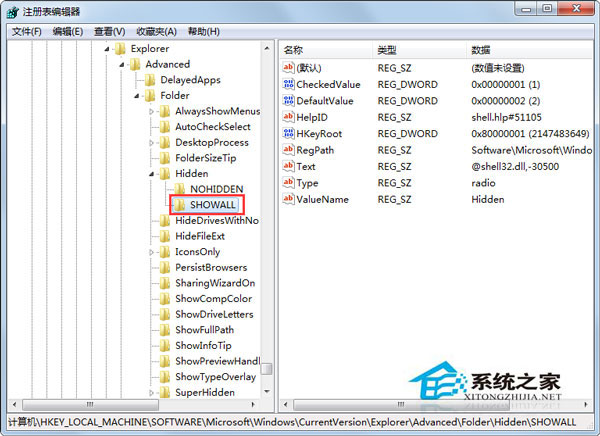
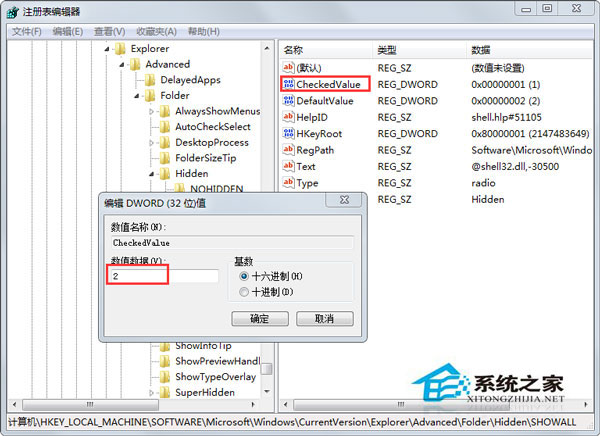
3、找到CheckedValue鍵值項,把它的鍵值修改為“2”,如果沒有這個鍵值的話,自己新創建一個名為“CheckedValue”的 “DWORD值”,之后把它的值修改為“2”就行了。
3、退出注冊表編輯器,重啟計算機。看一下:HKEY_LOCAL_MACHINE/SOFTWARE/Microsoft/Windows/CurrentVersion/Explorer/Advanced/Folder/Hidden 右邊窗口的type子鍵的值是不是group,如果不是的話就把它改回來。
方法二:從正常的電腦中的注冊表導出正確鍵值,導入到受損電腦上,也是最快捷的解決方法,具體如下:
1、在正常的Win7系統電腦注冊表中定位到:HKEY_LOCAL_MACHINESOFTWAREMicrosoftWindowsCurrentVersionExplorerAdvanced
2、然后右鍵點擊Advanced 導出注冊表;
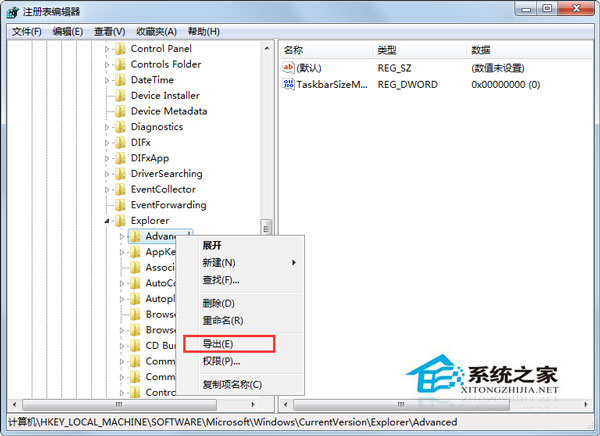
3、之后把導出的REG文件導入受損電腦的注冊表里就能恢復正常。
上述方法就是小編教大家的兩種解決Windows7文件夾選項里的查看選項空白的處理步驟。通過以上步驟后,文件夾選項就可以恢復正常了。
相關文章:
1. Win10系統提示未能成功安裝設備驅動程序怎么辦?2. 統信uos系統怎么管理打印界面和打印隊列?3. Win10專業版更新完后變卡了怎么解決?Win10更新完后變卡了解決方法4. Win10獲取Insider Preview需要更改設備安全設置怎么辦?5. Win7旗艦版怎么更改物理地址6. Win11重置失敗未做更改怎么辦?Win11重置失敗未做更改五種解決方法7. Win10怎么加密移動硬盤?Win10移動硬盤加密方法8. 統信UOS終端窗口怎么設置總在最前? UOS置頂終端窗口的技巧9. Win11系統在線升級進度條不動怎么辦?Win11系統在線升級進度條不動解決方法10. win11鼠標右鍵怎么打開所有選項?
 網公網安備
網公網安備