Win10企業版LTSC圖片打開方式里沒有默認照片查看器怎么辦?
有些用戶為了減少系統的占用,安裝了Win10企業版LTSC,電腦運行是順暢了,但是查看圖片用的是畫圖工具,在圖片打開方式里沒有照片查看器,要如何恢復呢?下面我們就來看看詳細的操作。
第一步:將windows照片查看器添加到圖片打開方式選擇程序
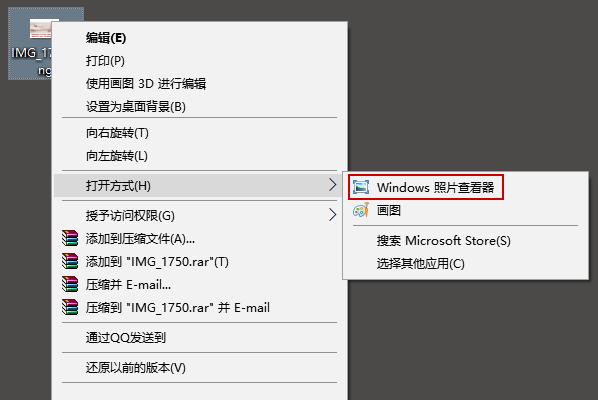
具體步驟需要修改注冊表:
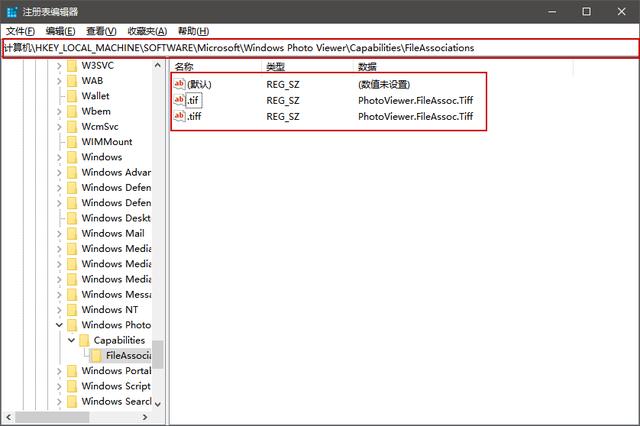
打開注冊表編輯器(注冊表編輯器的幾種打開方法),并打開注冊表中的HKEY_LOCAL_MACHINESOFTWAREMicrosoftWindows Photo ViewerCapabilitiesFileAssociations路徑,可以看到在編輯器右側有.tif與.tiff兩個字符串,其值為PhotoViewer.FileAssoc.Tiff。
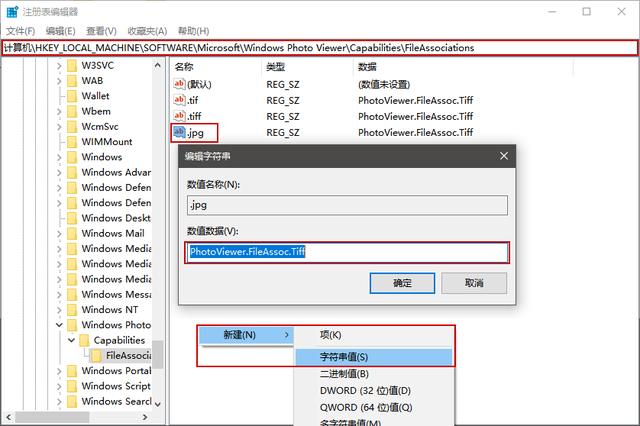
我們要做的就是為其它圖片格式增加這個值。如需要為jpg格式圖片增加照片查看器選項,則:新建一個字符串值,名稱為(.jpg),再雙擊該字符串,修改字符串數值數據為(PhotoViewer.FileAssoc.Tiff)
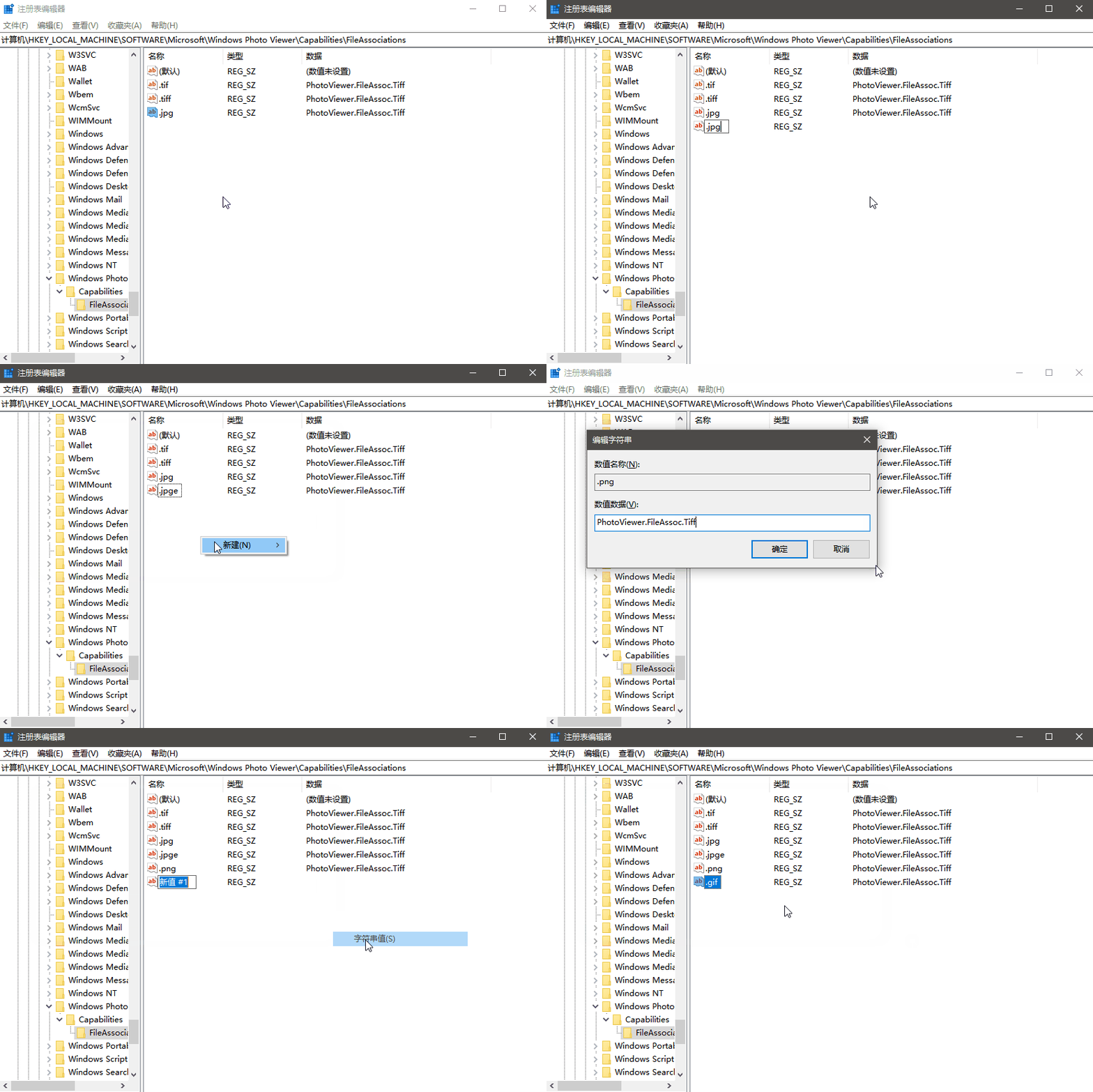
用同樣的方法為其它圖片格式添加照片打開器選項,如jpge、bmp、png、gif等圖片格式添加照片打開器選項。
添加好后,右擊圖片在打開方式中就能夠看到照片查看器了。如果每次都右鍵選擇也挺麻煩的,可以直接將照片查看器設置為默認打開方式。
第二步:將照片查看器設為圖片默認打開程序
方法也比較簡單,只是需要一個格式一個格式地設置,如png圖片格式的,先找到一個png圖片,點擊右鍵,選擇【打開方式】,再選擇【選擇其他應用】,在打開對話框中選擇【照片查看器】并勾選上【始終使用此應用打開.png圖片】,設置結束后我們再雙擊任何png圖片都會默認用照片查看器打開了。再用同樣的方法對jpg、jpge等格式圖片進行同樣操作即可。

注意:因為照片查看器無法查看gif動畫圖片,所以使用照片查看器查看gif動畫時只顯示第一幀。
親測:不會出現默認應用又改回畫圖工具的現象。
當然改注冊表也怕萬一改錯出問題,那就安裝第三方的看圖軟件,如:ACDSEE、美圖看看、360看圖等也可以的。
相關文章:

 網公網安備
網公網安備